
Používateľská príručka PhotoRobot Cube V5 / V6 / Compact
Táto používateľská príručka obsahuje technické pokyny na inštaláciu, pripojenie a používanie PhotoRobot Cube V5 / V6 / Compact. Obsahuje návod, ako nainštalovať robota Cube ako držiak trupu rotačnej figuríny. Cieľom manuálu je podporiť zákazníkov PhotoRobot pri montáži ich zariadenia, jeho prvom použití a pri nástupe operátorov výrobných liniek.
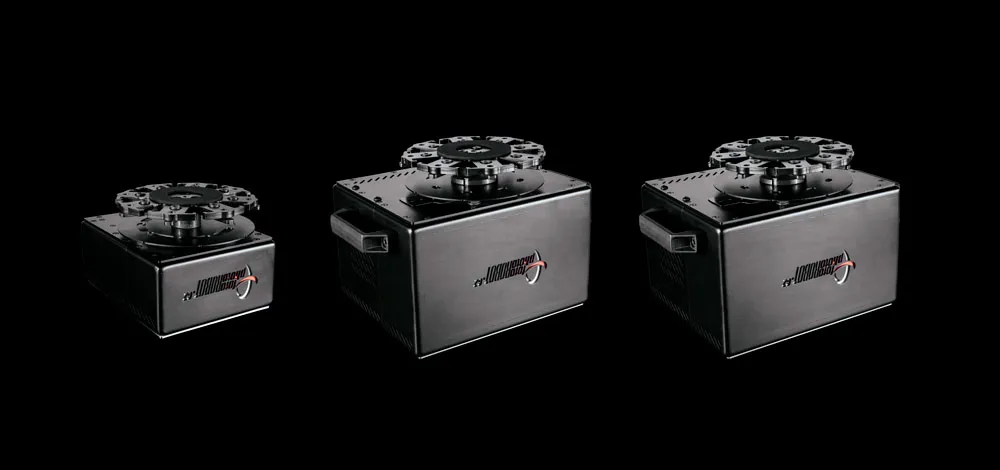
Nota: Prvú inštaláciu zariadenia PhotoRobot musí vždy vykonať autorizovaný úrad PhotoRobot. Orgány s oprávnením na inštaláciu PhotoRobot sú schváleným distribútorom alebo zástupcom samotného výrobcu.
dôležité: Pred akoukoľvek samoinštaláciou alebo prvým použitím si vždy najskôr prečítajte bezpečnostné informácie a pokyny PhotoRobot okrem príručky dodanej špeciálne s vaším zariadením.
Cube V5 / V6 / Kompaktné prvé použitie a inštalácia
Ďakujeme a gratulujeme k nákupu PhotoRobot Cube! Vaše zariadenie predstavuje desaťročia profesionálnych skúseností, know-how a inovácií v oblasti automatizovanej fotografie. Dizajn každého robota je s ohľadom na vás. Medzitým sa softvér neustále vyvíja – prispôsobuje sa jedinečným potrebám a zároveň prináša úžitok celému ekosystému PhotoRobot s každou aktualizáciou.
Vitajte v PhotoRobot. Použite túto technickú dokumentáciu k Cube V5 / V6 / Compact PhotoRobot, aby ste sa oboznámili s technológiou a pre pokyny podrobne popisujúce montáž a prvé použitie riešenia.
1. Popis produktu - Cube V5 / V6 / Compact
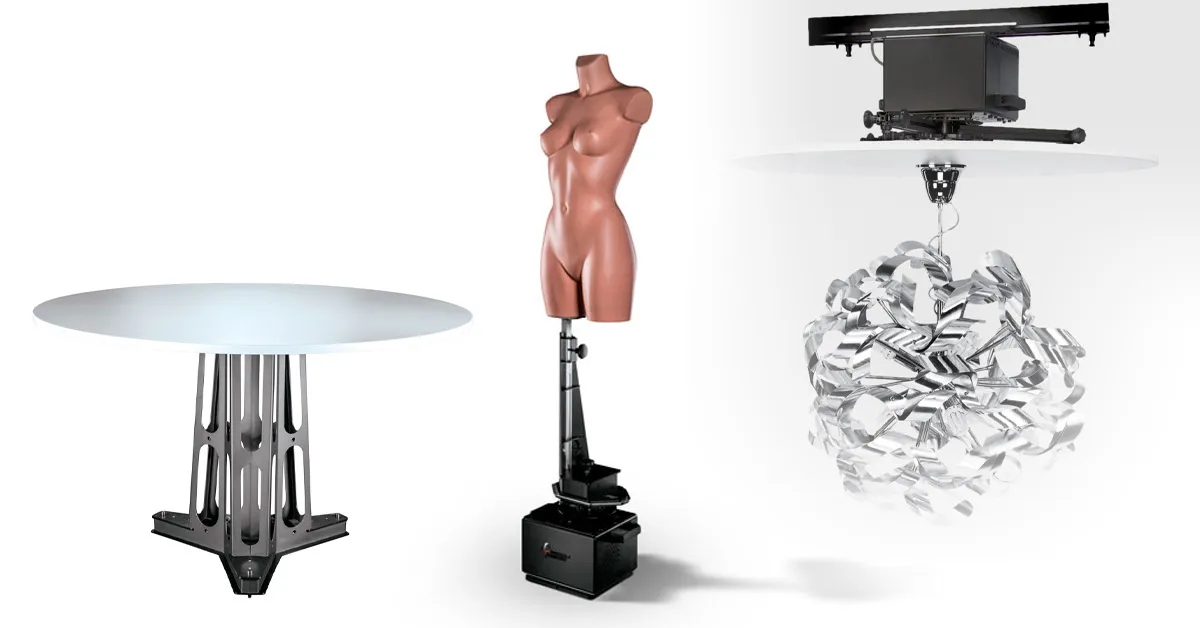
Zariadenia PhotoRobot Cube V5 / V6 / Compact sú jedným z najuniverzálnejších robotov fotoštúdia. Každá kocka je schopná fungovať samostatne alebo v kombinácii s inými robotmi PhotoRobot a ponúka konfigurácie pre 3 rôzne režimy prevádzky. Kocka funguje ako otočná fotografická plošina v režime zavesenia objektov a ako otočný držiak trupu figuríny.
Medzi kľúčové vlastnosti PhotoRobot Cube patria:
- Samostatné použitie alebo v kombinácii s kompatibilnými robotmi PhotoRobot
- Rýchle nastavenie ako 360° gramofón alebo v režime zavesenia objektov
- Podpora držiaka trupu figuríny alebo otočnej plošiny
- Kompatibilné s fotografickými figurínami rôznych typov a veľkostí
- K dispozícii vo verziách Cube V5, V6 a Compact pre väčšiu všestrannosť
1.1. Prehľad zariadenia - Cube V5 / V6 / Compact
PhotoRobot's Cube V5, Cube V6 a Cube Compact sú v prevádzke v troch rôznych konfiguráciách. Štandardné konfigurácie zahŕňajú použitie zariadenia ako otočnej fotografickej platformy alebo zavesenie predmetov vo vzduchu na fotografovanie. Prípadne je možné zariadenie nastaviť ako otočný stojan na pripevnenie trupu figuríny.
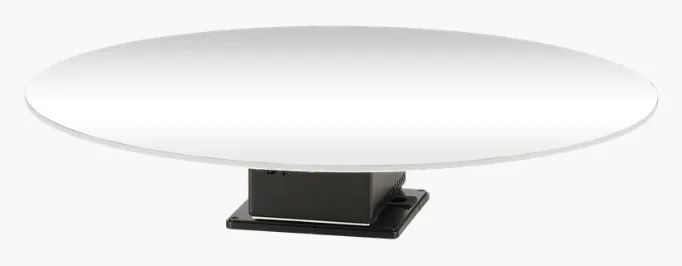
a) Nastavenie 360° fotografie/otočnej plošiny:
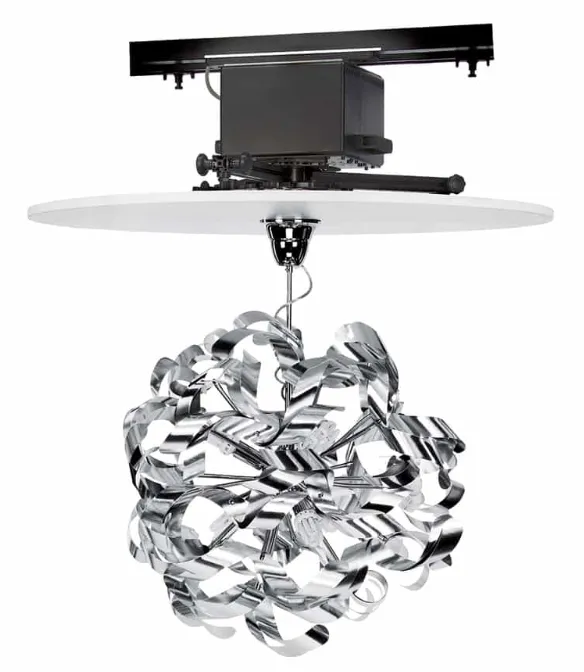
b) 360 / režim otočného zavesenia:
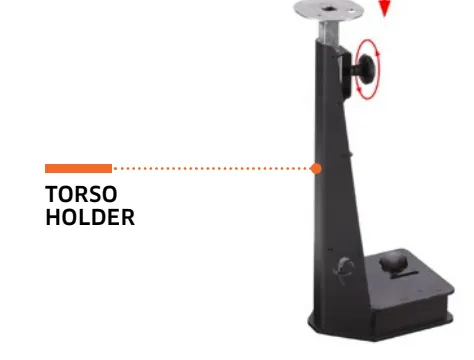
c) Držiak trupu otočnej figuríny:
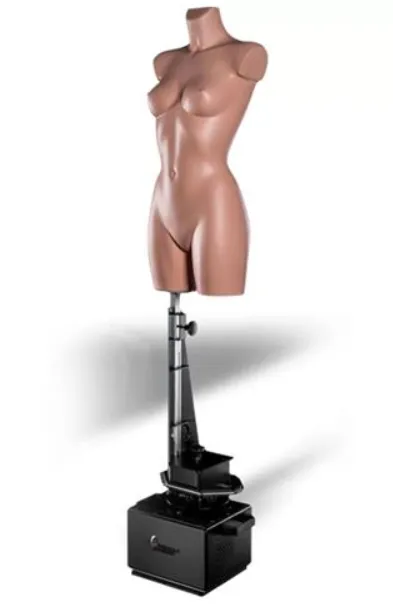
Nota: Riadiaca jednotka Cube V5 a Cube V6 je samostatnou, ale neoddeliteľnou súčasťou zariadení. Cube Compact má integrovanú riadiacu jednotku v stroji.
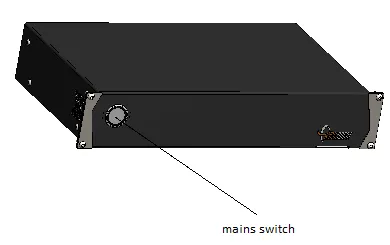
- Na obrázku vyššie je zobrazená riadiaca jednotka pre Cube V5 / Cube V6.
1.2. Technické parametre Cube Compact
Pre Cube Compact existujú nasledujúce technické parametre.
- Hmotnosť: 26.21 kg
- Rozmery: 337,5 x 373,5 x 209,5 mm
- Napájanie: 100 - 230 V, 50 HZ, poistka T1,6 A (230 V), T3,15 A (115 V)
- Nosnosť: 130 kg pre spodnú aj hornú montáž
- Krútiaci moment výstupného hriadeľa: 143,5 Nm
- Rýchlosť: 0 -17 1.min-1
1.3. Kompaktné príslušenstvo Cube
Cube Compact má nasledujúce diely a príslušenstvo.
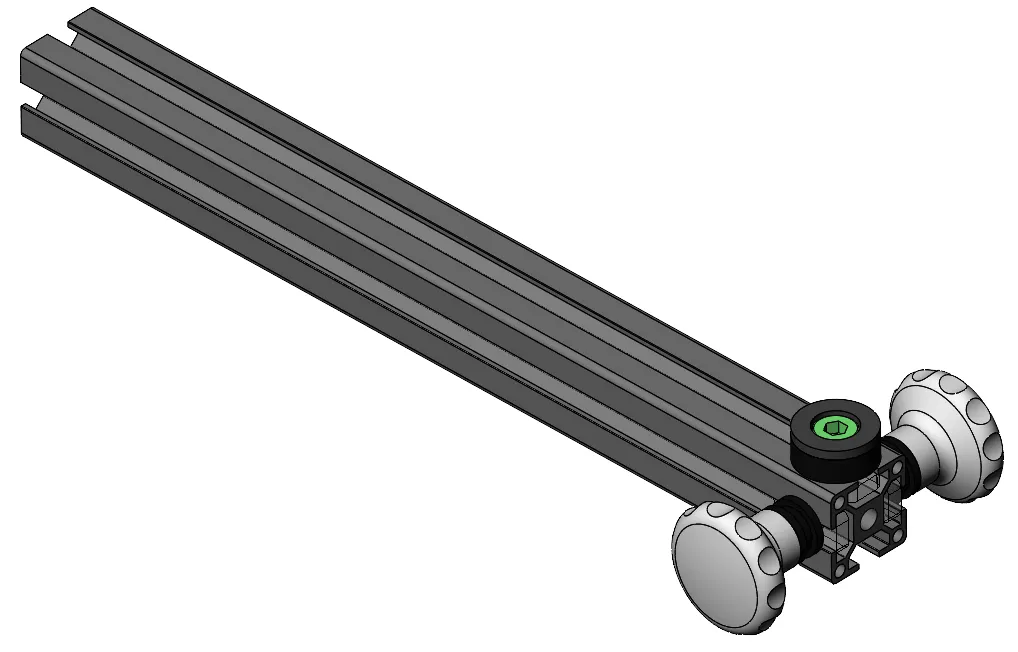
a) Vešiak:
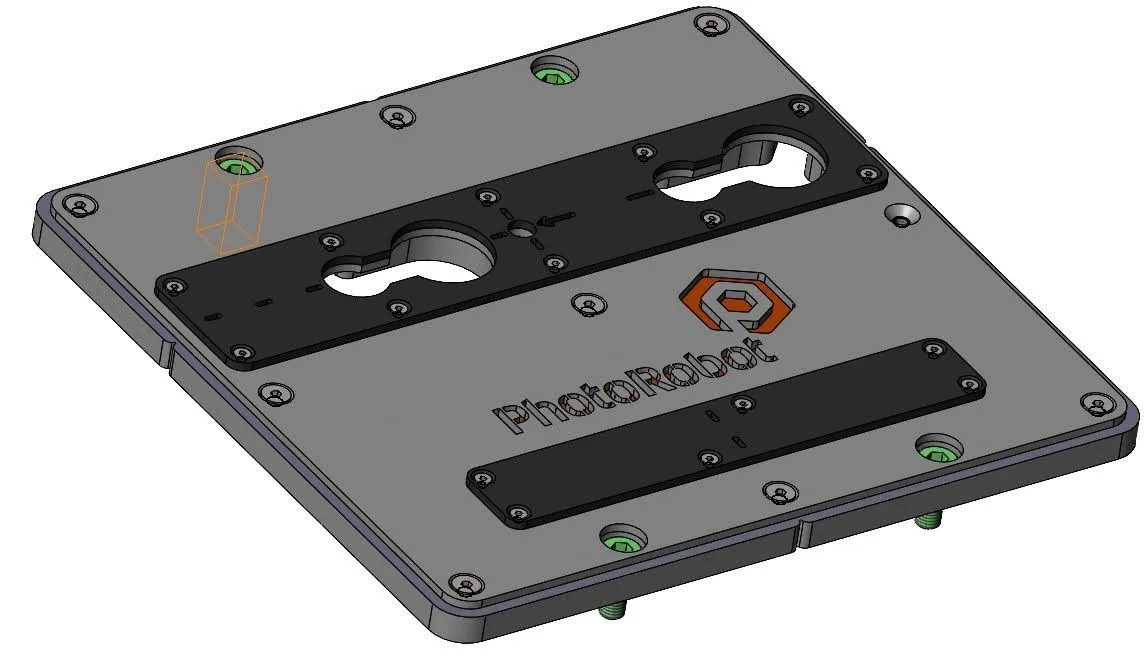
b) Spodná základňa:
c) Horná základňa:
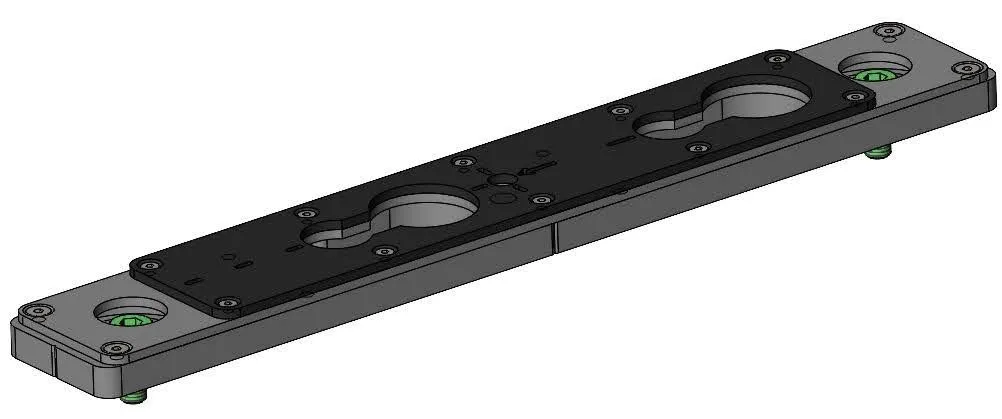
d) Nohy stroja:
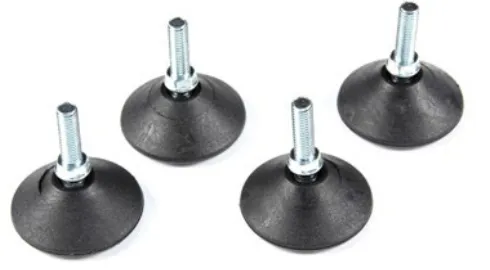
e) Tabuľka:
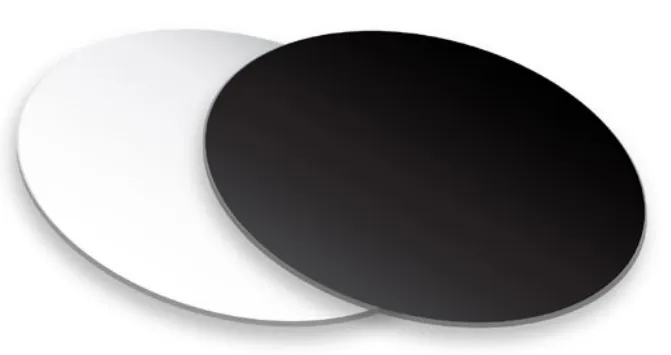
f) Portál:
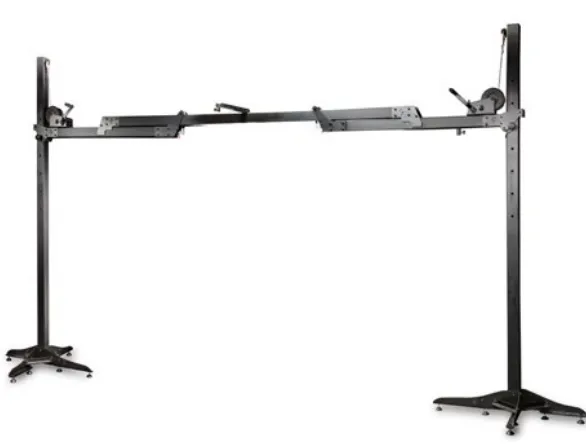
1.4. Inštalácia a použitie Cube Compact Overview
Okrem príslušenstva Cube Compact existuje niekoľko konfigurácií na inštaláciu a používanie Cube Compact. Patria sem nasledujúce konfiguračné časti a nastavenia.
a) Spodná upevňovacia doska (na upevnenie otočného taniera zariadenia alebo montážneho systému):
b) Upevnená samostatná otočná plošina (pripevnená k podlahe pre väčšiu stabilitu):
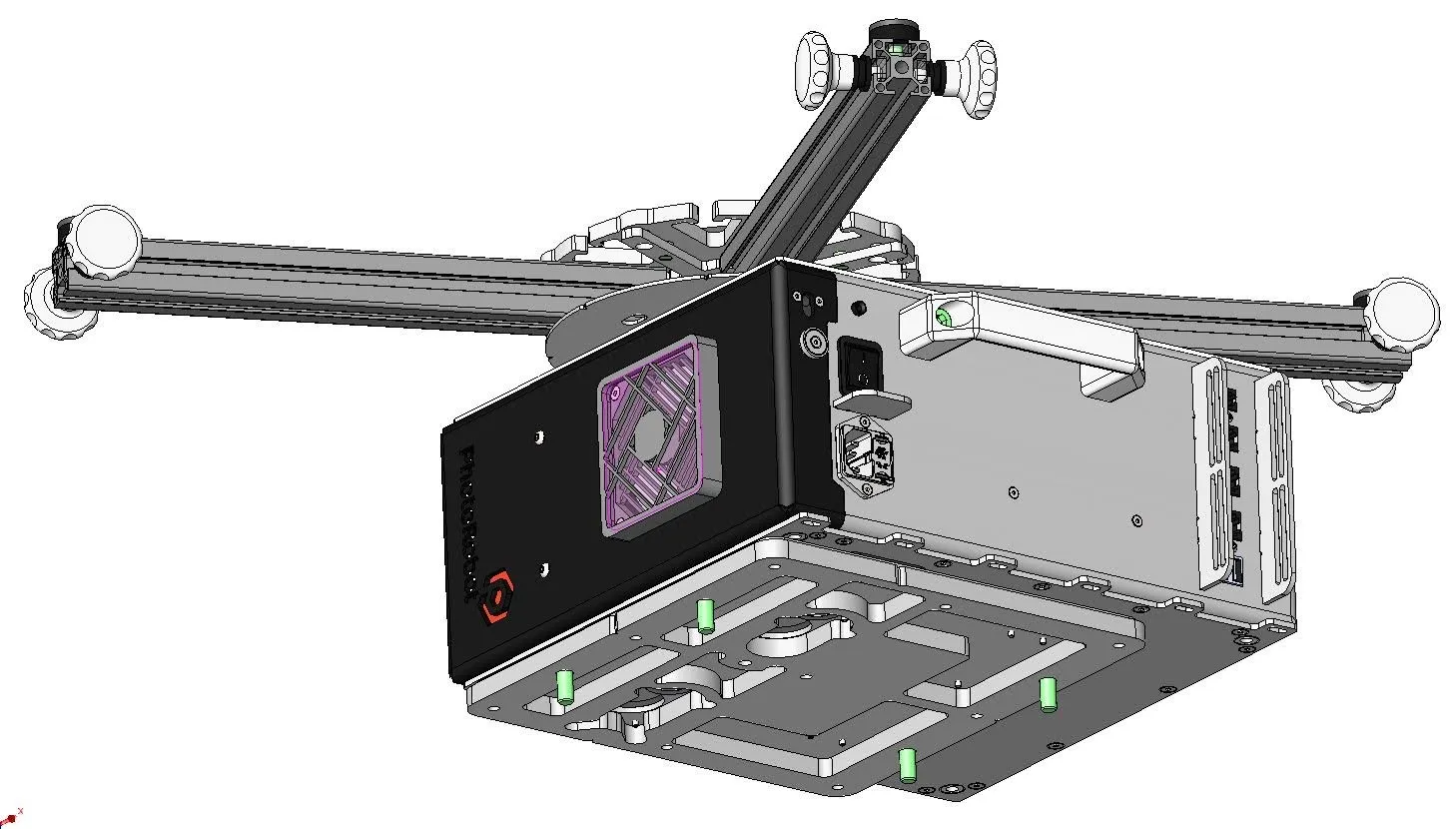
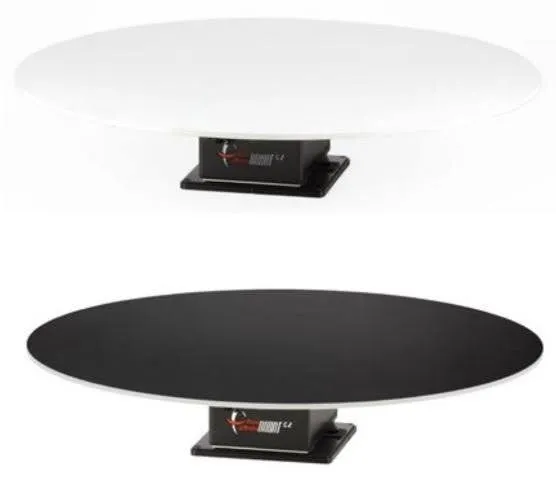
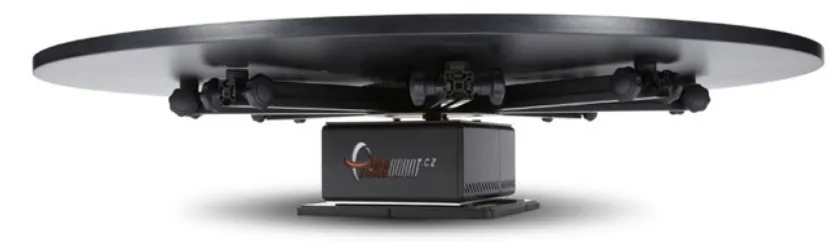
Nota: V tejto konfigurácii je 95 cm doska so základňou pripevnenou k stabilnému povrchu podlahy. To stabilizuje stroj počas používania a funguje tak, aby sa zabránilo prevráteniu. Medzi jeho prípady použitia patrí prezentácia malých a stredne veľkých predmetov až do maximálnej veľkosti 60 - 65 cm.
c) Voľne stojaca otočná plošina (s používanými nohami zariadenia):
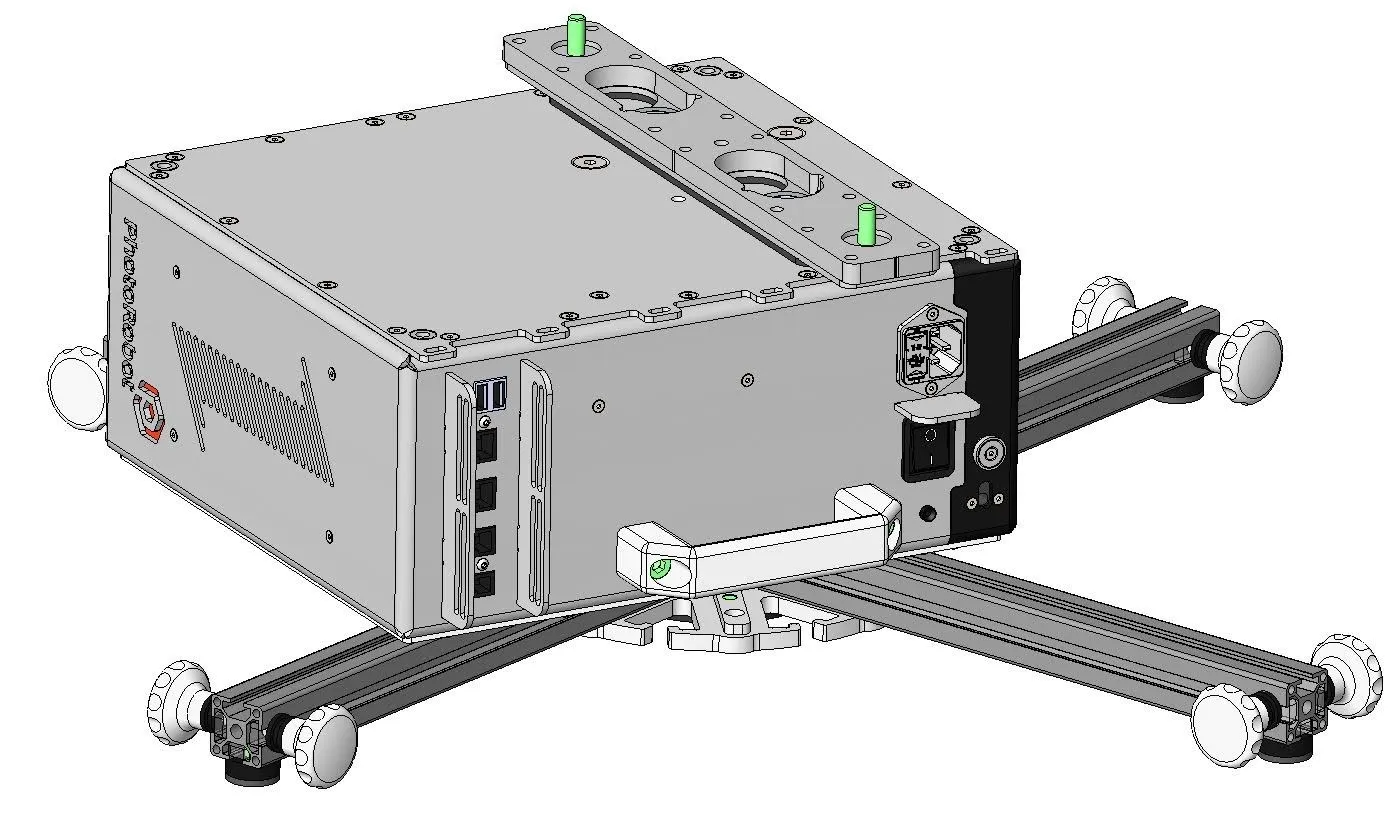
d) 360° režim otočného zavesenia (montáž hore nohami na horný portál):
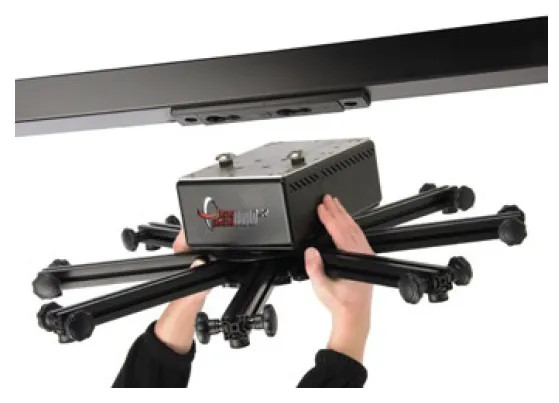
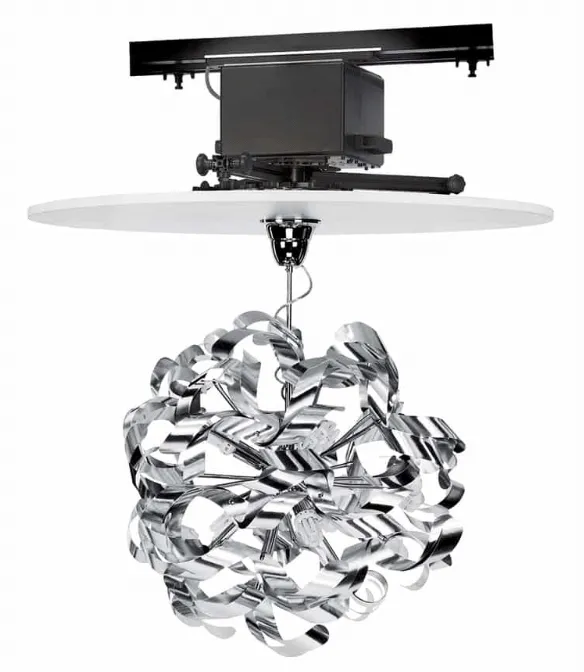
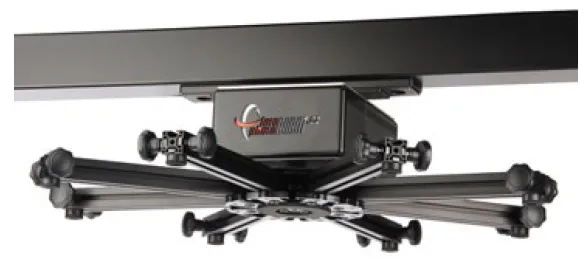
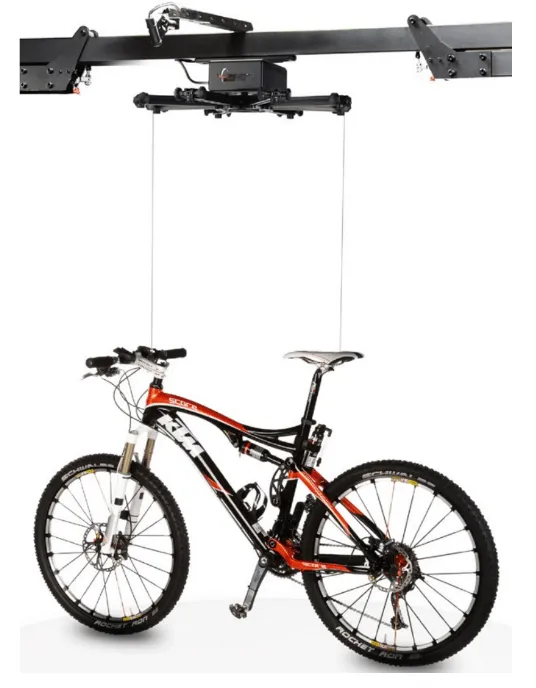
1.5. Kompaktné núdzové zastavenie Cube
Ak chcete vykonať núdzové zastavenie, odpojte zariadenie od elektrickej siete vytiahnutím napájacieho kábla zo zásuvky.
1.6. Cube V5 / V6 / kompaktná údržba
Upozorňujeme, že zariadenie je potrebné udržiavať čisté a v suchom, klimatizovanom prostredí s konštantnou teplotou. Prach odstraňujte iba vlhkou handričkou a na čistenie nepoužívajte chemikálie ani rozpúšťadlá.
Podľa návrhu musí byť zariadenie predmetom pravidelných kontrol a revízií podľa miestnej legislatívy. Po skončení životného cyklu musí byť elektrické zariadenie riadne zlikvidované odovzdaním do systému zberu elektronického odpadu diktovaného miestnou legislatívou.
2. Prvé použitie - PhotoRobot Cube V5 / V6 / Compact
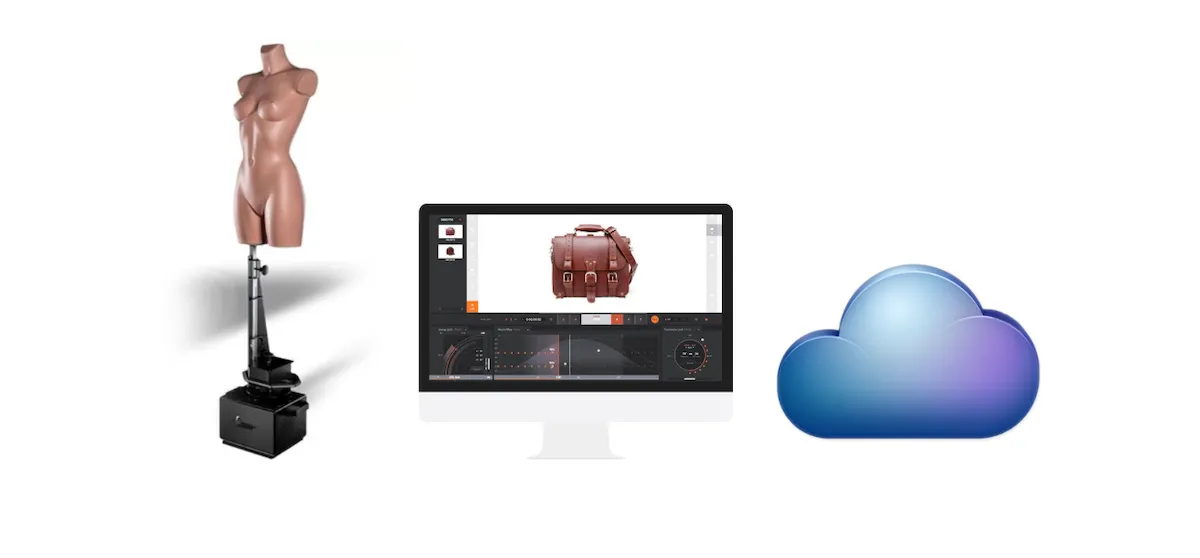
Pred prvým použitím PhotoRobot je potrebné pochopiť koncept technológie. PhotoRobot je revolučné all-in-one riešenie na automatizáciu produktovej a objektovej fotografie. Z technického hľadiska ide o modulárnu jednotku pozostávajúcu z hardvéru a softvéru. Preto je potrebné, aby bol samotný PhotoRobot pripojený cez rovnakú sieť ako počítač, ktorý ho obsluhuje. Sieť musí mať tiež pripojenie na internet pre prístup k službám PhotoRobot, ktoré bežia v cloude. Potom sú potrebné vždy splniť nasledujúce požiadavky.
- K lokálnej sieti musí byť pripojená riadiaca jednotka PhotoRobot.
- Na spustenie servisného GUI alebo softvéru operátora s názvom _Controls je potrebný počítač.
- Počítač musí byť pripojený k rovnakej sieti ako riadiaca jednotka PhotoRobot.
- Sieť musí byť pripojená k internetu.
Po zabezpečení pripojenia PhotoRobot k počítaču a lokálnej sieti skontrolujte parametre distribučnej sústavy elektrickej energie (napr. napätie a frekvenciu).
Potom skontrolujte nastavenie napájania riadiacej jednotky. Musí spĺňať všetky parametre distribučnej sústavy elektrickej energie. Ak nastavenie riadiacej jednotky nie je v súlade s tým, pozrite si nasledujúcu časť o nastavení napájania riadiacej jednotky.
Ak je to v súlade s pravidlami, pokračujte pripojením riadiacej jednotky k sieti pomocou ethernetového kábla.
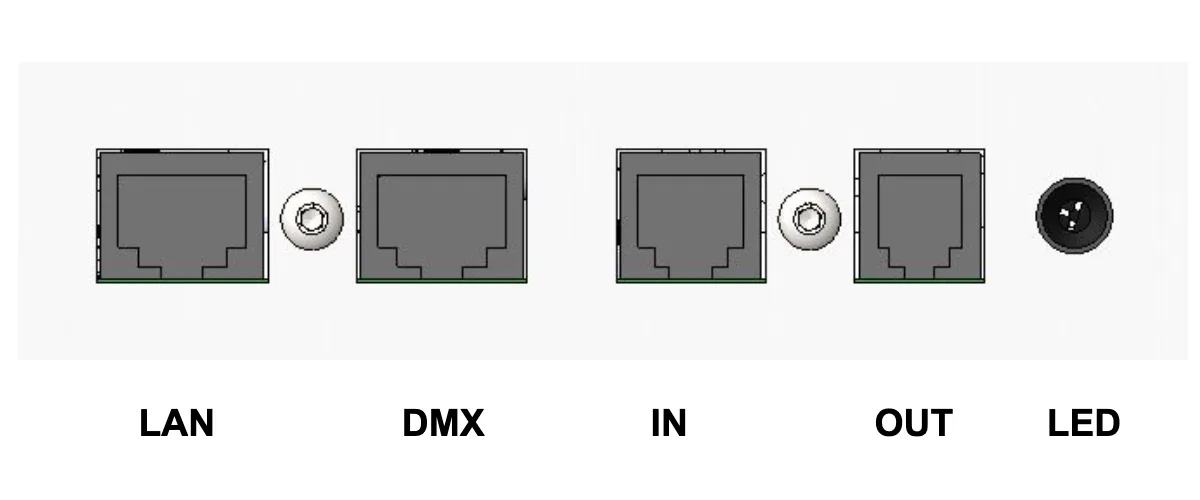
Nota: Pre modely Cube V5 / V6 je riadiaca jednotka samostatným zariadením. Nájdite konektor RJ45 na zadnej strane riadiacej jednotky. Cube Compact má riadiacu jednotku integrovanú do stroja. Konektor RJ45 nájdete na zadnej strane robota Cube.
2.1. Nastavenie napájania riadiacej jednotky
Ak chcete skontrolovať nastavenie napájania riadiacej jednotky, riadiaca jednotka staršieho modelu má manuálny objtage volič na zadnej strane zariadenia.
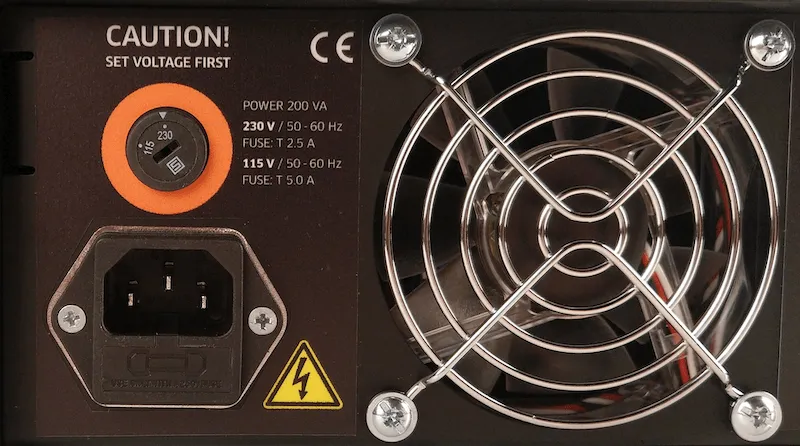
Alternatívne novší model riadiacej jednotky nemá volič napätia a má funkčný rozsah prevádzky pri 110 V - 240 V.
Ak si nie ste istí nastavením napájania riadiacej jednotky, kontaktujte technickú podporu PhotoRobot a požiadajte o pomoc špecializovaného technika PhotoRobot.
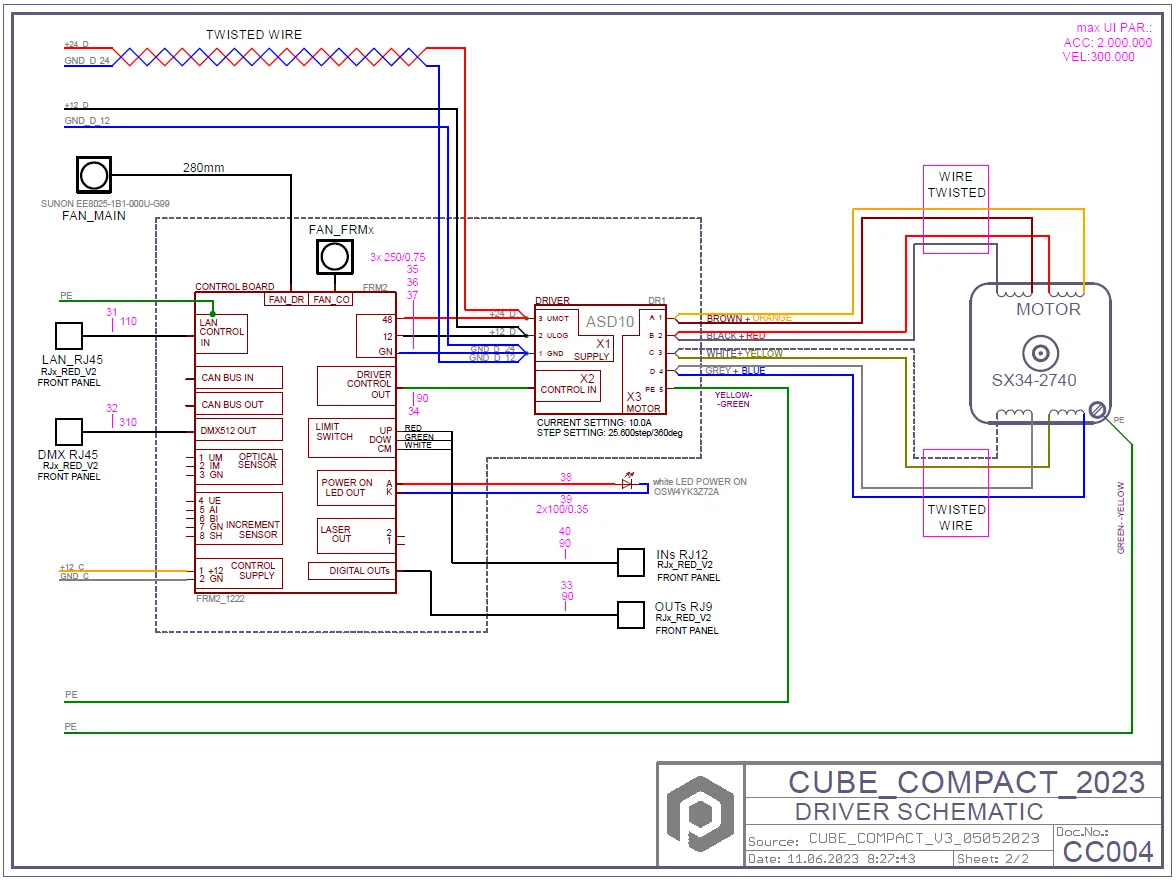
2.2. Kompaktná elektrická schéma kocky
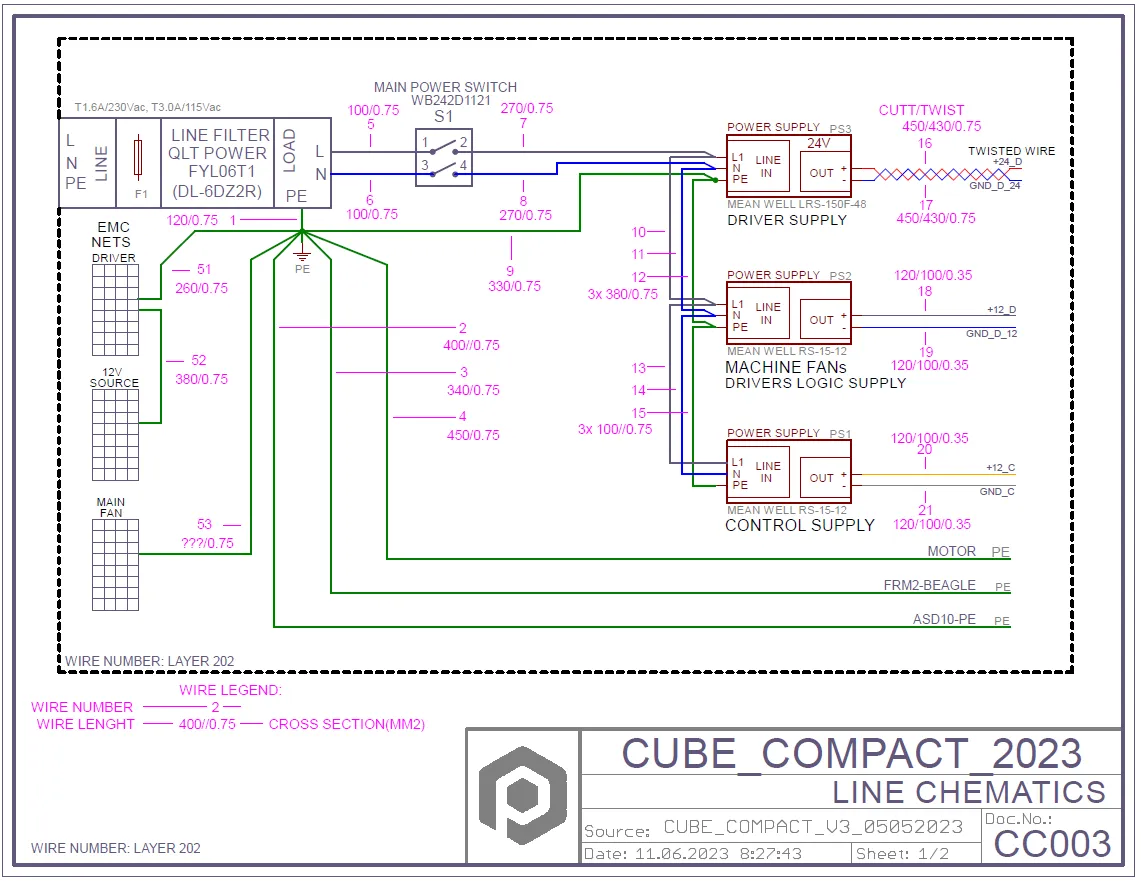
2.3. Konfigurácia siete
Ak chcete sieť nakonfigurovať tak, aby správne komunikovala s PhotoRobot, musia byť v sieti splnené nasledujúce požiadavky.
- Server DHCP v sieti je povinný.
- Komunikácia TCP portov 7777, 7778 musí byť povolená.
- Vysielanie UDP na porte 6666 musí byť povolené
- Pripojenie na internet je povinné.
- *. photorobot.com prístup musí byť povolený.
- as-unirobot.azurewebsites.net prístup musí byť povolený.
- Odporúča sa káblové pripojenie PhotoRobot k LAN.
- V prípade potreby nájdete ďalšie informácie v časti Podrobné požiadavky na sieť PhotoRobot.
- Zapojte zástrčku do elektrickej zásuvky.
Potom stlačte sieťový vypínač na riadiacej jednotke pre Cube V5 / V6 (alebo na zadnej strane Cube Compact). Stavová kontrolka sa zmení z blikajúcej na nepretržitú kontrolku, aby signalizovala, kedy je pripravená na prevádzku.
2.4. Nájdite IP adresu PhotoRobot v sieti LAN
Po správnej konfigurácii siete je potrebné vyhľadať a identifikovať IP adresu PhotoRobot na LAN. Na tento účel je aplikácia PhotoRobot Locator integrovaná priamo v CAPP pre jednoduchšie vyhľadávanie a identifikáciu riadiacich jednotiek v sieti. Uistite sa, že používate najaktuálnejšiu verziu CAPP na prístup k tejto funkcii.
Potom, ak chcete identifikovať robota v sieti priamo v CAPP, otvorte lokálnu verziu CAPP, prejdite do Nastavení a kliknite na Roboty / Riadiace jednotky.

Menu Roboty / Riadiace jednotky zobrazuje stĺpce s názvom, sieťou, jednotkou, verziou, objavenými a identifikáciou pre každého robota. Ak je bodka naľavo od názvu robota zelená, je online. Kliknutím na pole robota sa potom otvorí webové rozhranie robota. Tým sa tiež rozbliká zelená LED dióda na riadiacej jednotke robota pre jeho ľahšiu identifikáciu.
Ak zákazník vyžaduje externé stiahnutie aplikácie, PhotoRobot Locator je k dispozícii aj na stiahnutie pre iOS v rámci PhotoRobot Account Downloads.

Poznámka: Verzia PhotoRobot Locator pre Android bola ukončená.
Alternatívne existuje nástroj príkazového riadka FRFind pre MacOS alebo Windows na vyhľadávanie v sieti a identifikáciu PhotoRobot Control Units. Odkazy na stiahnutie FRfind nájdete aj na stránke PhotoRobot Account Downloads.
2.5. Základné testovanie - Cube V5 / V6 / Compact
Ak chcete otestovať Cube V5 / V6 / Compact, potom otvorte a web prehliadač a zadajte IP adresu spojenú s vaším PhotoRobot vo formáte URL. Zadajte napríklad: https://11.22.33.44 (aj keď upozorňujeme, že táto adresa je len príklad). V prípade úspechu sa spustí základné používateľské rozhranie.
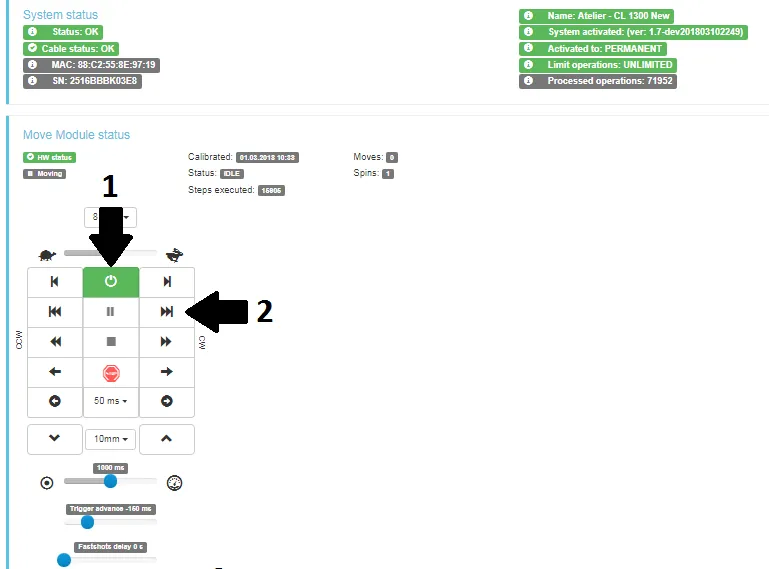
- Zapnite motory (šípka 1 vyššie) a pokúste sa ovládať akúkoľvek pohyblivú časť robota (šípka 2 vyššie). Ak sa robot pohybuje na základe vašich pokynov, ste pripravení pravidelne používať svoje zariadenie PhotoRobot.
3. Zostava Cube V5 / V6 a držiak trupu figuríny
Pri montáži modelov Cube V5 alebo Cube V6 nezabudnite, že je potrebná montáž samostatnej riadiacej jednotky a stojana. To nie je prípad Cube Compact. Ak používate Cube Compact, pokračujte časťou o zostavovaní papierového pozadia.
3.1. Montáž HD racku a riadiacej jednotky (V5 / V6)
3.1.1. Ak chcete zostaviť samostatnú riadiacu jednotku Cube V5 a Cube V6, začnite s montážou stojana. Postupujte podľa pokynov v príručke priloženej k krabici stojana pri dodaní.
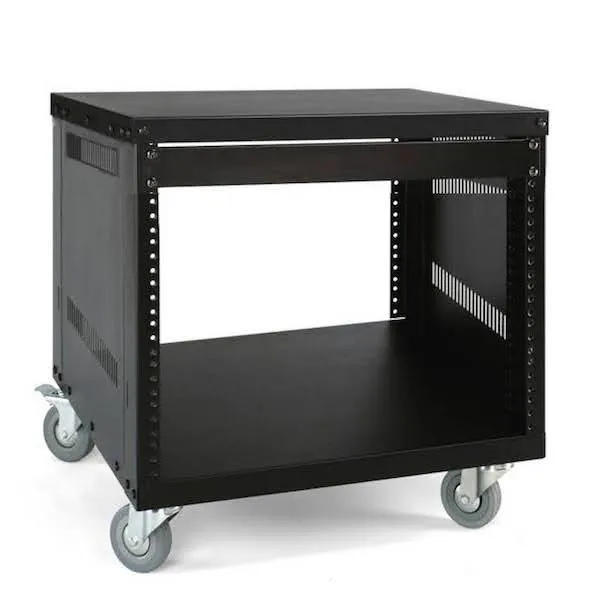
3.1.2. Potom nájdite a vybaľte riadiacu jednotku z kartónovej prepravnej škatule.
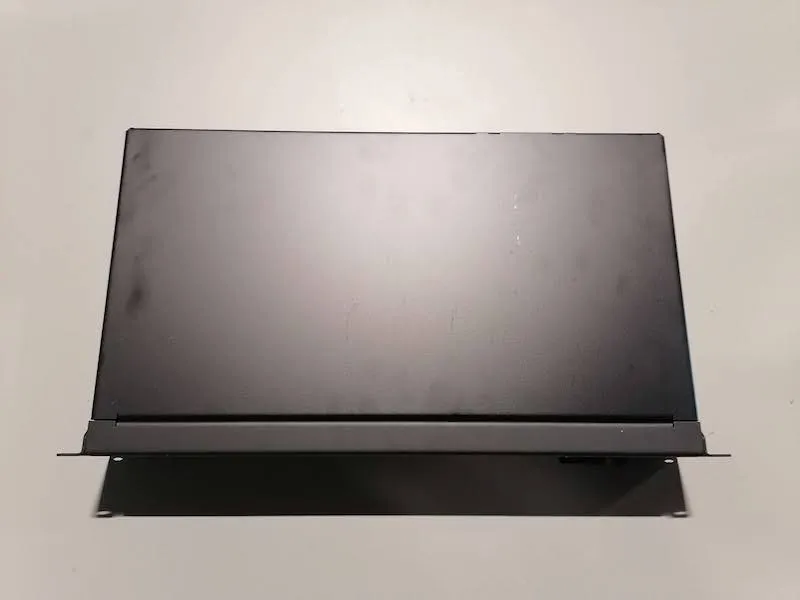
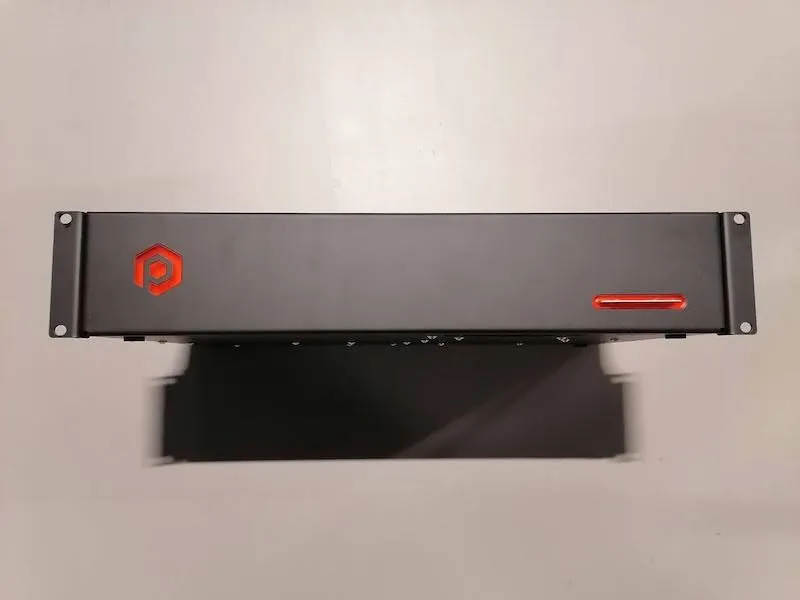
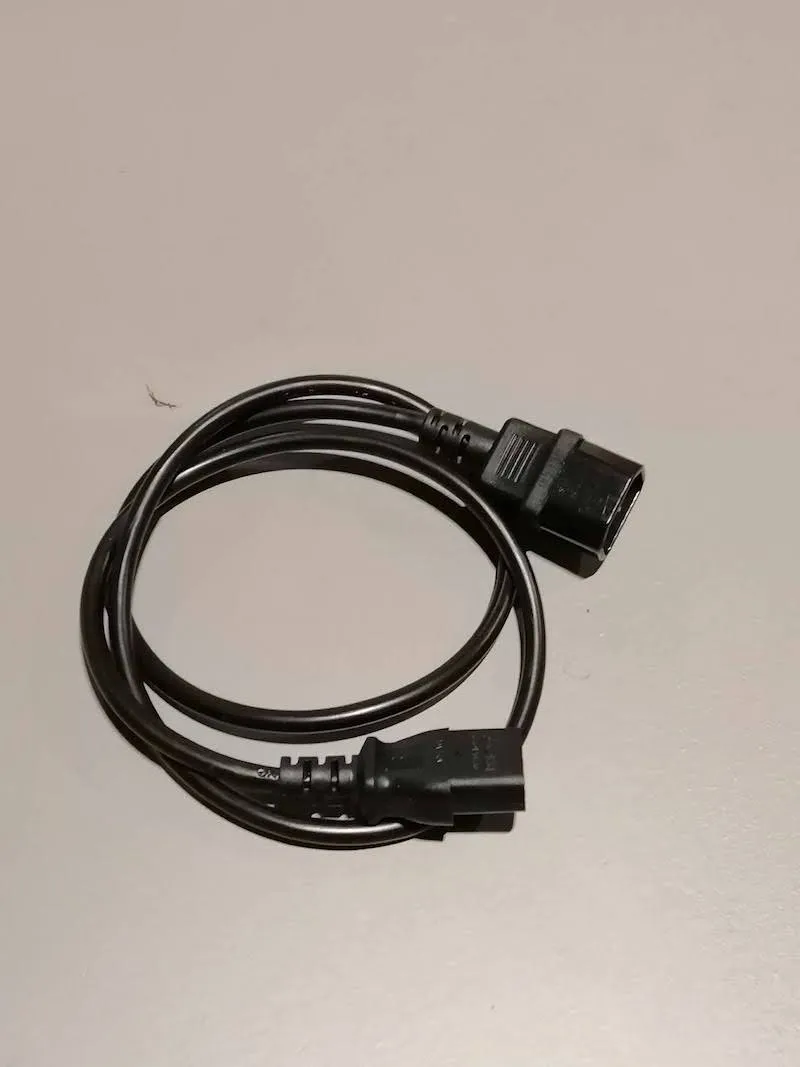
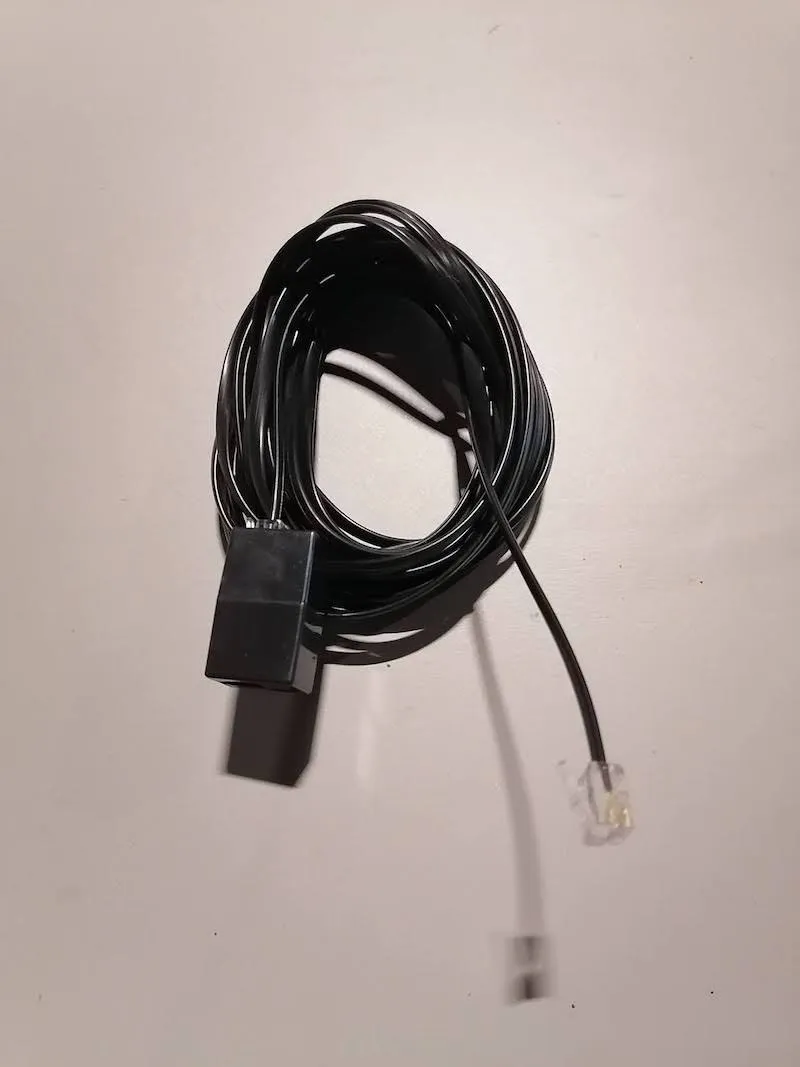
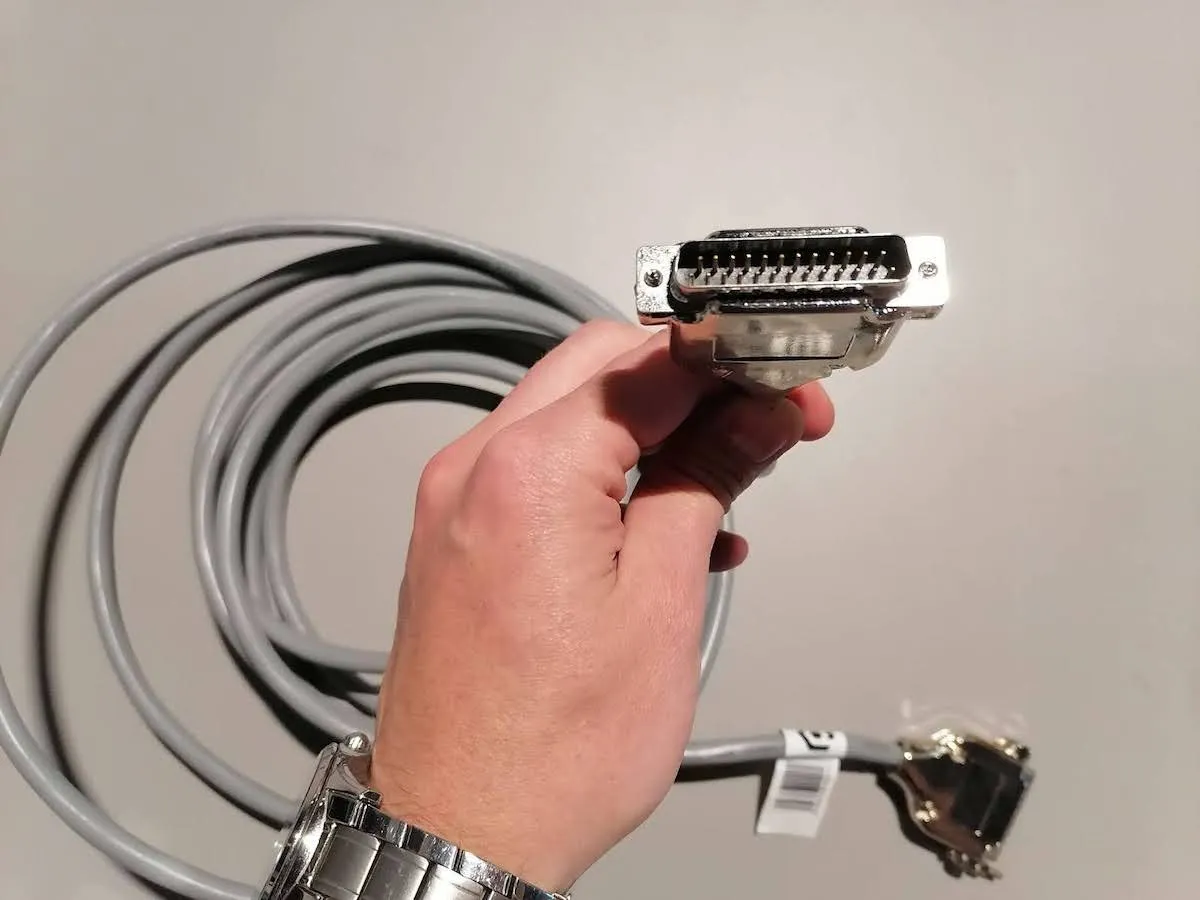
3.1.3. Potom pripravte nasledujúce káble: napájací kábel (dĺžka 1 meter), kábel uzávierky, kábel motora a ethernetový kábel (dĺžka 2 metre).
a) Napájací kábel (dĺžka 1 meter):
b) Kábel uzávierky (dĺžka 1 meter):
c) Kábel motora:
d) Ethernetový kábel (dĺžka 2 metre):
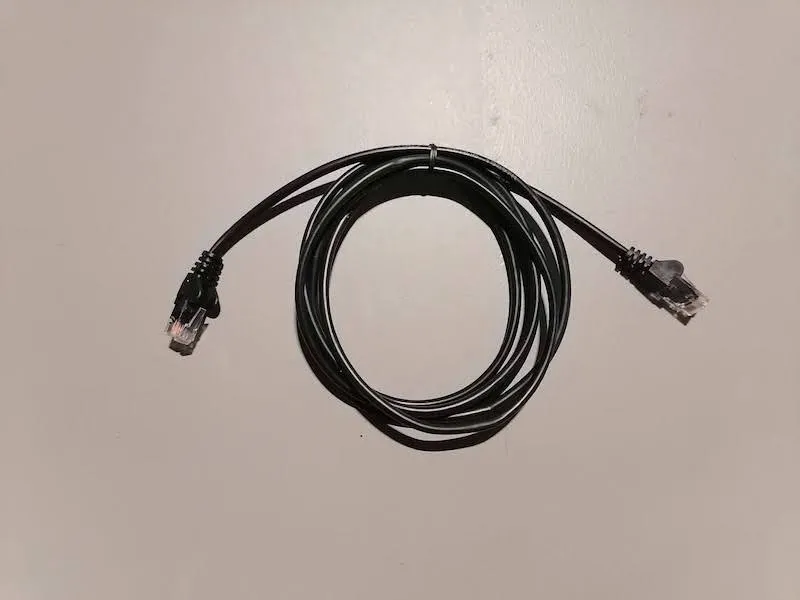
3.1.4. Vložte každý kábel pripravený v predchádzajúcom kroku do stojana.
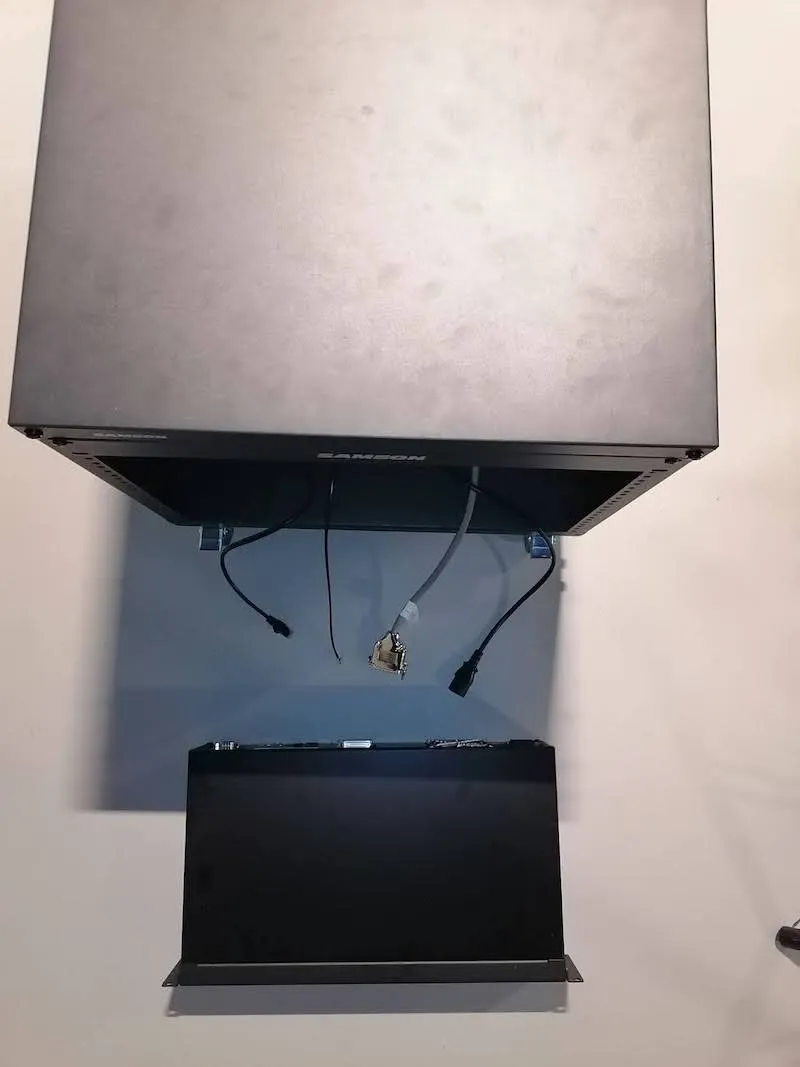
3.1.5. Pripojte káble z predchádzajúcich krokov do riadiacej jednotky.
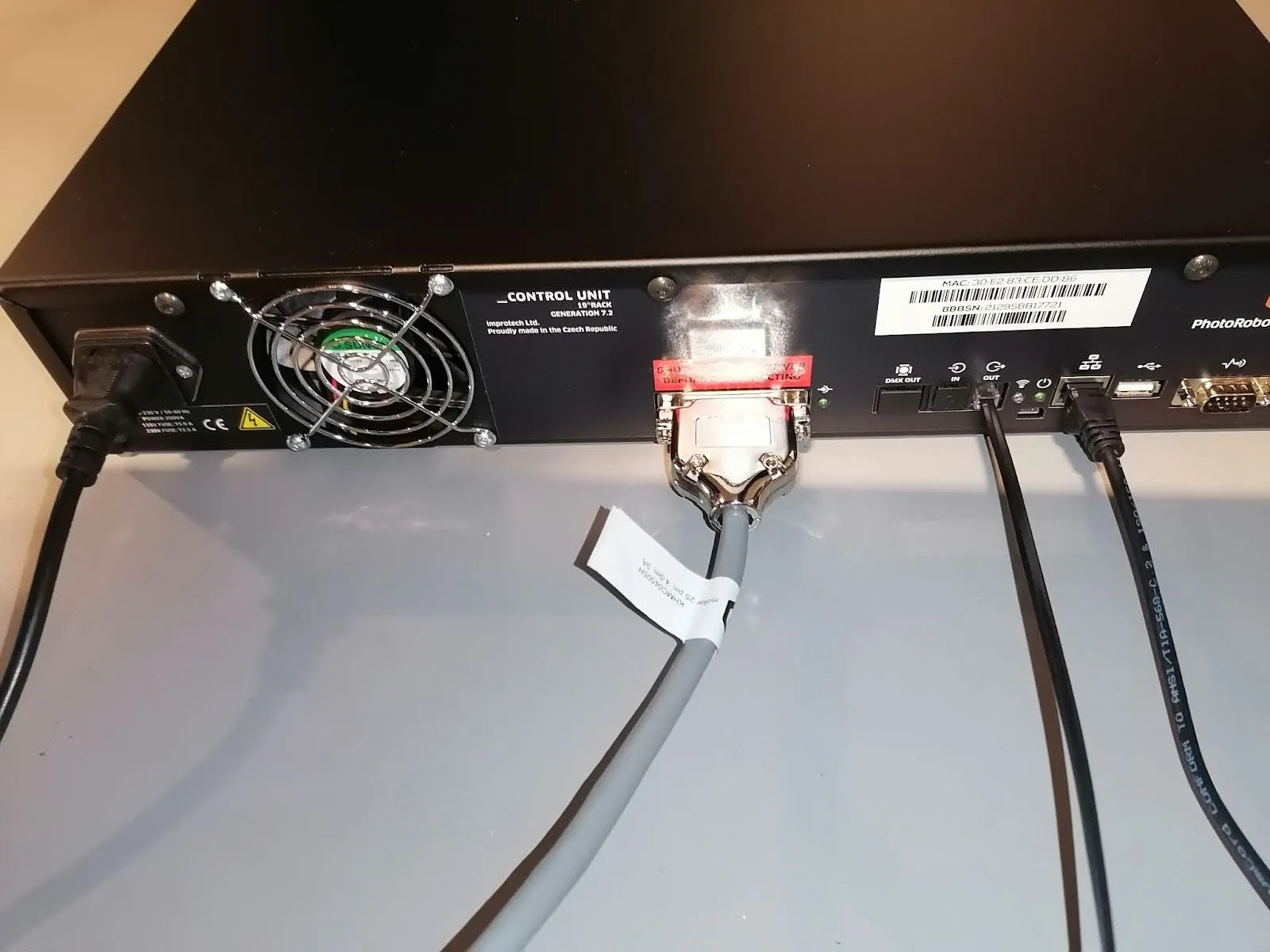
Dôležitý: Kábel motora musí byť pevne pripevnený pomocou dvoch skrutiek na konektore. Kábel uzávierky sa pripája do OUT portu riadiacej jednotky.
3.1.6. Vložte riadiacu jednotku do puzdra stojana a utiahnite skrutky, aby ste ju utesnili.
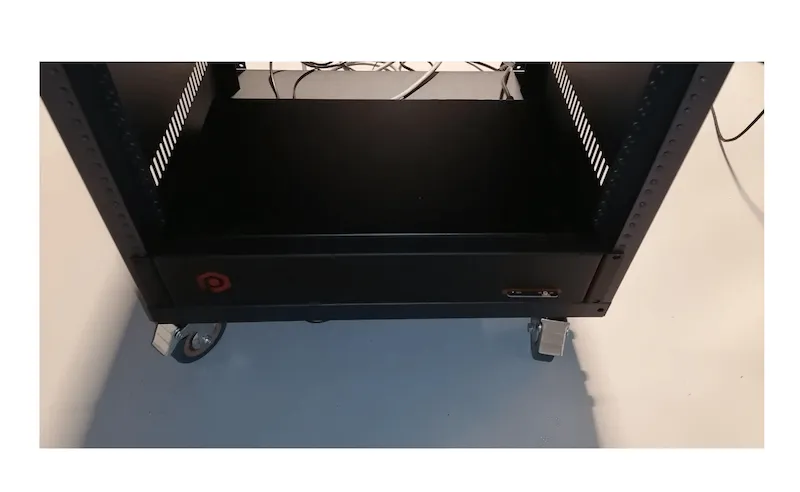
3.2. Montáž príslušenstva a pripojení
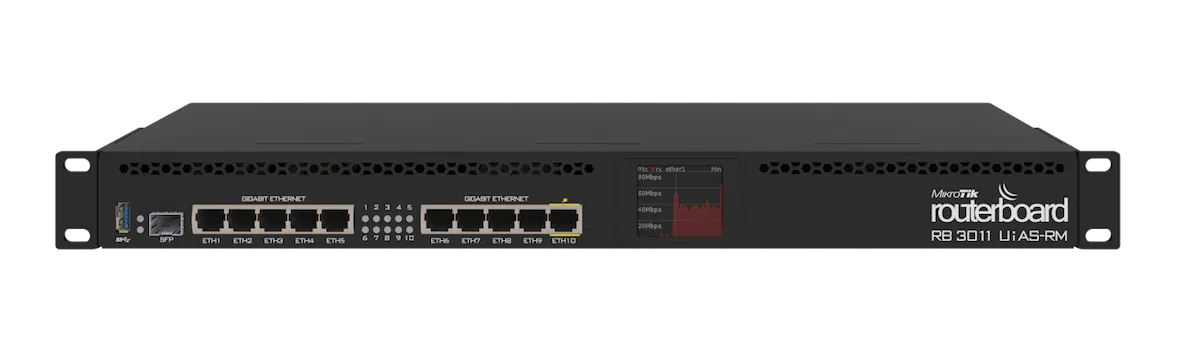
3.2.1. Ak chcete pripojiť všetko príslušenstvo pre Cube V5 / Cube V6, začnite vybalením smerovača z kartónovej škatule a následnou montážou držiakov stojanov. Potom pripojte napájacie káble alebo adaptér (v závislosti od typu smerovača) a pred zaskrutkovaním vložte smerovač do skrinky stojana.
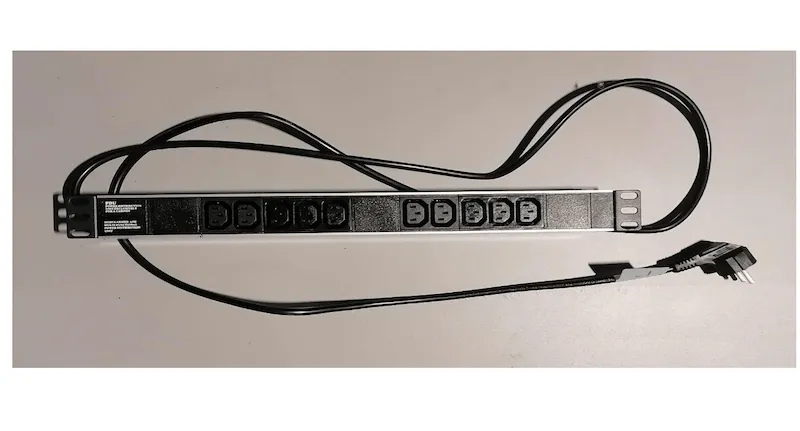
3.2.2. Upevnite napájaciu zásuvku na spodnú časť v zadnej časti stojana pripevnením pomocou skrutiek.
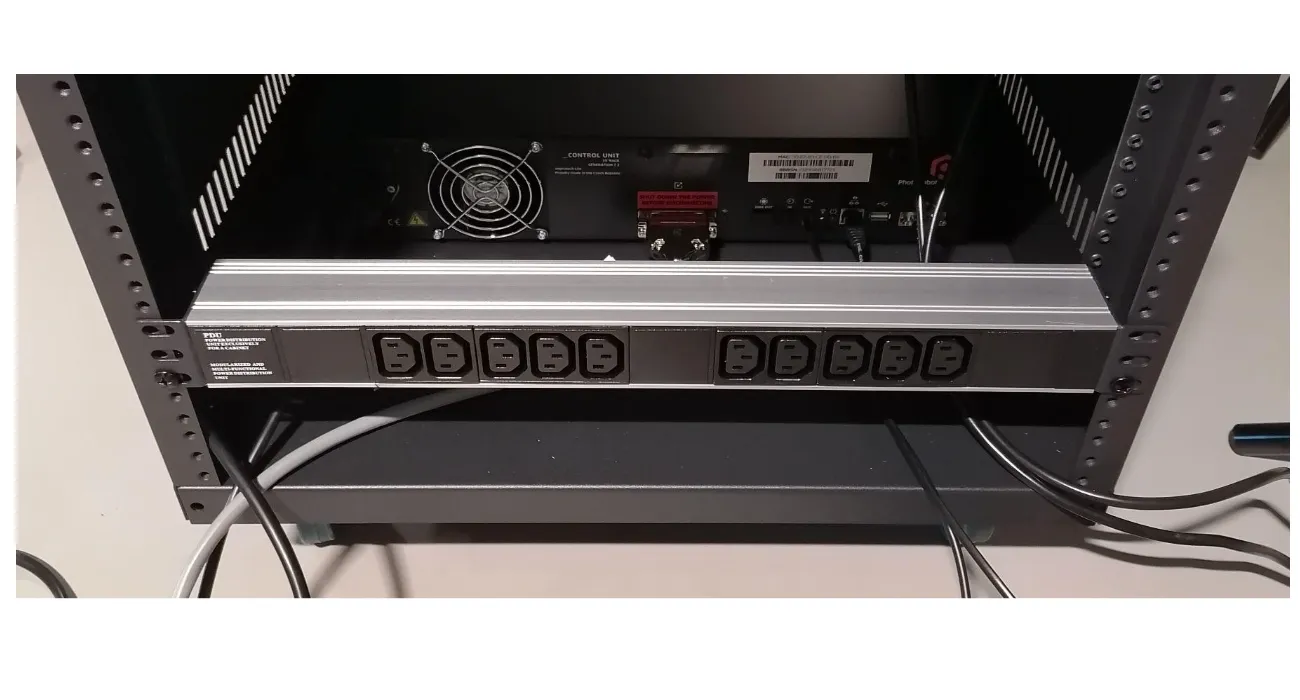
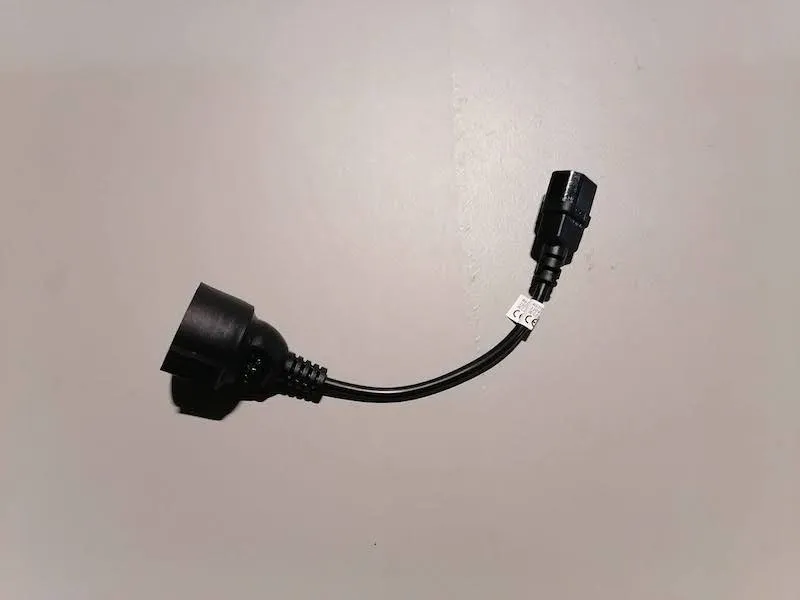
3.2.3. Ak má dodaný smerovač napájací adaptér, nájdite rozhranie napájacieho adaptéra a zapojte ho do ľubovoľného napájacieho konektora s viacerými zásuvkami.
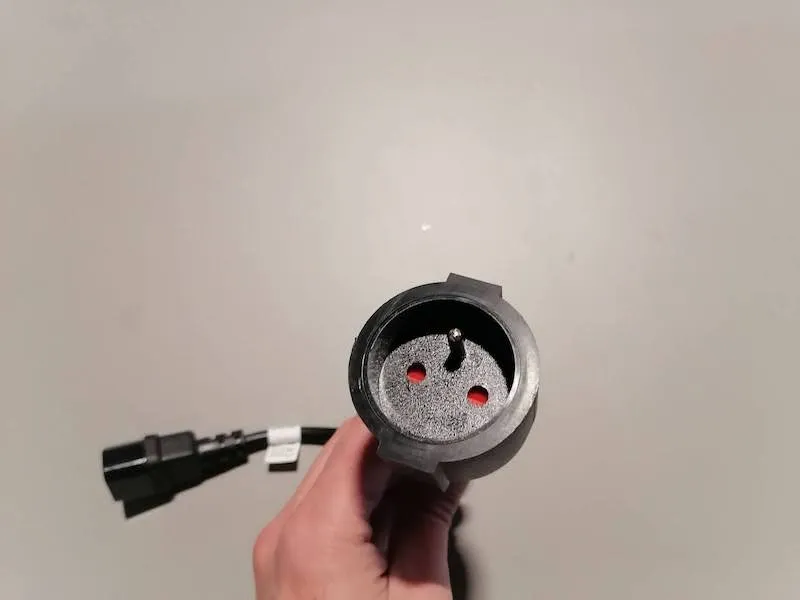
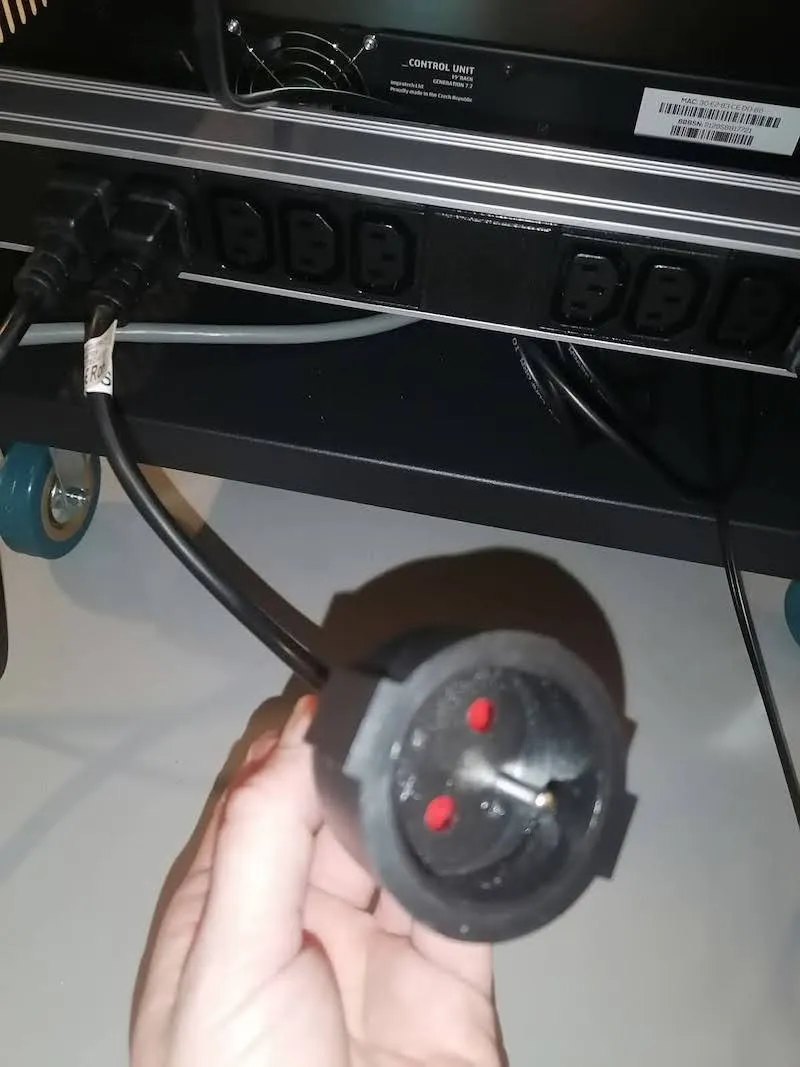
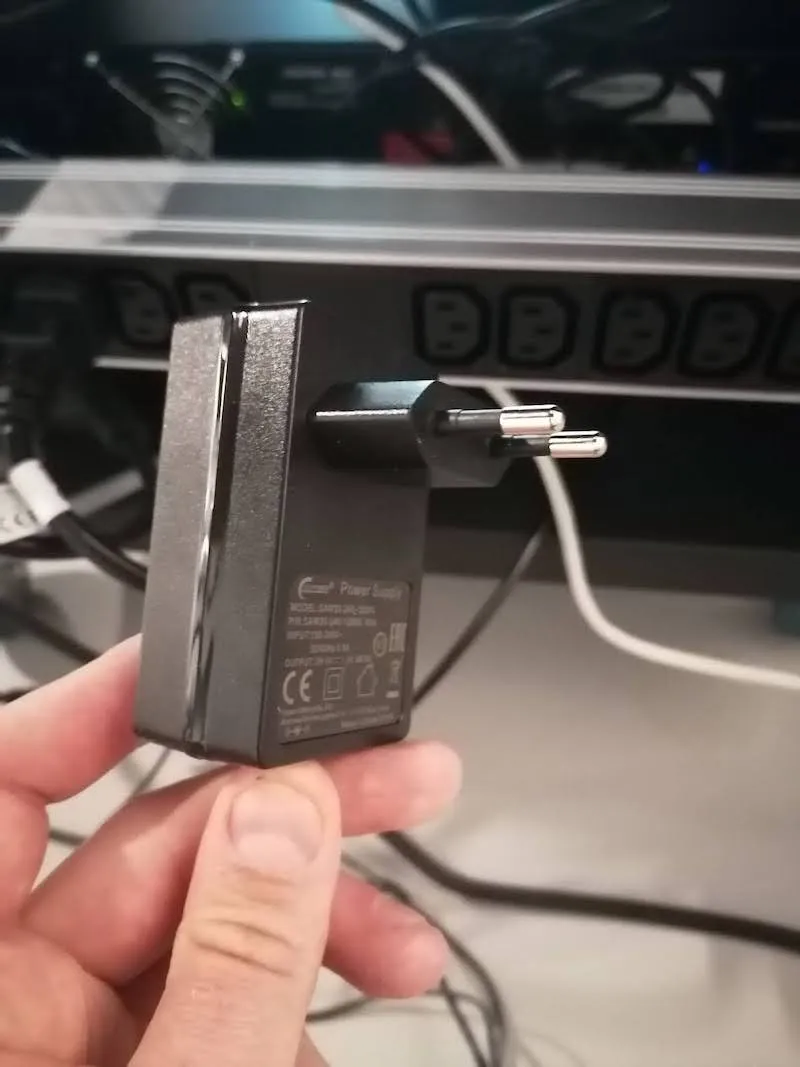
3.2.4. Nájdite voľný koniec napájacieho kábla riadiacej jednotky a pripojte ho k napájacej zásuvke.
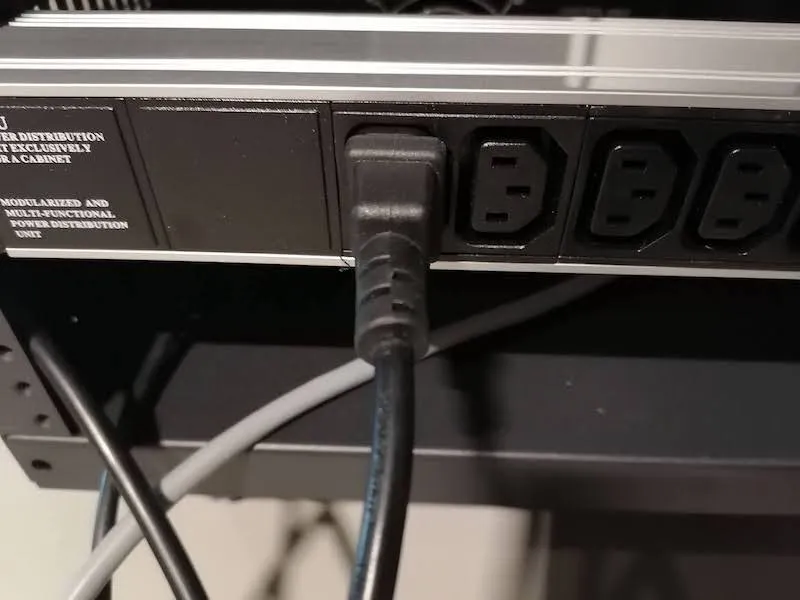
3.2.5. Pomocou najdlhšieho ethernetového kábla zapojte kábel do dátovej zásuvky vášho štúdia. Upozorňujeme, že štandardne sa očakáva, že prístup na internet bude dostupný cez túto dátovú zásuvku, a preto sa IP adresa získa automaticky.
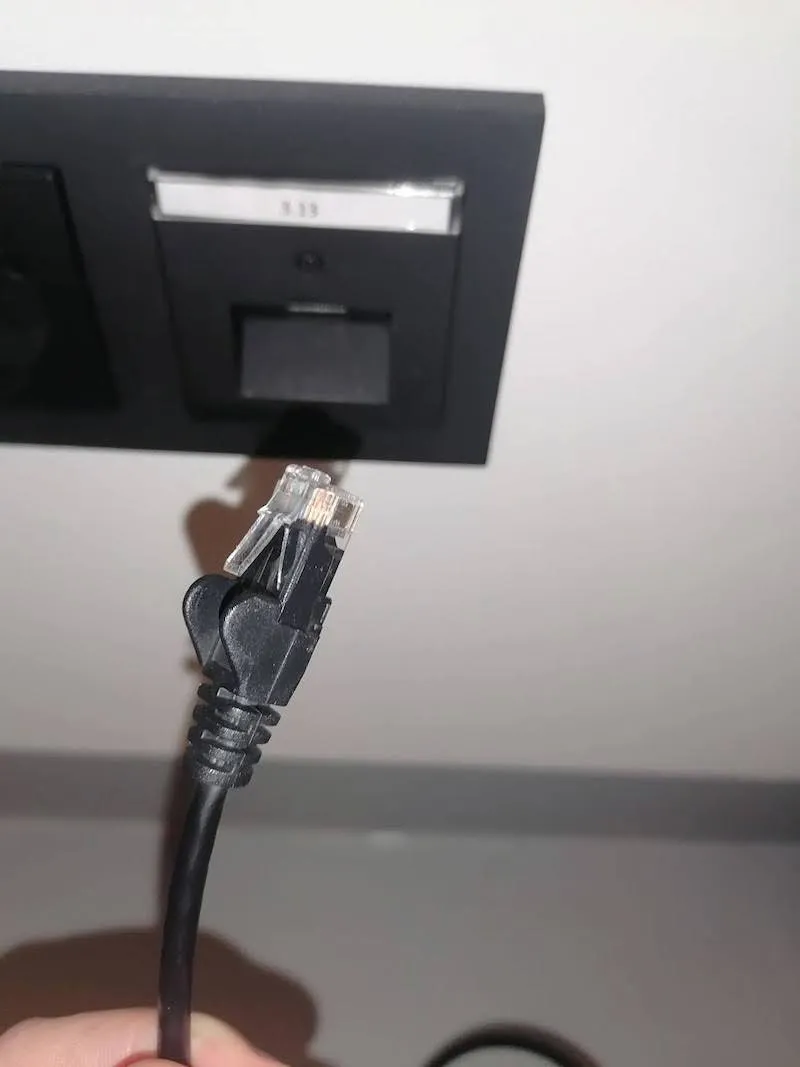
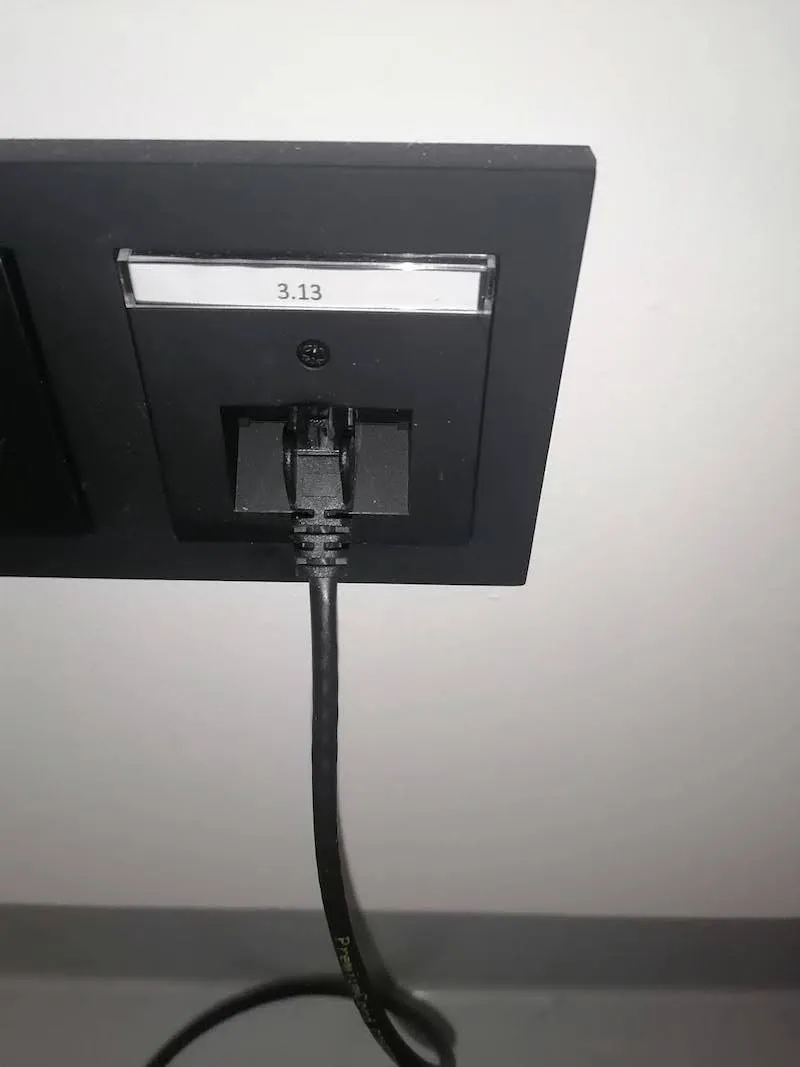
3.2.6. Druhý koniec ethernetového kábla zapojte do posledného portu smerovača. Použite buď port číslo 10 alebo port číslo 13, v závislosti od typu smerovača.
3.2.7. Potom zapojte voľný koniec ethernetového kábla z riadiacej jednotky do smerovača pomocou ľubovoľného portu číslo 1-9.
3.2.8. Nájdite rozhranie napájacieho adaptéra a zapojte ho do napájacej zásuvky.
3.2.9. Rozbaľte modul Wi-Fi z kartónovej škatule a nájdite ďalší 2-metrový ethernetový kábel na pripojenie k modulu Wi-Fi. Druhý koniec ethernetového kábla sa pripája k smerovaču pomocou ľubovoľného čísla portu 1-9.
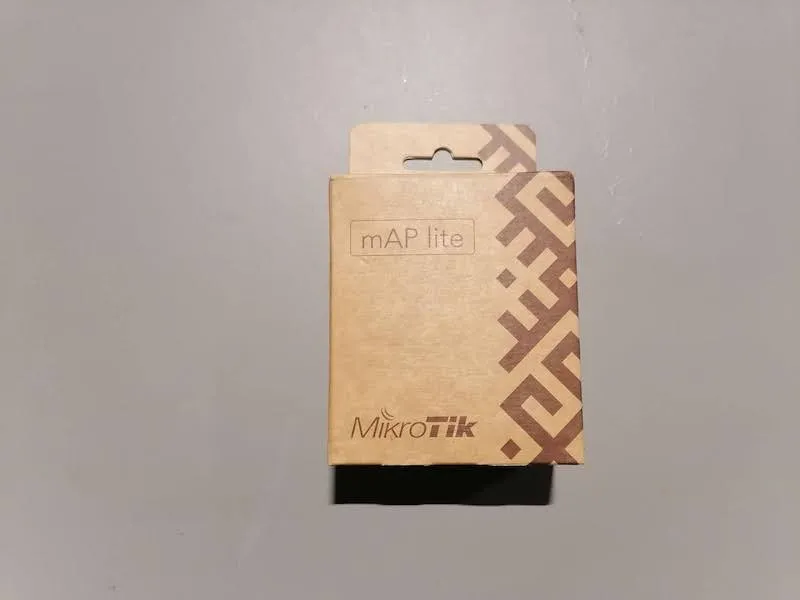
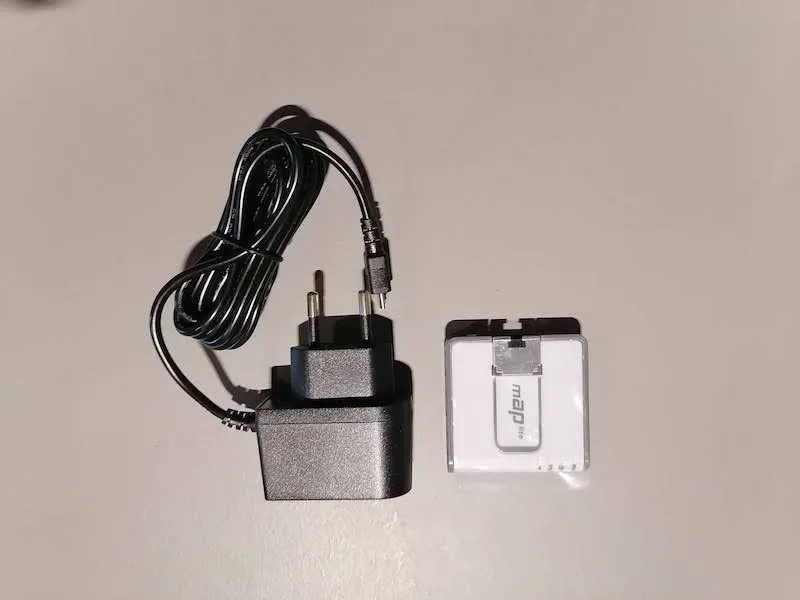
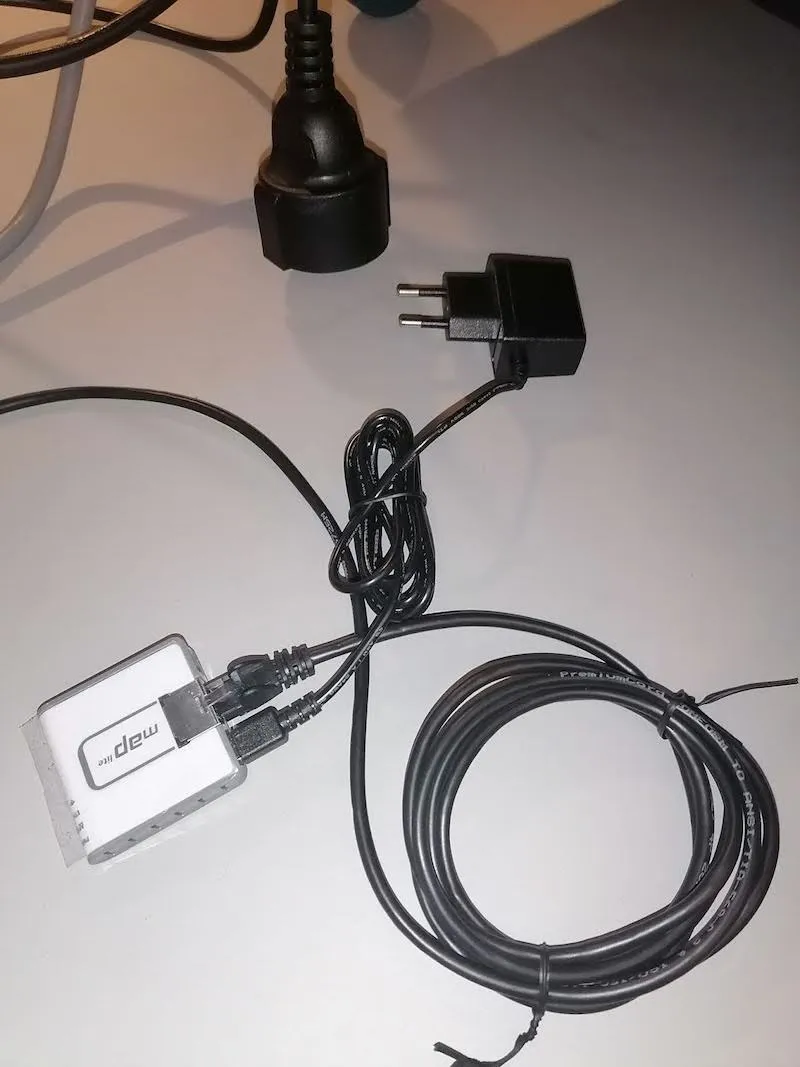
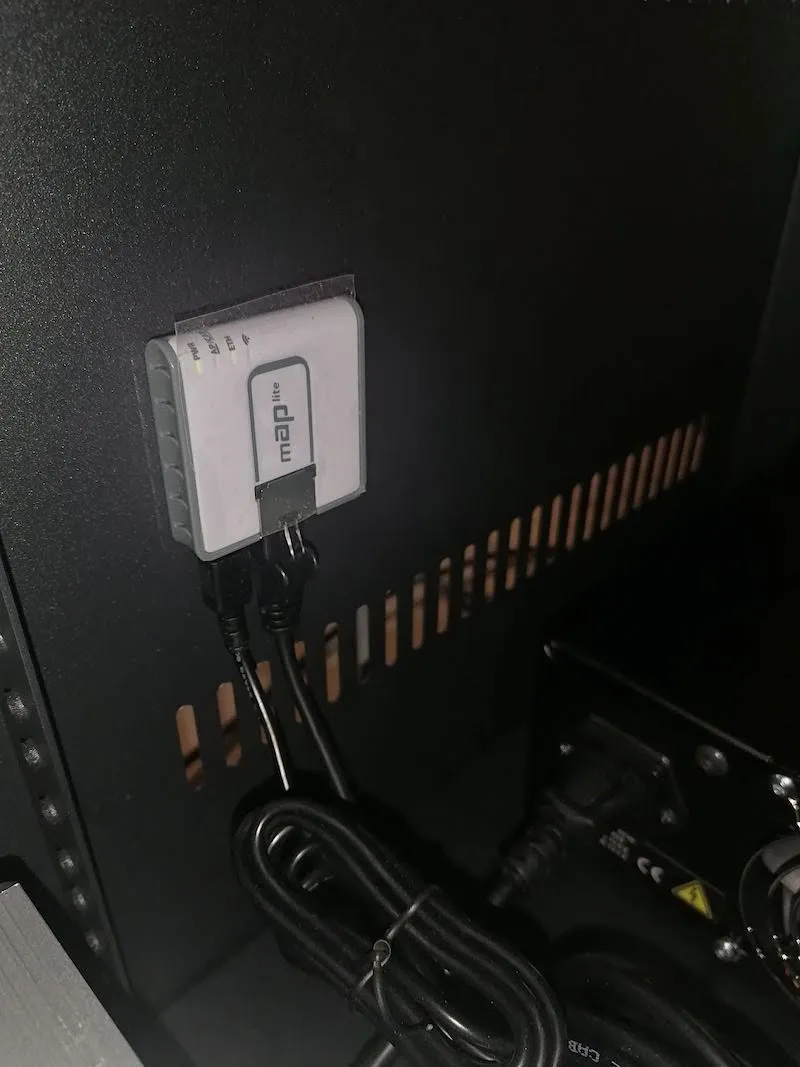
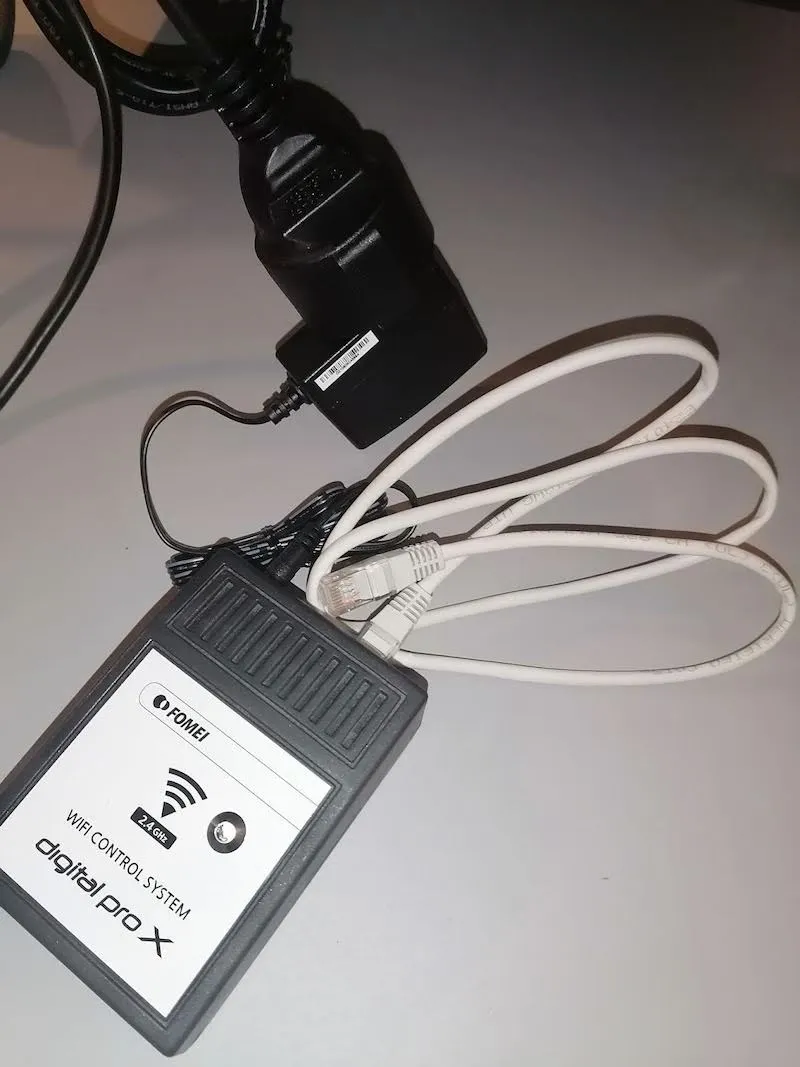
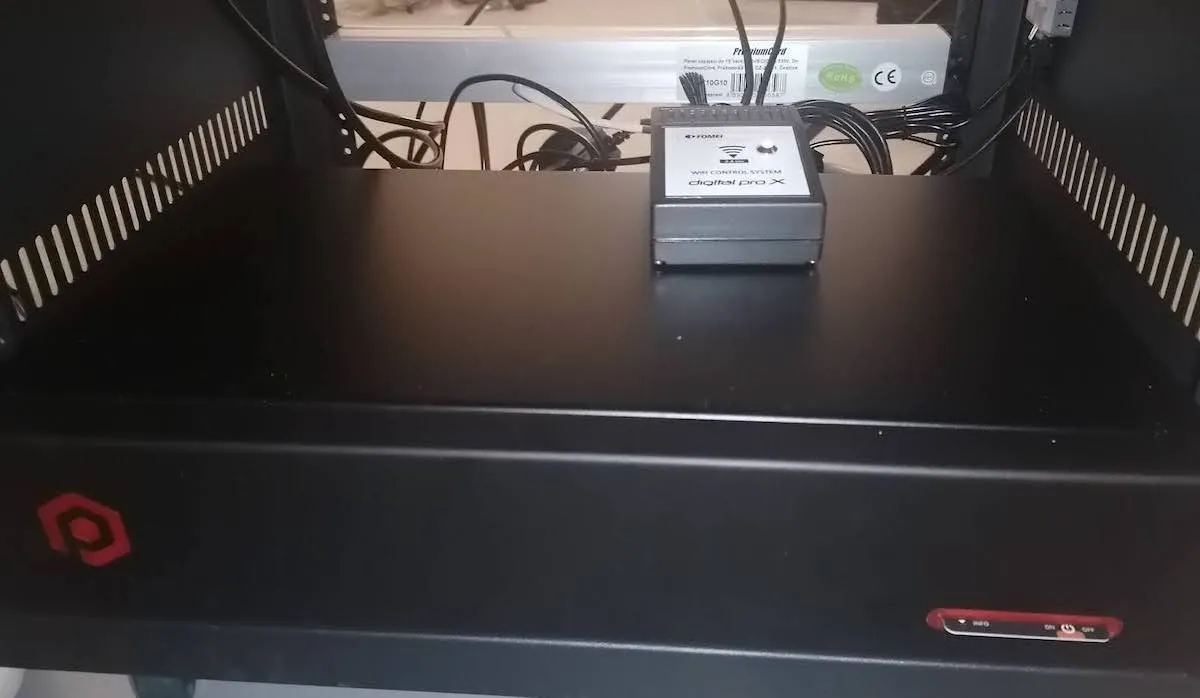
3.2.10. Ďalej, ak používate stroboskopy Fomei, rozbaľte prevodník Fomei Wi-Fi a napájací adaptér a pripojte zariadenia. Ak používate svetlá Broncolor, pozrite si časť PhotoRobot - Správa svetiel Broncolor.
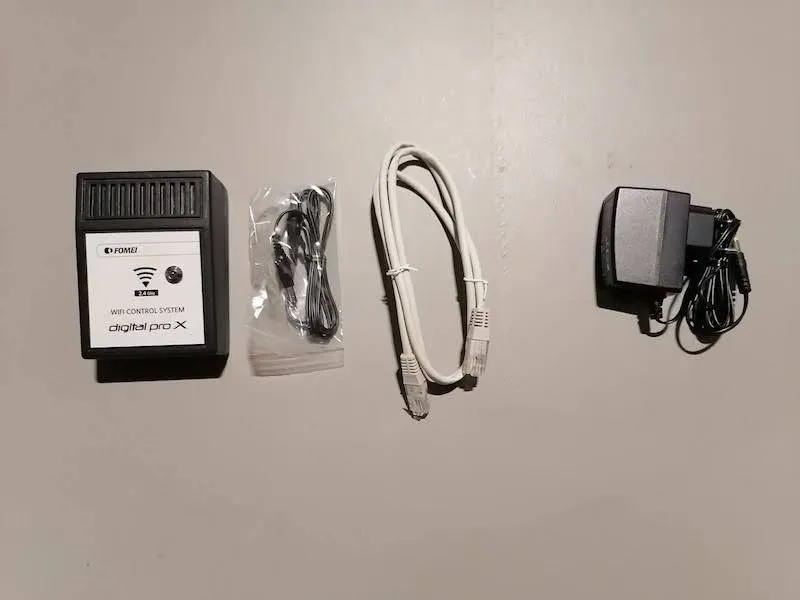
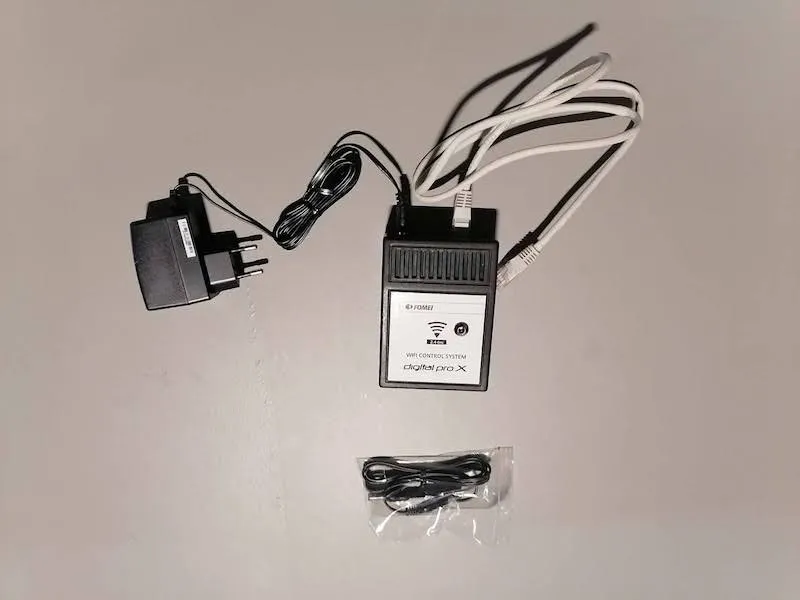
3.2.11. Zapojte rozhranie napájacieho adaptéra do napájacej zásuvky a potom zapojte adaptér. Druhý koniec kábla sa pripája k smerovaču pomocou ľubovoľného čísla portu 1-9.
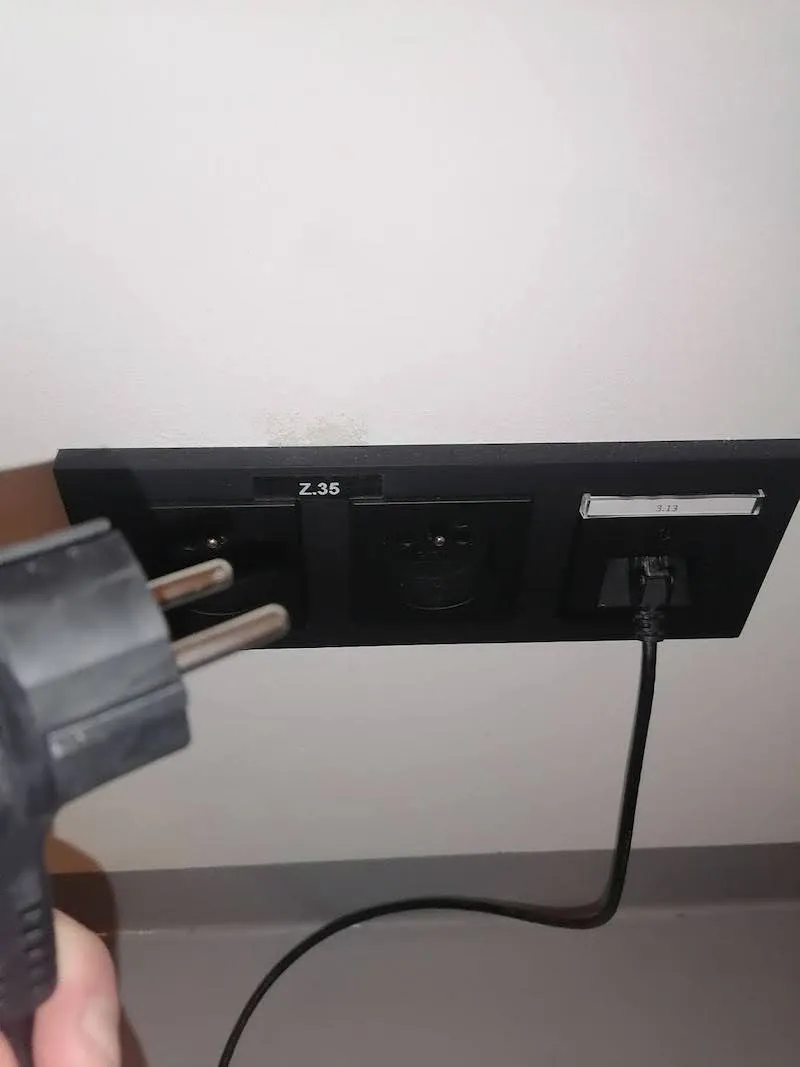
3.2.12. Zapojte zástrčku z viacerých zásuviek do elektrickej zásuvky.
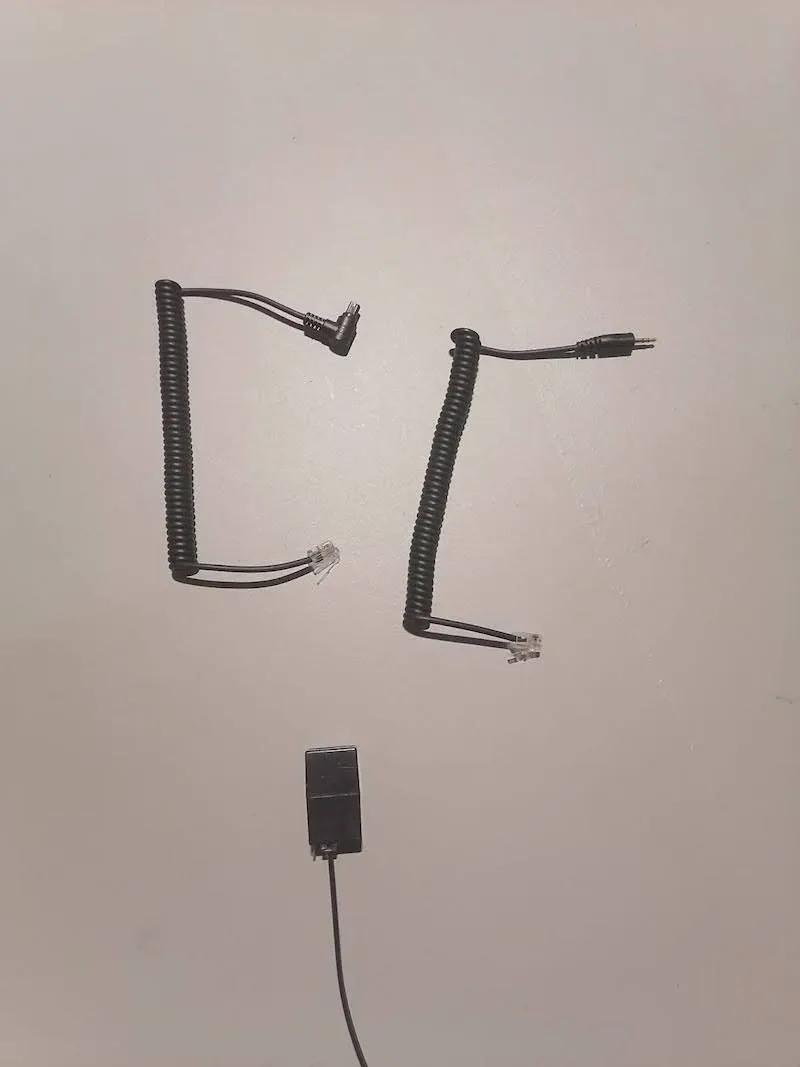
3.2.13. Nájdite variant zakončenia kábla spúšte prechádza k vášmu modelu fotoaparátu a zapojte ho do spojky kábla uzávierky.
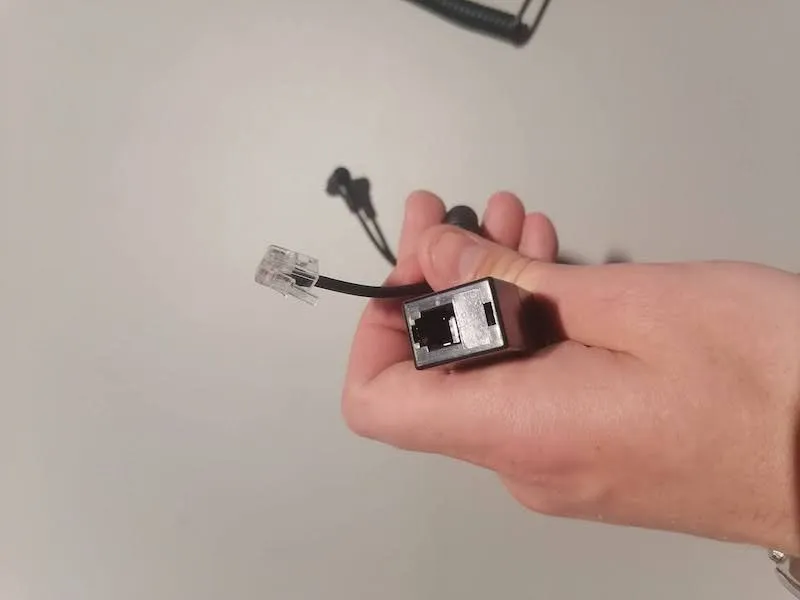
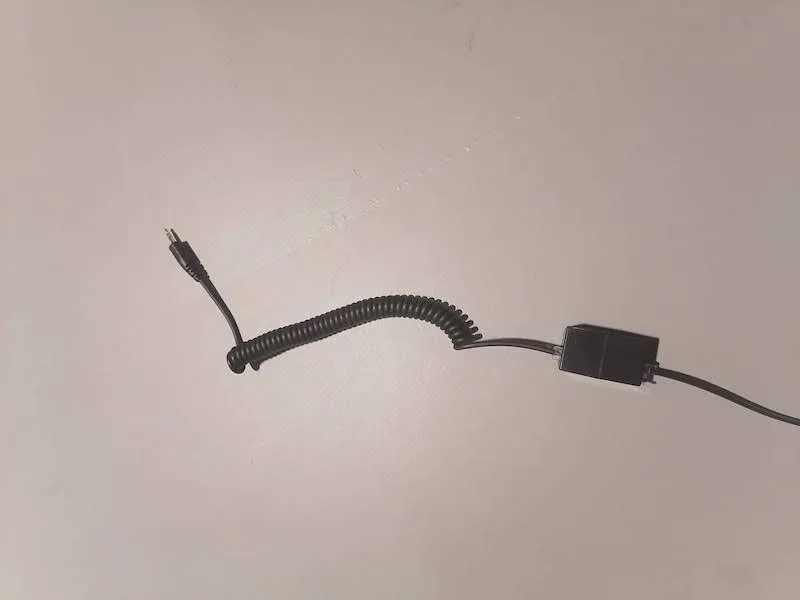
3.3. Montáž papierového podkladu
3.3.1. Ak chcete zostaviť papierové pozadie, najprv nájdite dva svetelné stojany Master LS 13-B. Potom na každý stojan namontujte upevňovacie vidlice W-2 pre súpravu expandérových čapov.
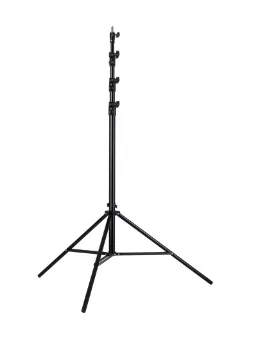
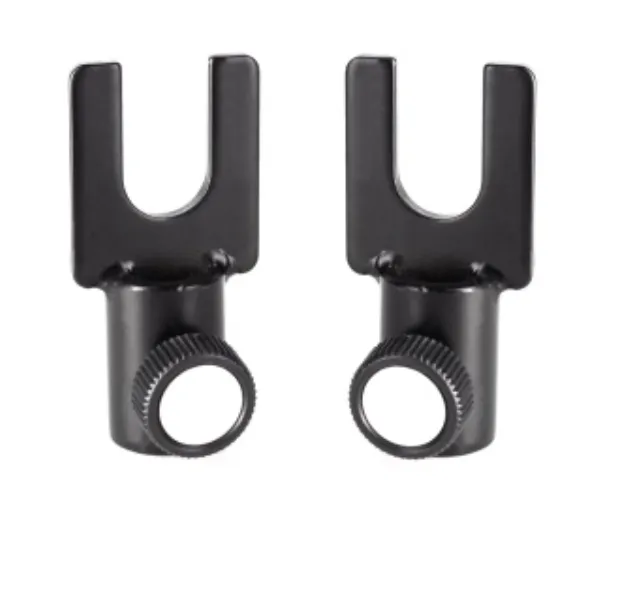
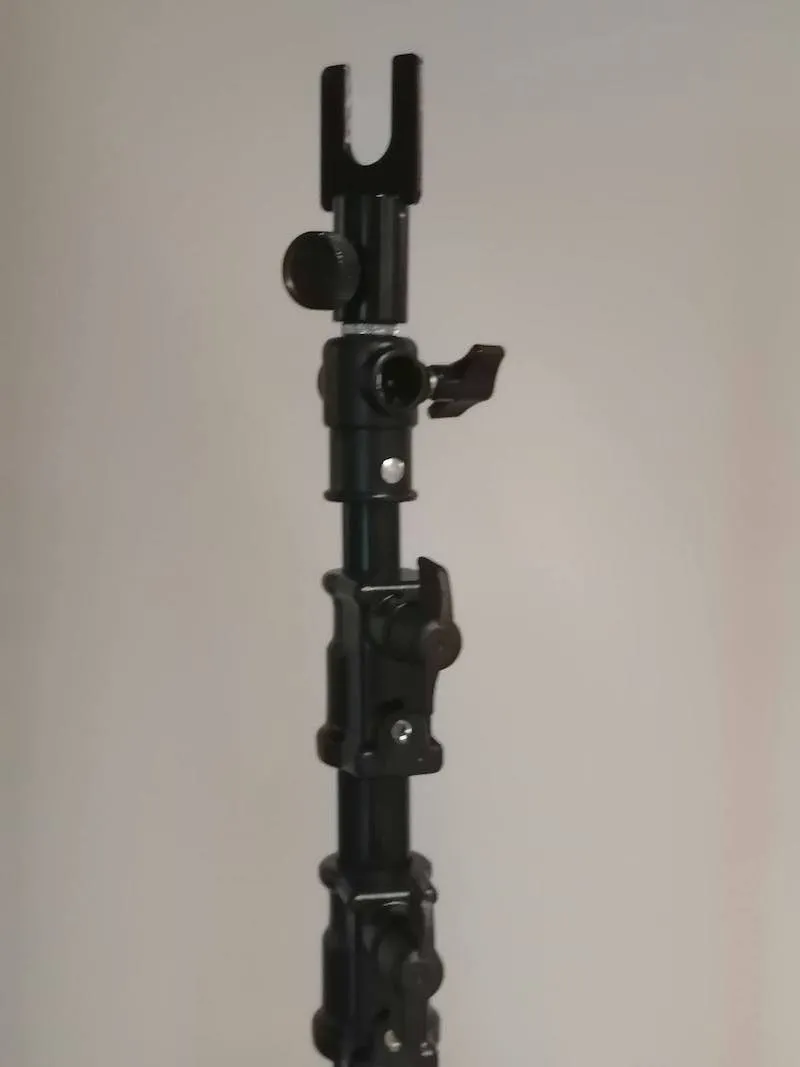
3.3.2. Papierové pozadie s nastavenými kolíkmi umiestnite na upevňovacie vidlice dvoch statívov. Jeden bude držať ľavú stranu pozadia a druhý bude držať pravú stranu pozadia.
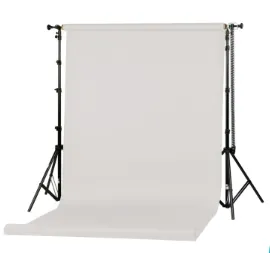
3.3.3. Ďalej si pozrite záznam obrazovky inštalácie súpravy čapov a zopakujte kroky vo videu.
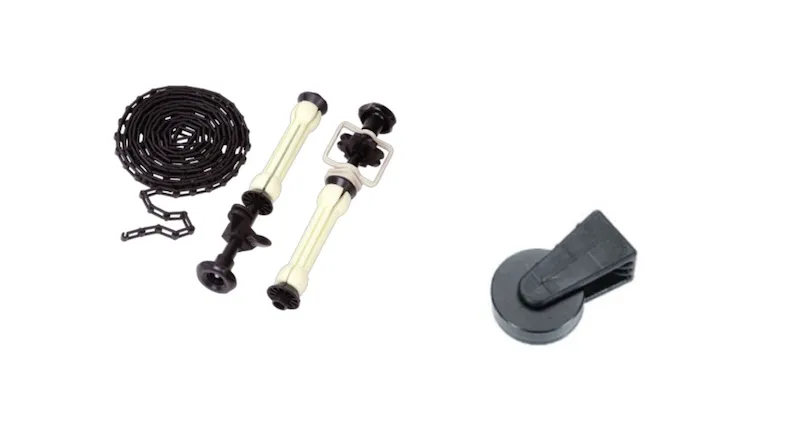
3.4. Montáž robota Cube V5 / V6
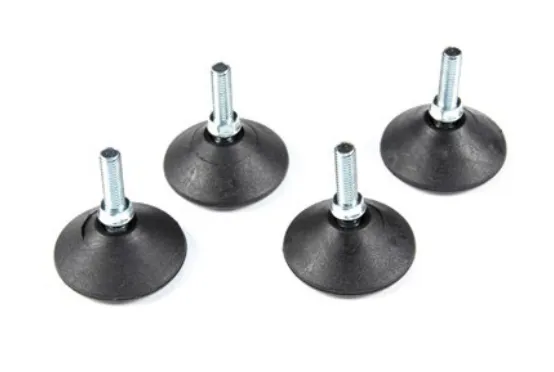
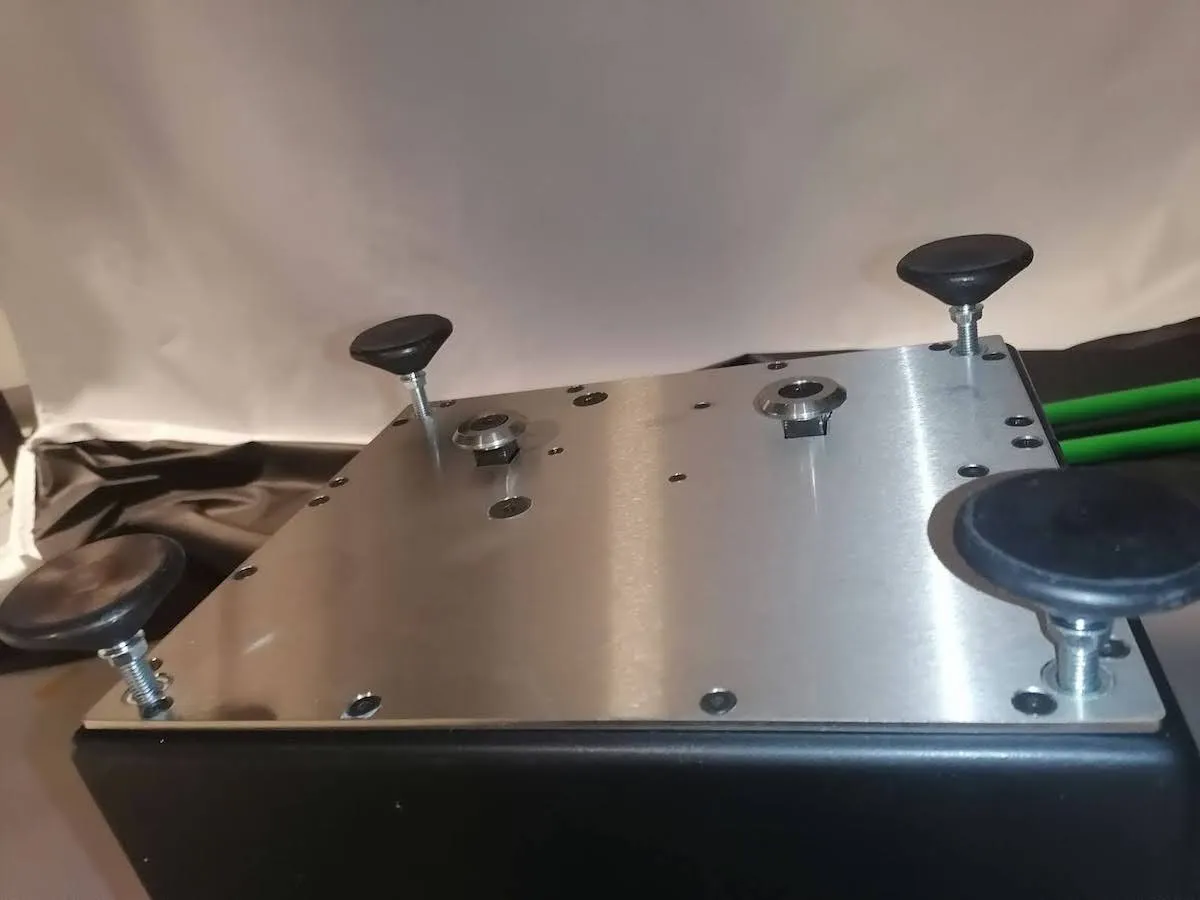
3.4.1. Ak chcete nakonfigurovať robota Cube tak, aby podopieral rotujúci držiak trupu figuríny, začnite vybalením robota a pripevnením jeho štyroch nôh k spodnej časti zariadenia.
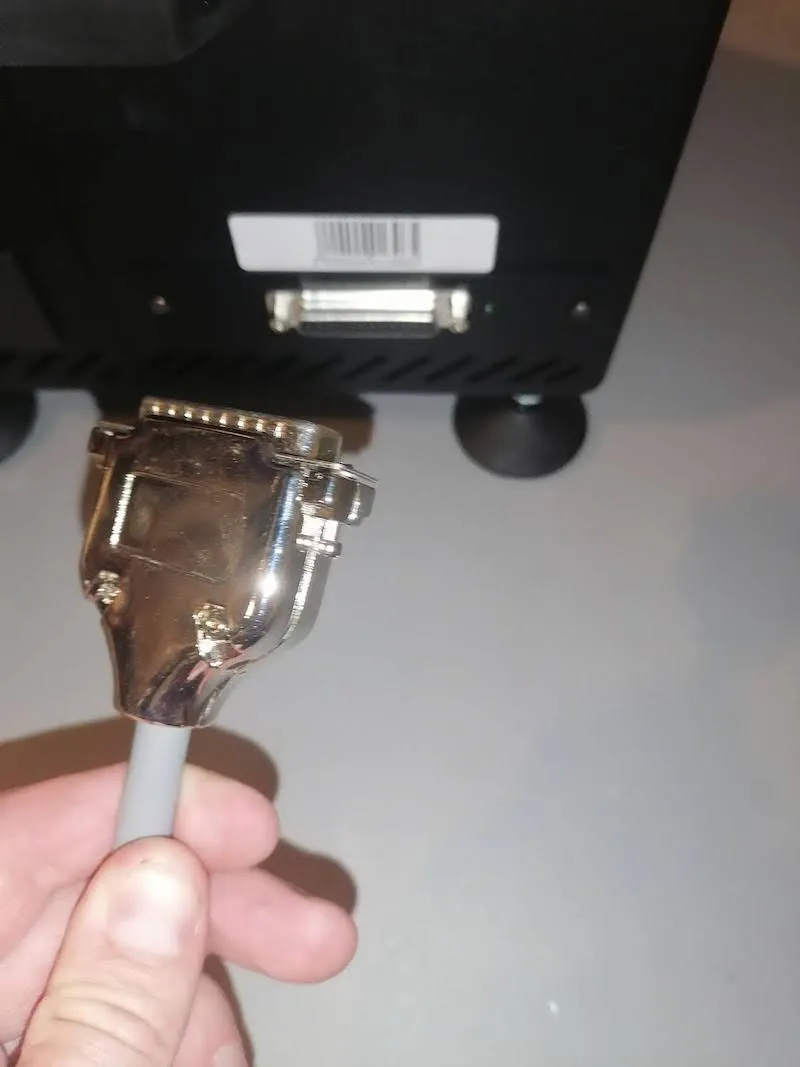
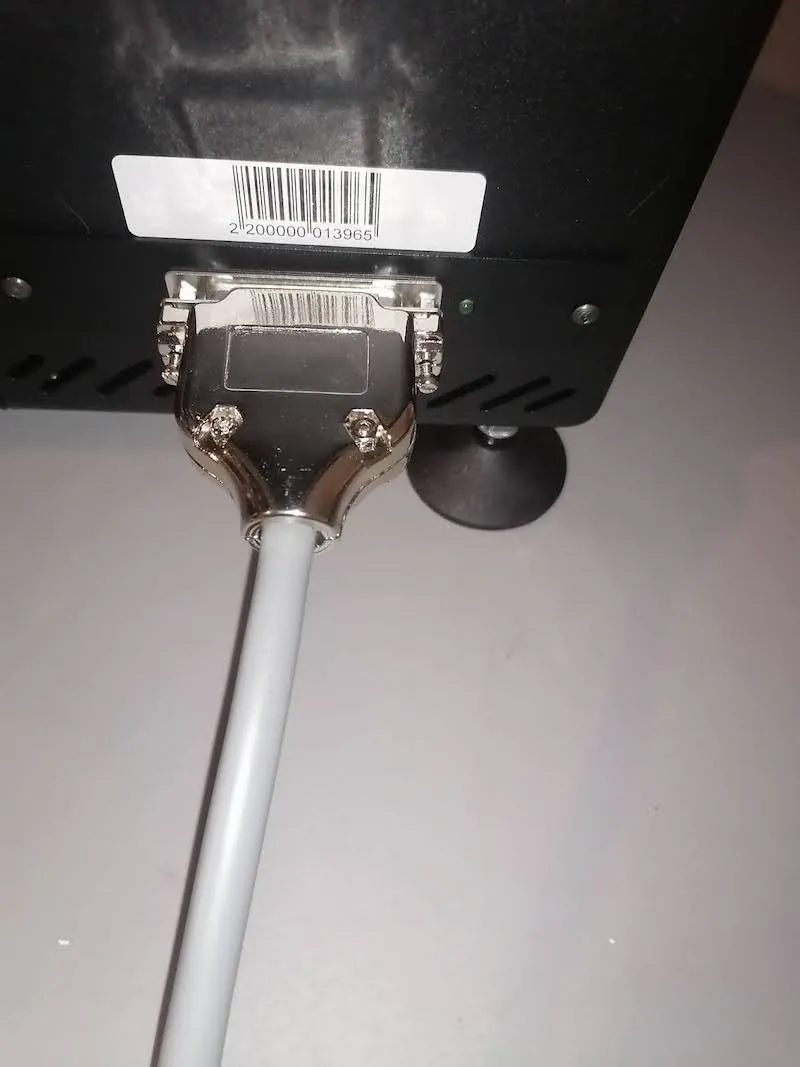
3.4.2. Potom pripojte druhý koniec kábla motora ku kocke a upevnite obe skrutky na konektor.
3.4.3. Po pripojení zariadenia položte robota Cube na zem v strede bieleho pozadia. Umiestnite kocku 1 meter od papiera.
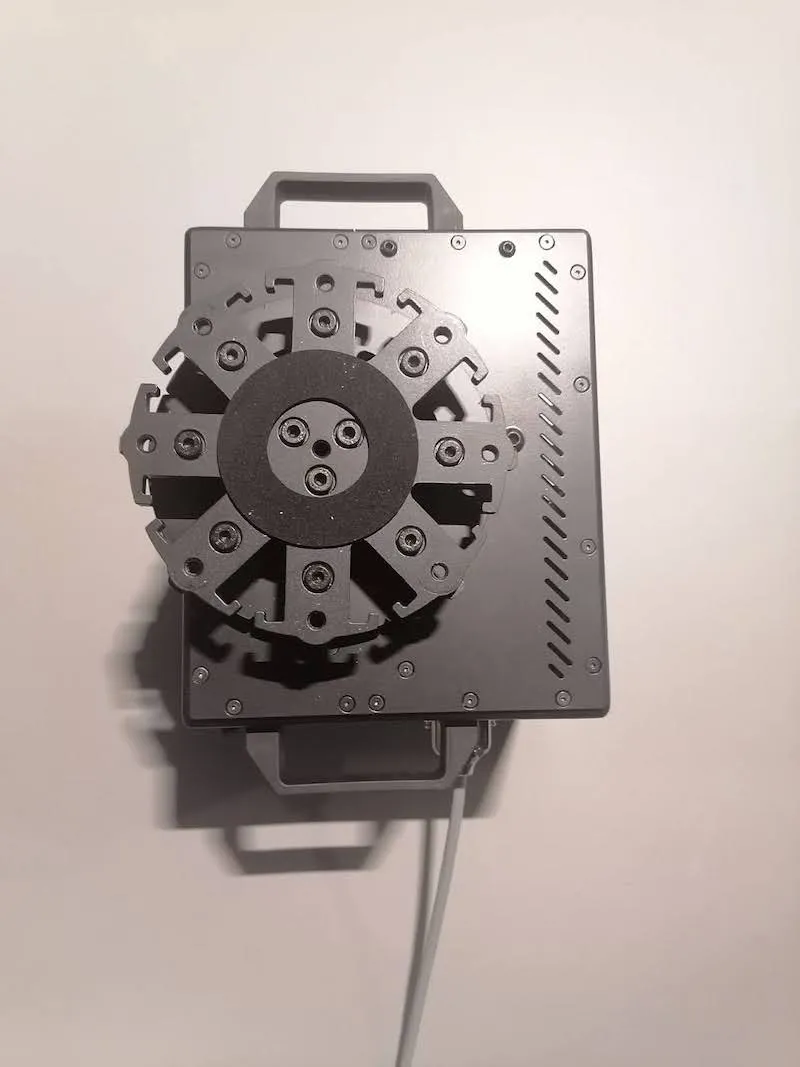
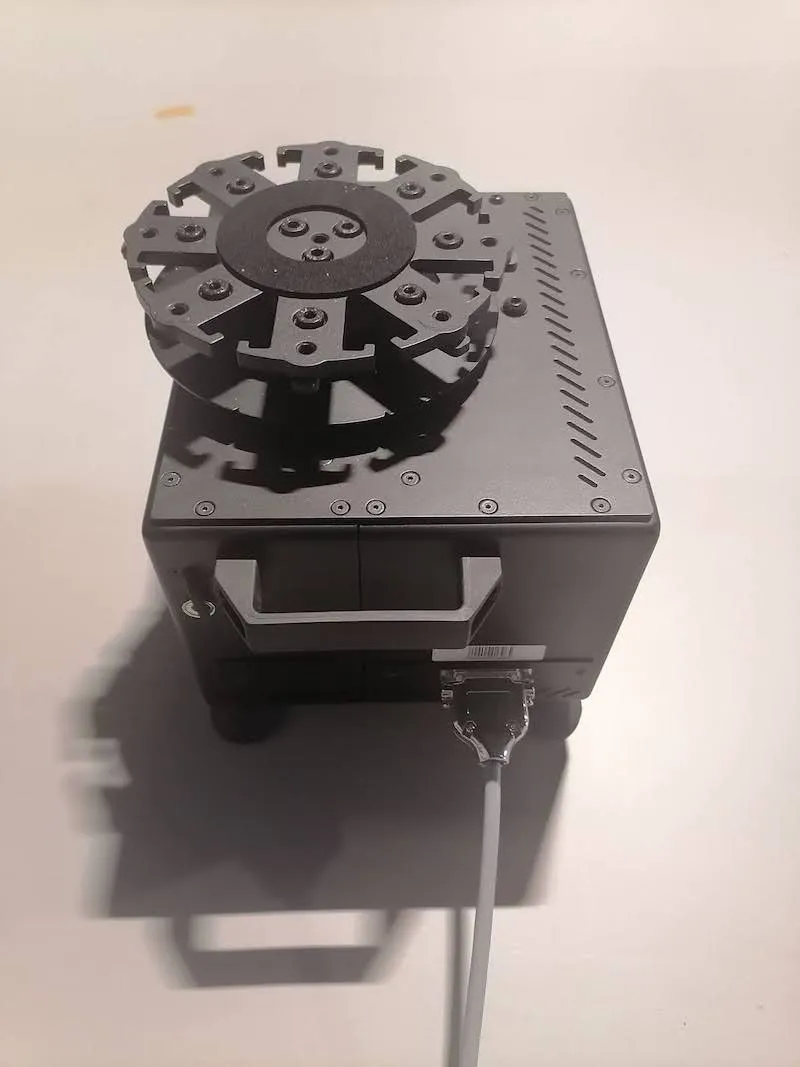
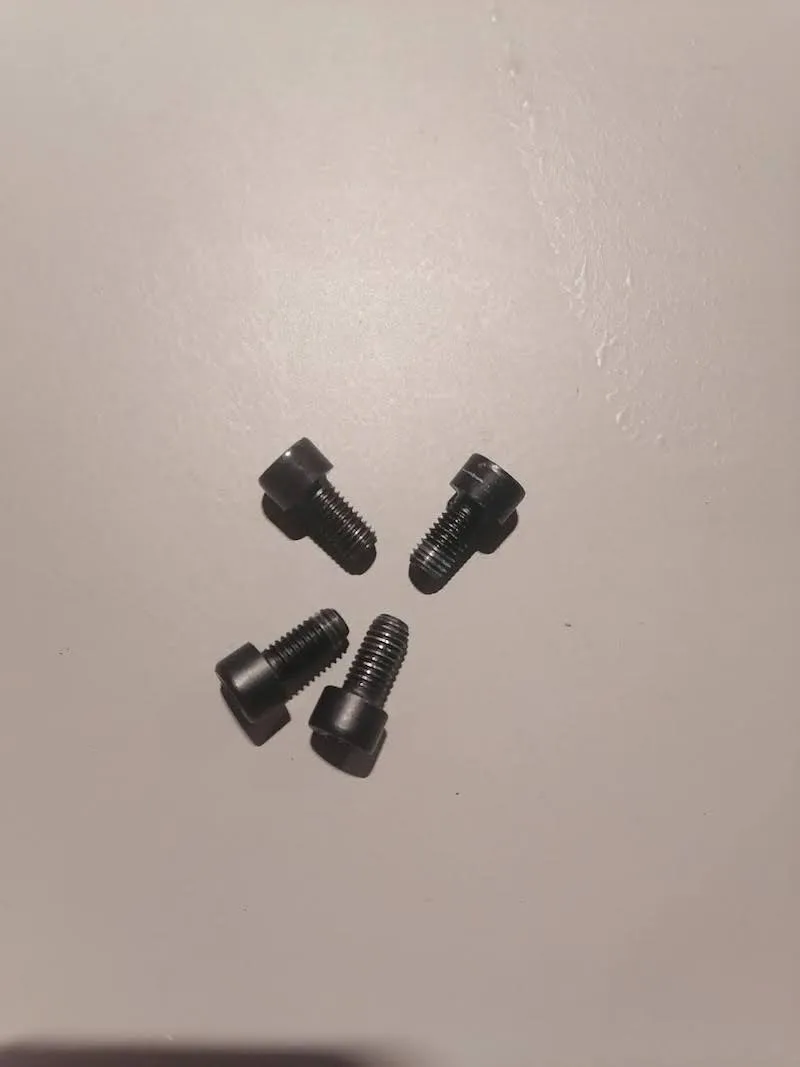
3.4.4. Umiestnite redukčnú dosku pre držiak trupu na hornú časť robota Cube a zaistite ju na mieste štyrmi dodanými skrutkami.
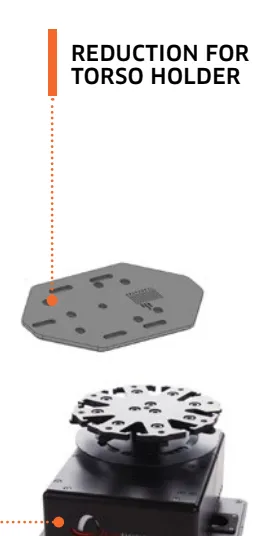
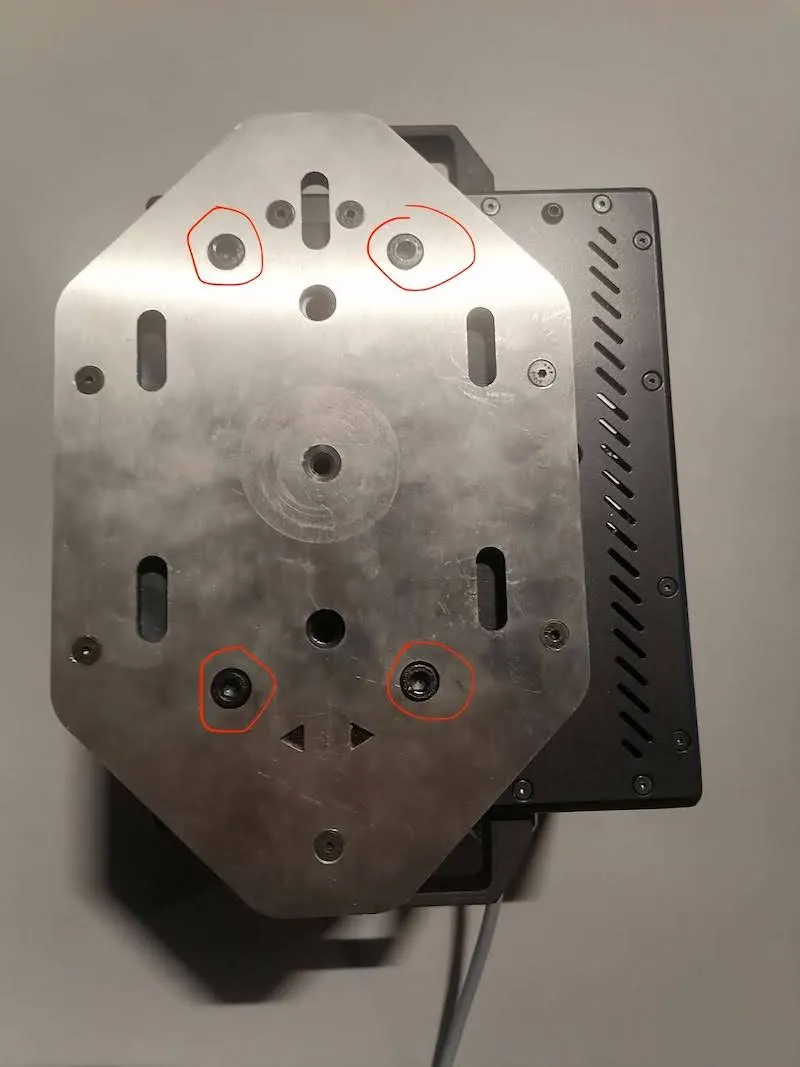
3.4.5. Umiestnite telo držiaka trupu na redukčnú dosku a zaistite držiak trupu na mieste pomocou veľkej ručnej skrutky.
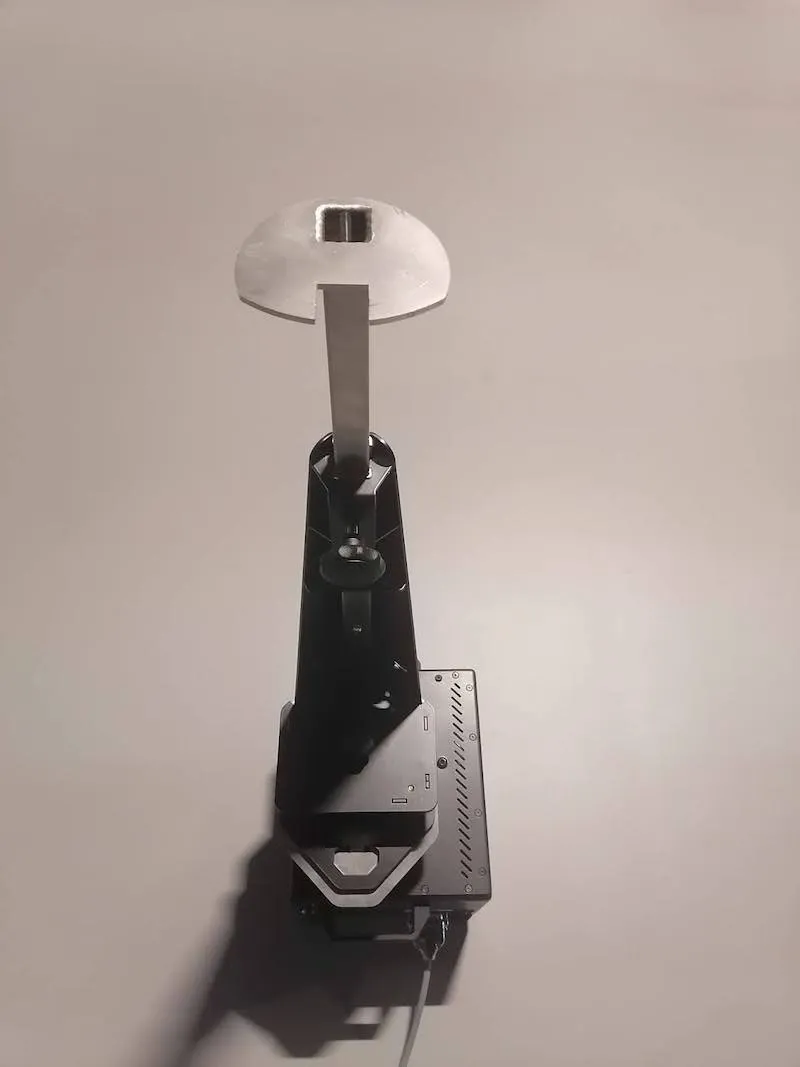
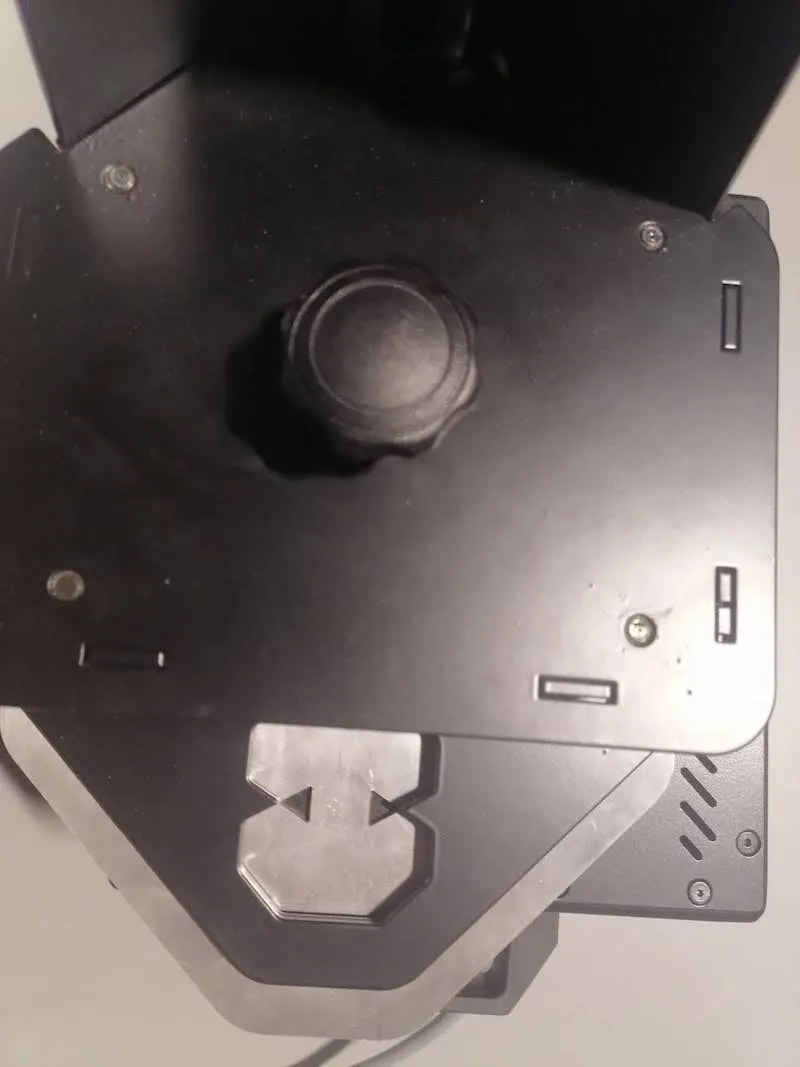
Dôležitý: Tomuto kroku je potrebné venovať zvýšenú pozornosť. Uistite sa, že symboly trojuholníka z redukčnej dosky sú viditeľné cez držiak trupu. To znamená, že držiak trupu bol správne nainštalovaný.
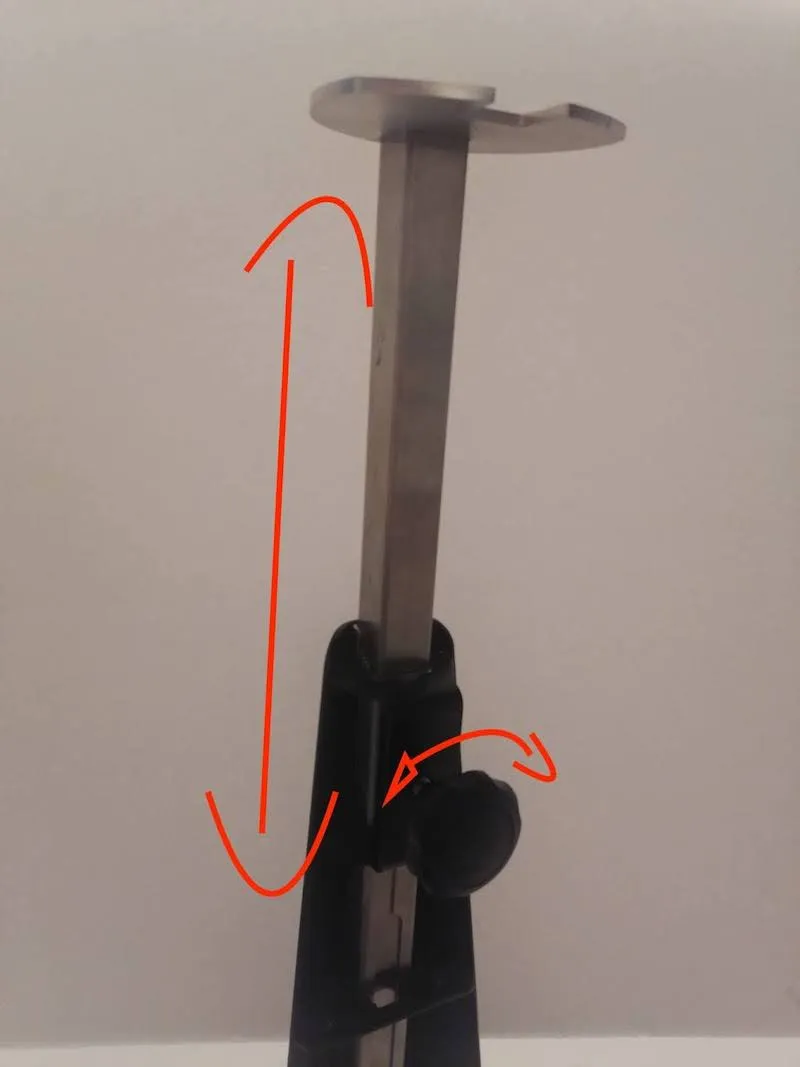
3.4.6. V tomto bode si uvedomte, že výška trupu je nastaviteľná uvoľnením a utiahnutím ručnej skrutky a posunutím predĺženia vyššie alebo nižšie.
3.5. Nastavenie svetiel blesku
3.5.1. Ak chcete nastaviť blesky pomocou robota Cube, najskôr vybaľte blesky z krabice a potom vložte kontrolnú žiarovku do každého blesku.
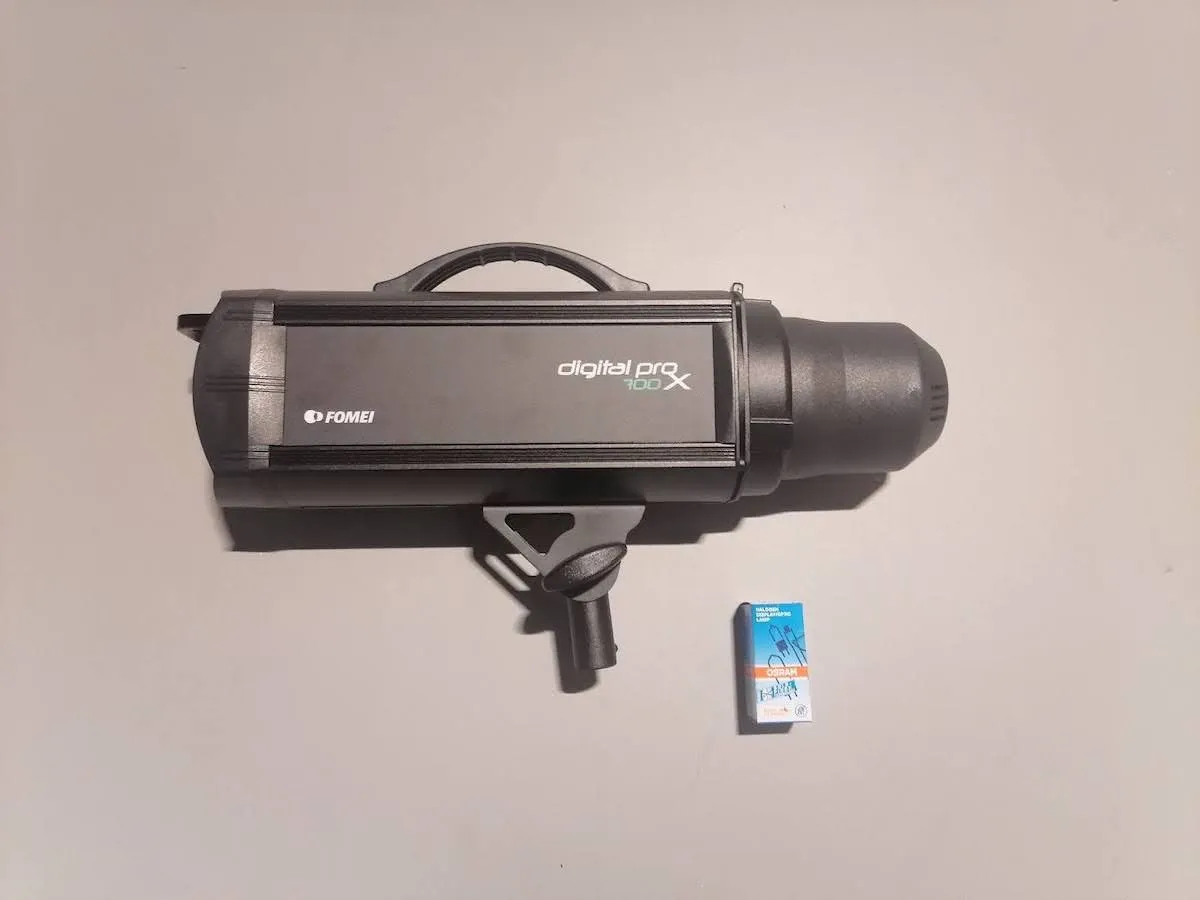
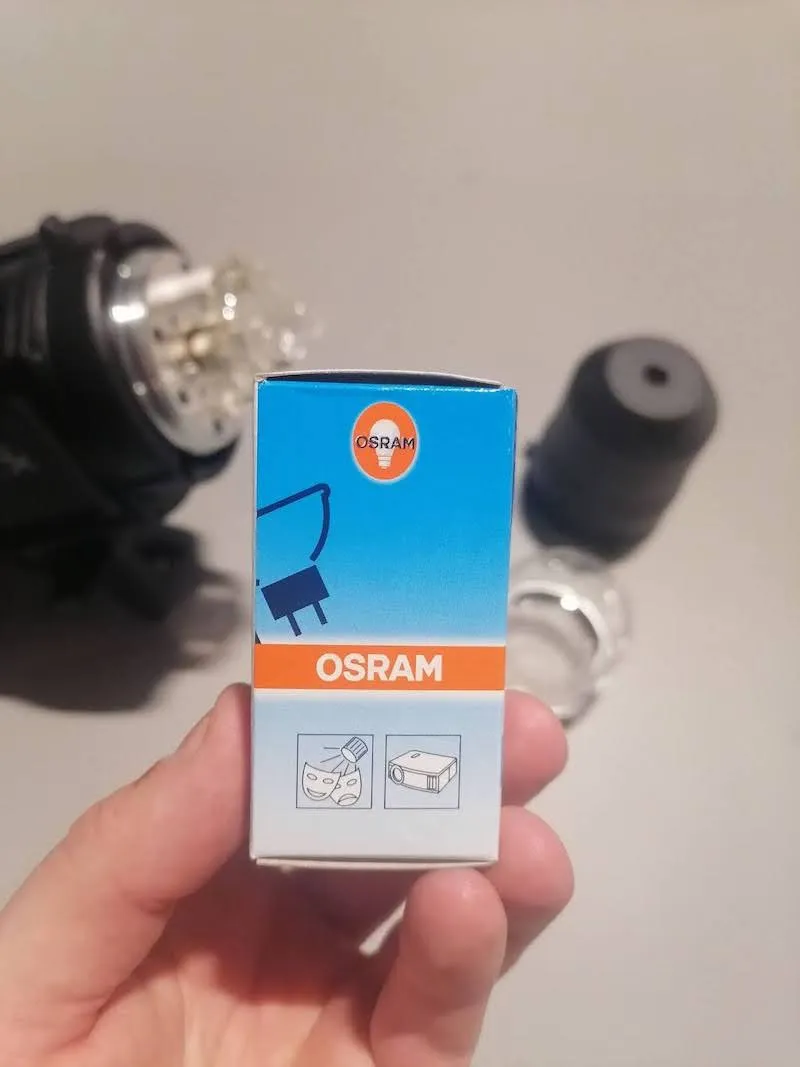
Nota: Ak chcete vložiť zapaľovaciu žiarovku, opatrne odskrutkujte sklo z hlavnej siete. Potom urobte to isté pre chránič skla z hlavnej žiarovky a potom vyberte štartovaciu žiarovku z kartónovej škatule. Pri manipulácii s pilotnou žiarovkou používajte obrúsok alebo handričku, inak sa jej životnosť môže drasticky znížiť. Potom vložte zapaľovaciu žiarovku do prípojky v presnej polohe ako na nasledujúcich fotografiách.
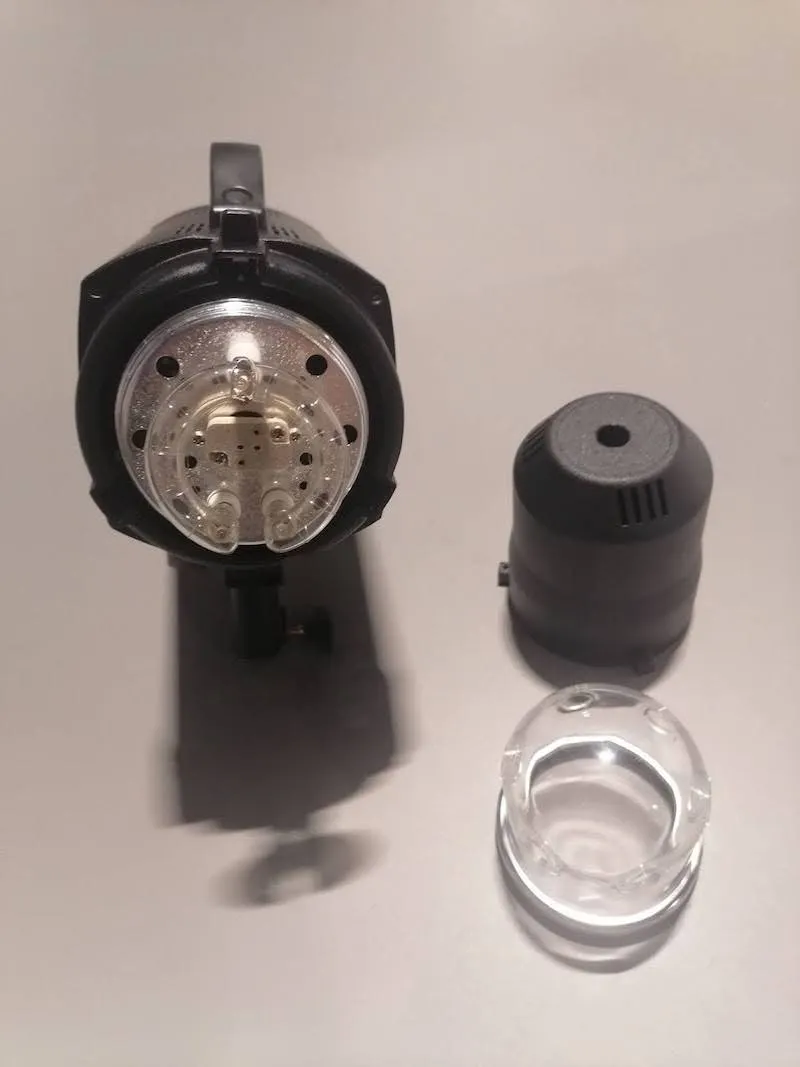
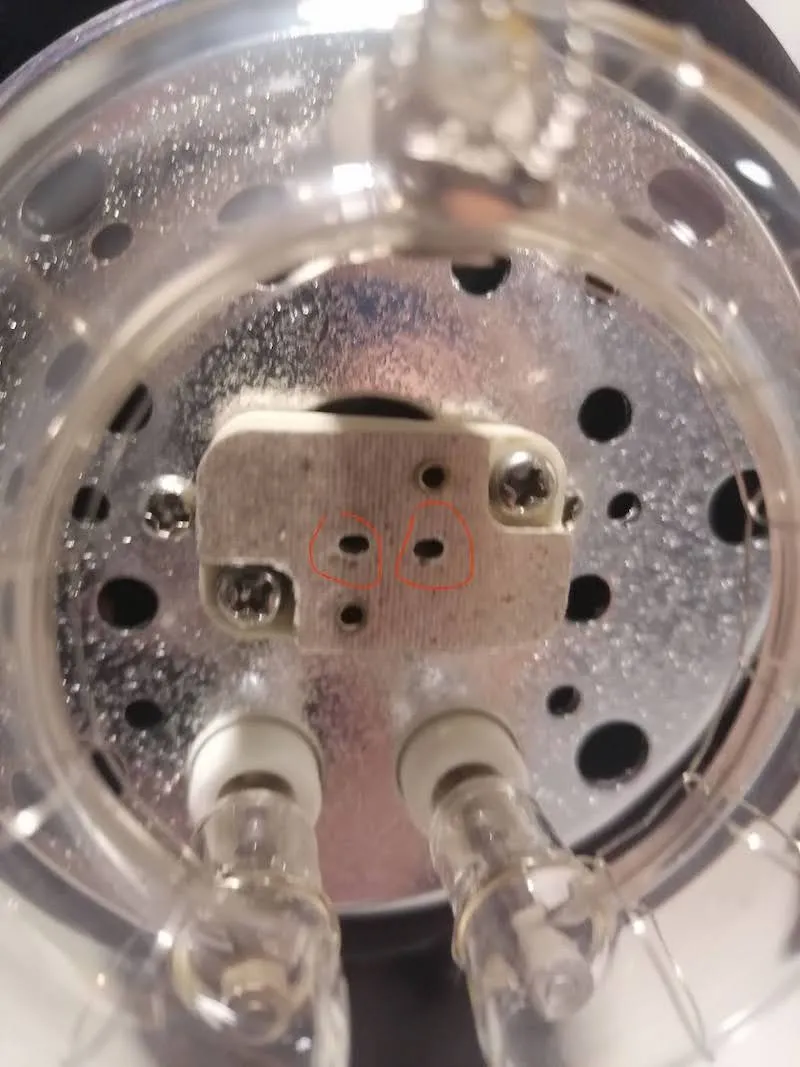
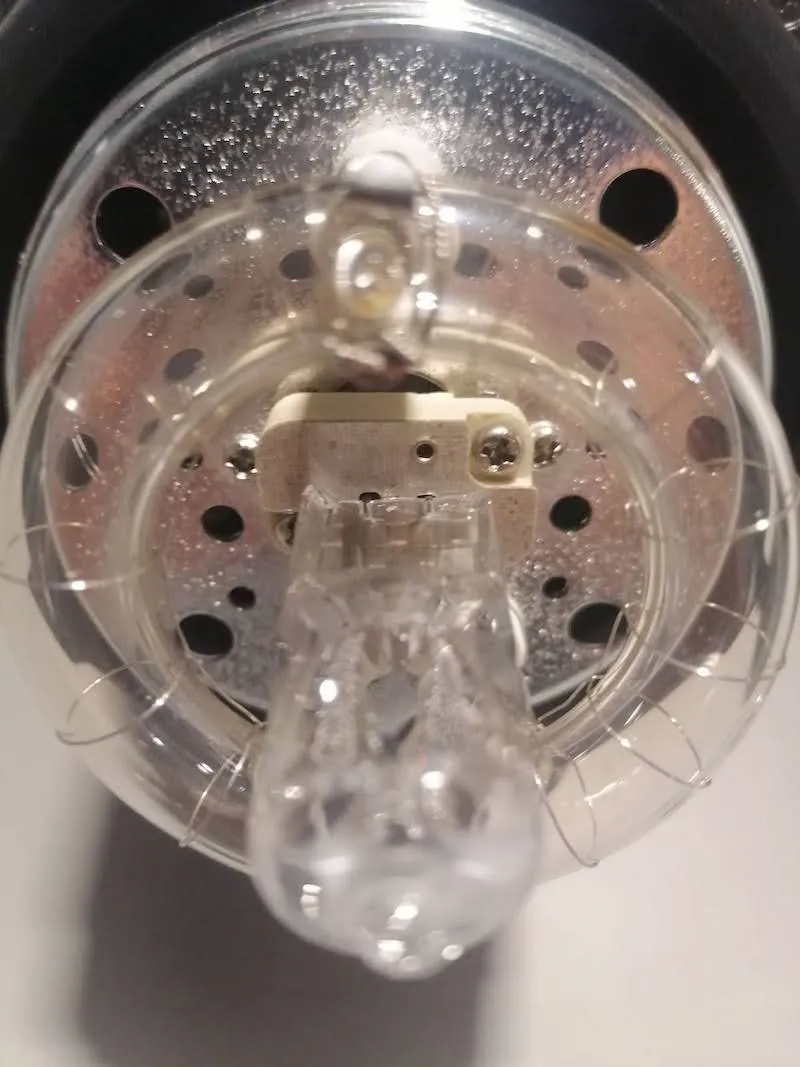
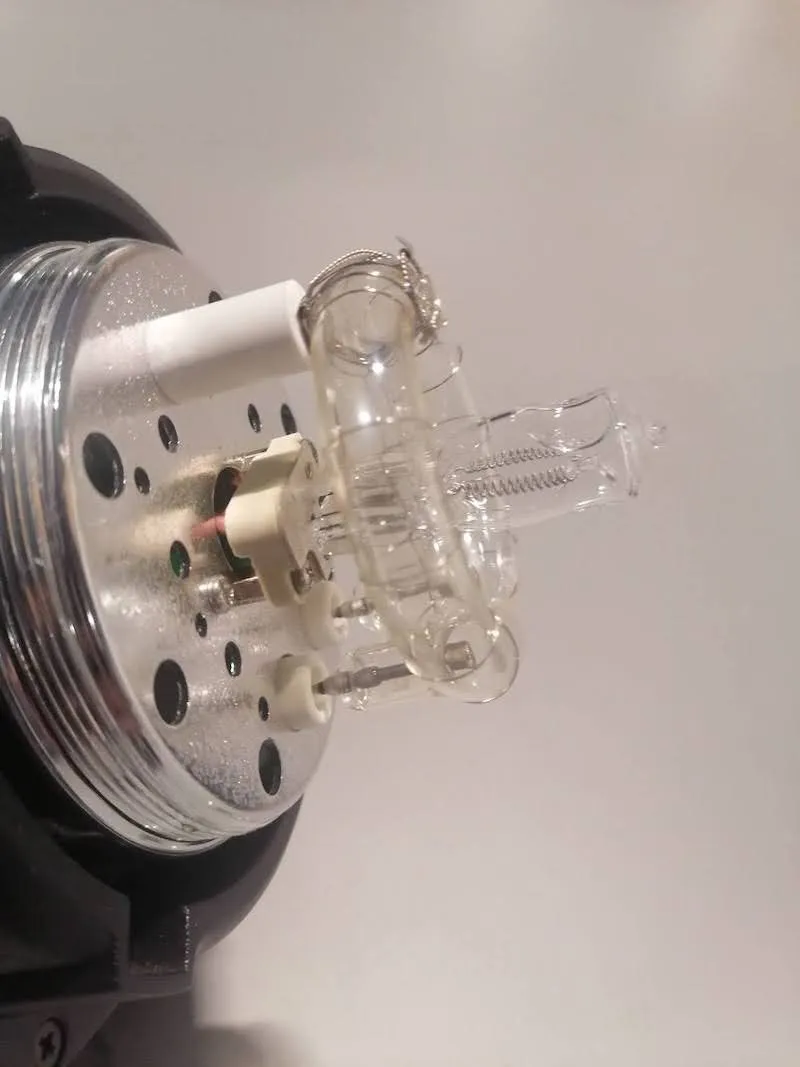
Keď budete pripravení, nezabudnite znova nasadiť chránič skla a potom zopakujte predchádzajúce kroky na zostavenie každého svetla.
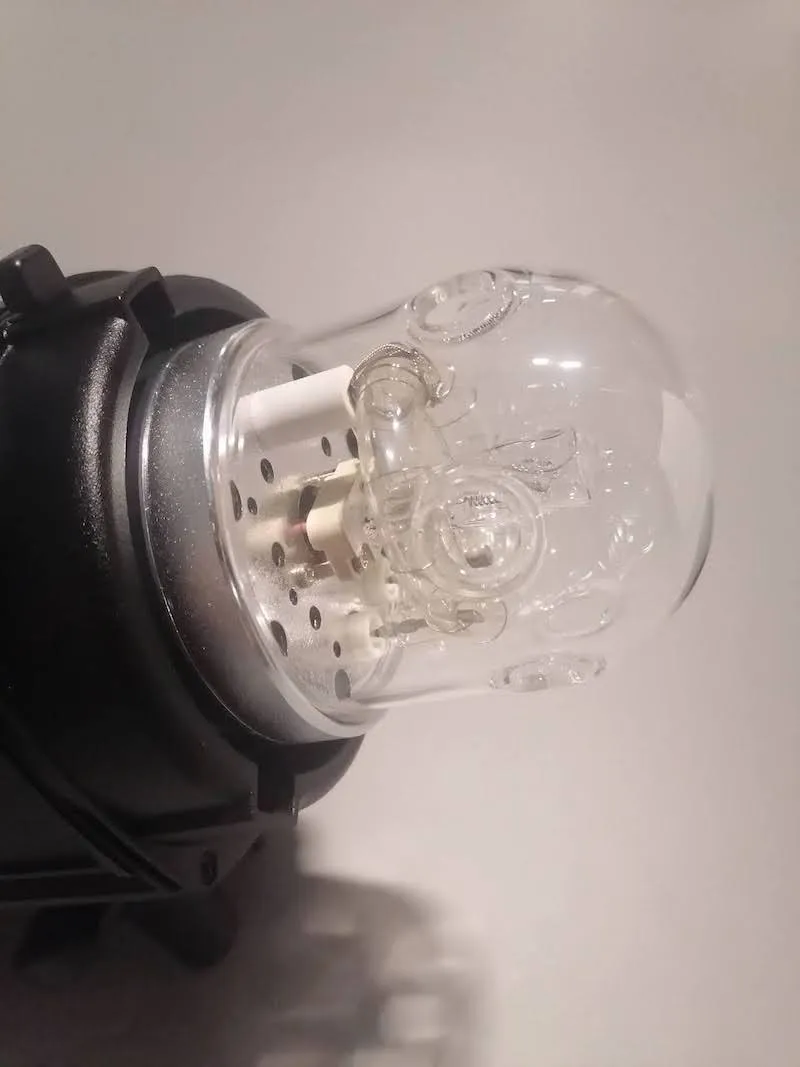
3.5.2. Po nastavení zapaľovacích žiaroviek a výmene ich sklenených chráničov pripojte napájacie káble ku všetkým svietidlám.
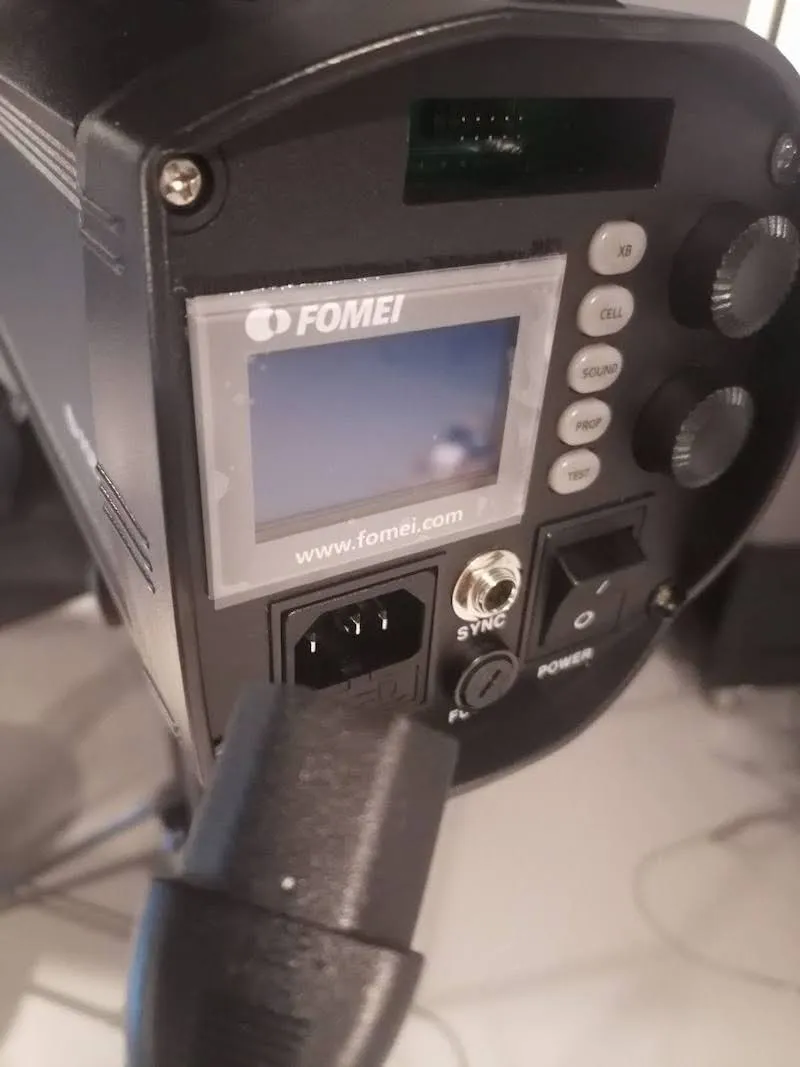
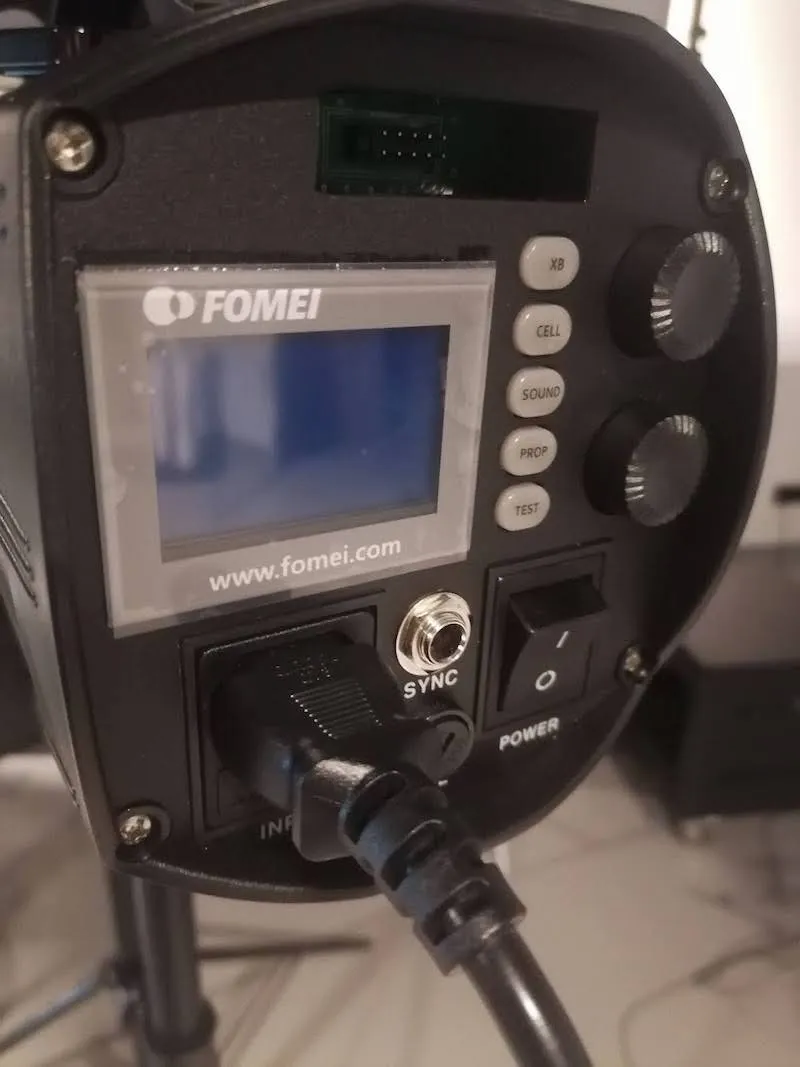
3.5.3. Potom vložte prijímače do každého svetla a pri orientácii dbajte na štítky FOMEI.
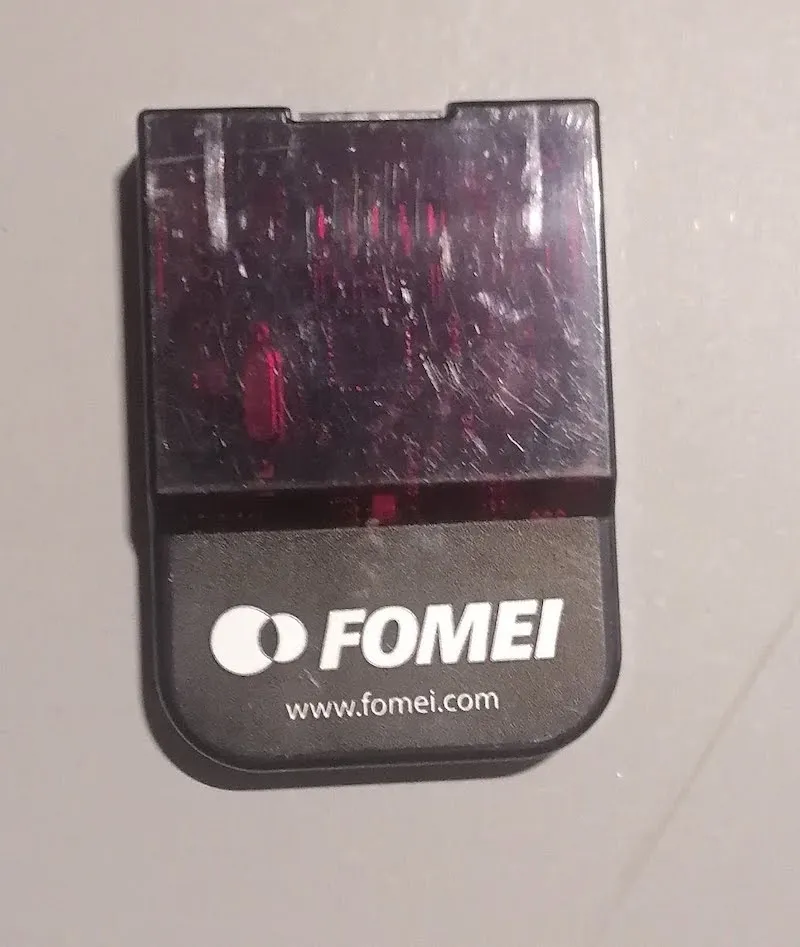
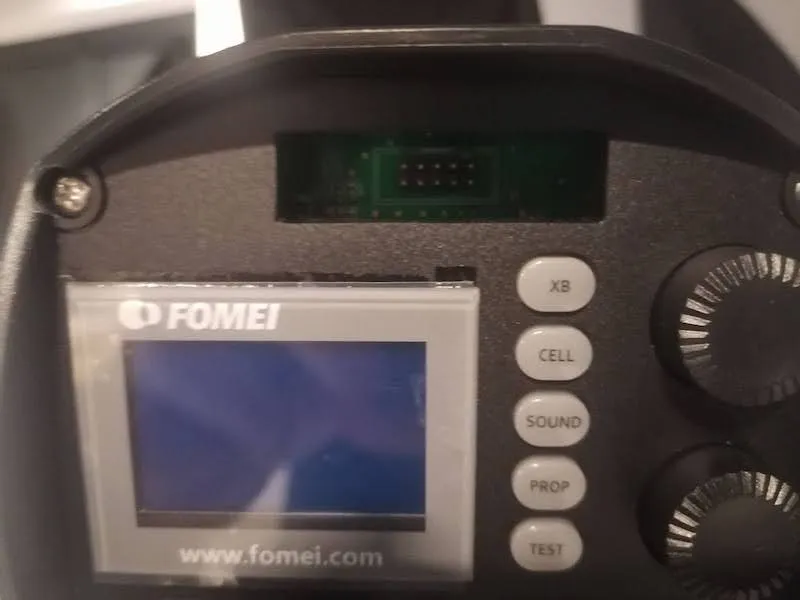
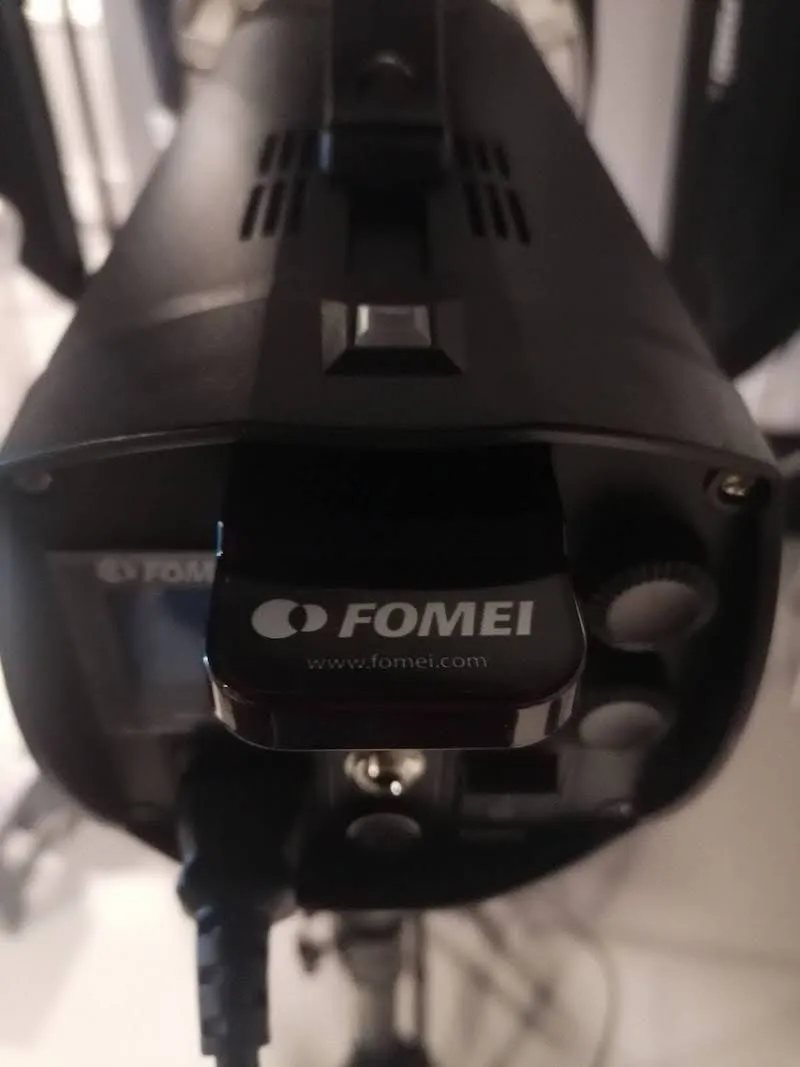
3.5.4. Zapojte voľné konce napájacích káblov zo svetiel do napájacej zásuvky.
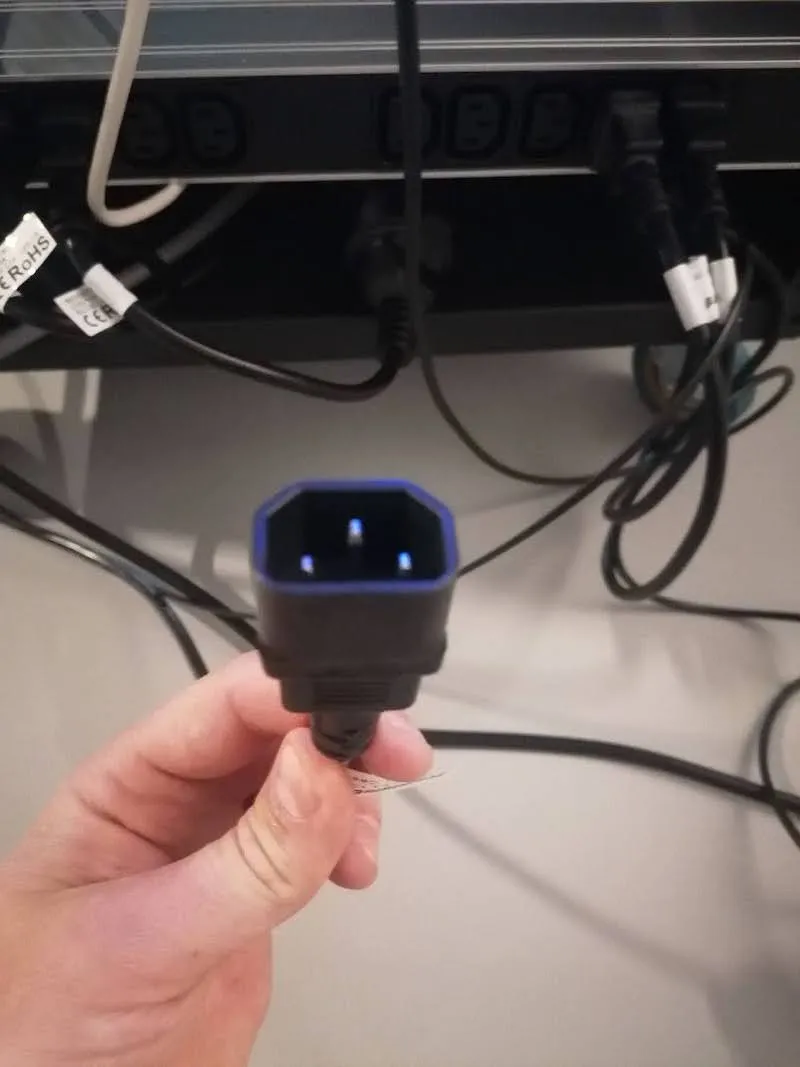
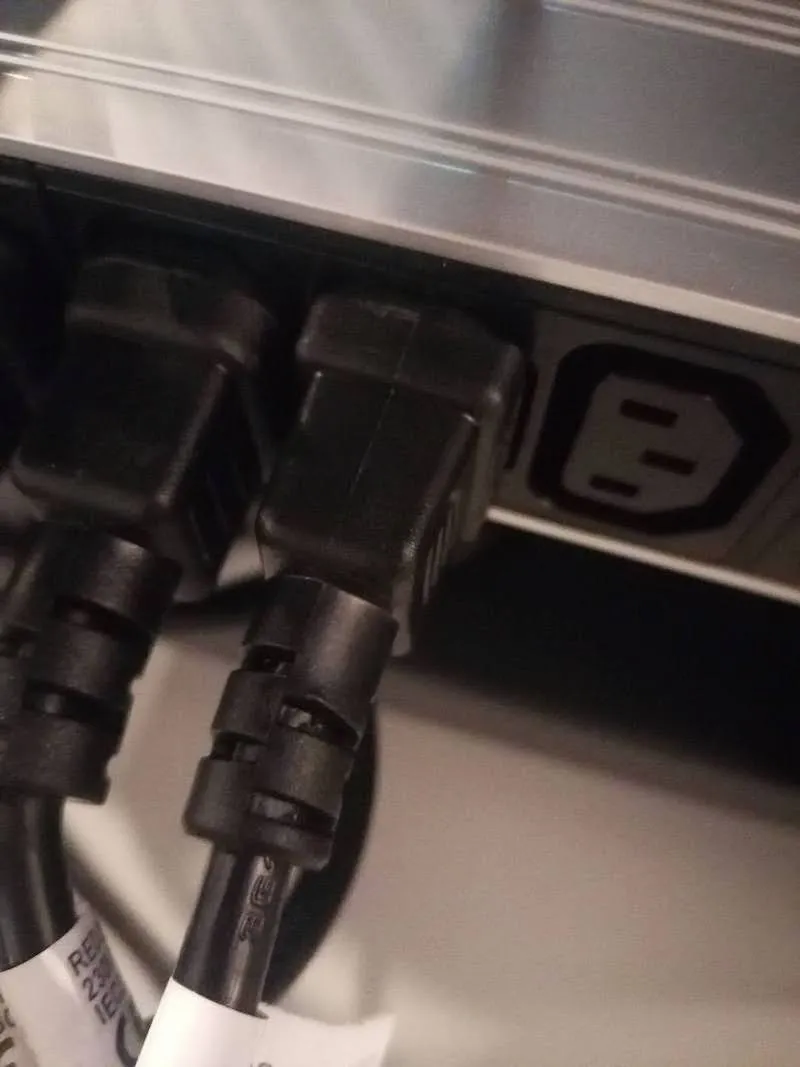
3.5.5. Zapnite napájanie všetkých blesiek.
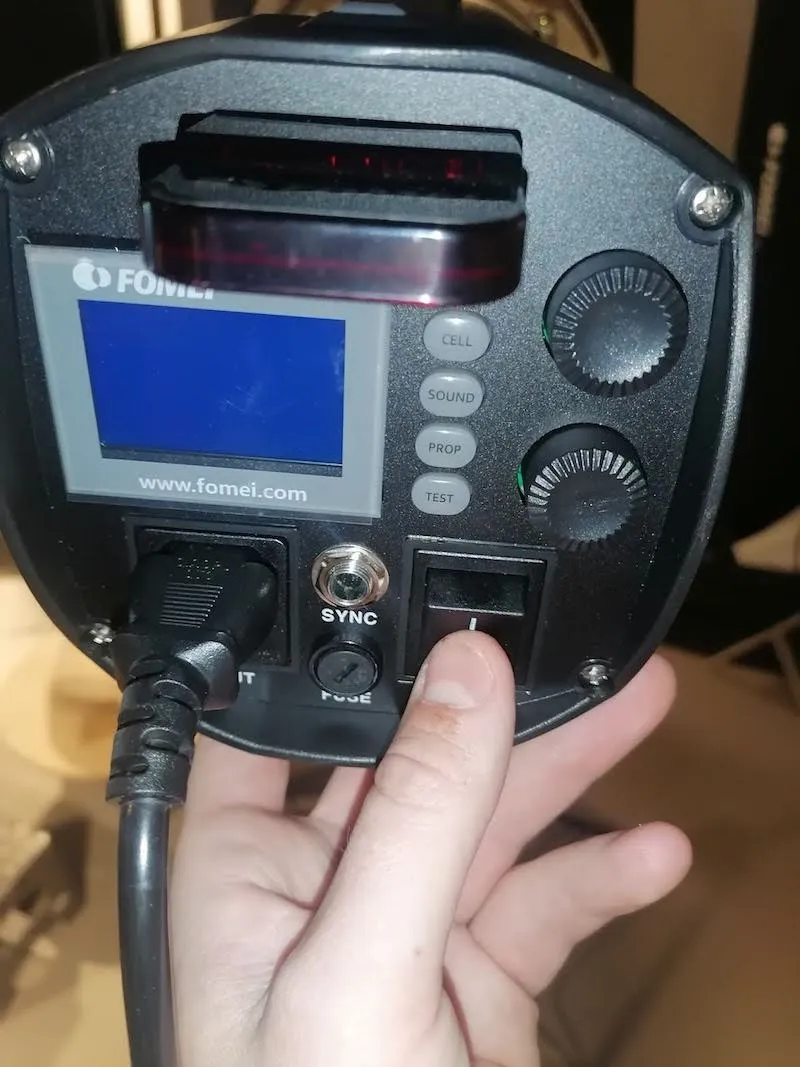
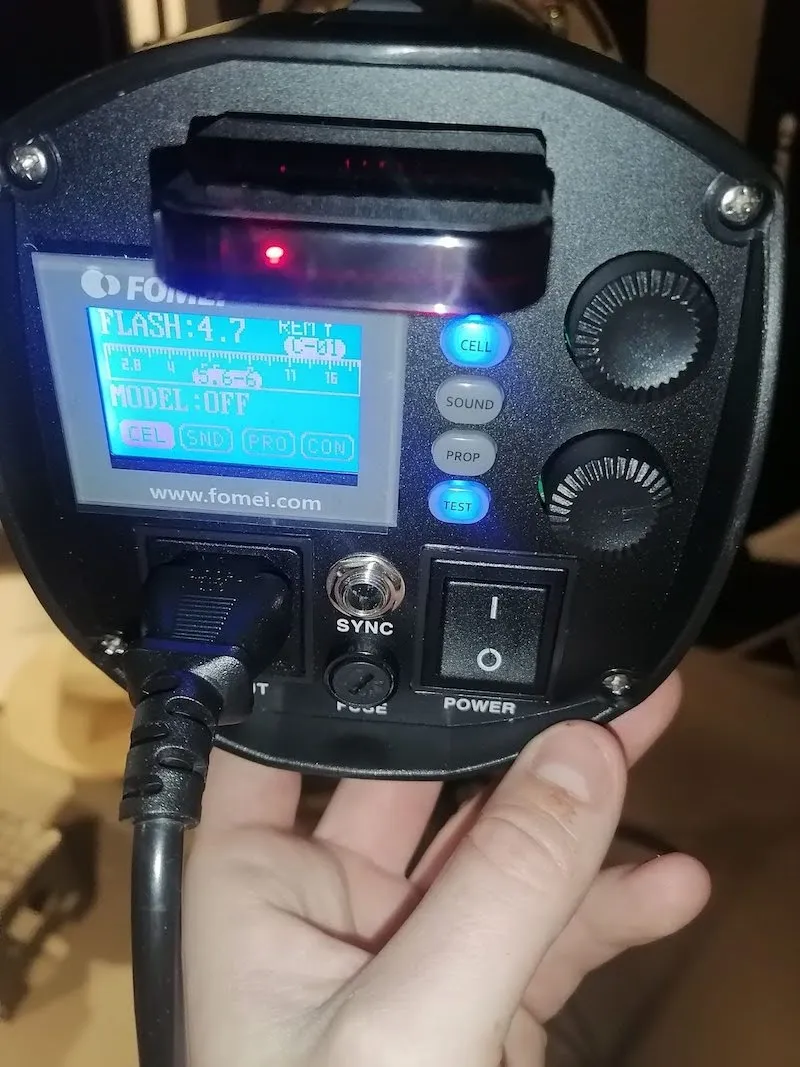
3.5.6. Umiestnite svetlá fyzicky okolo robota v nasledujúcom odporúčanom nastavení svetiel.
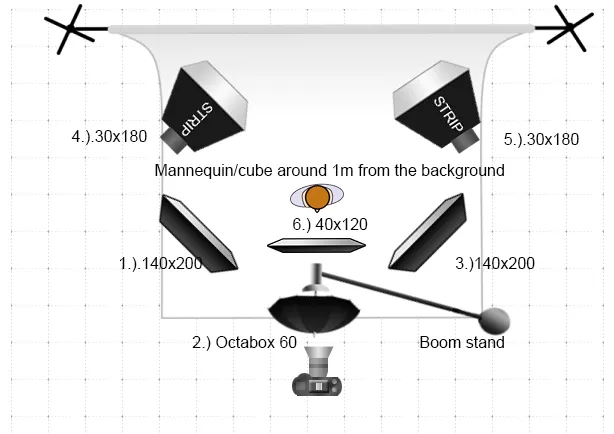
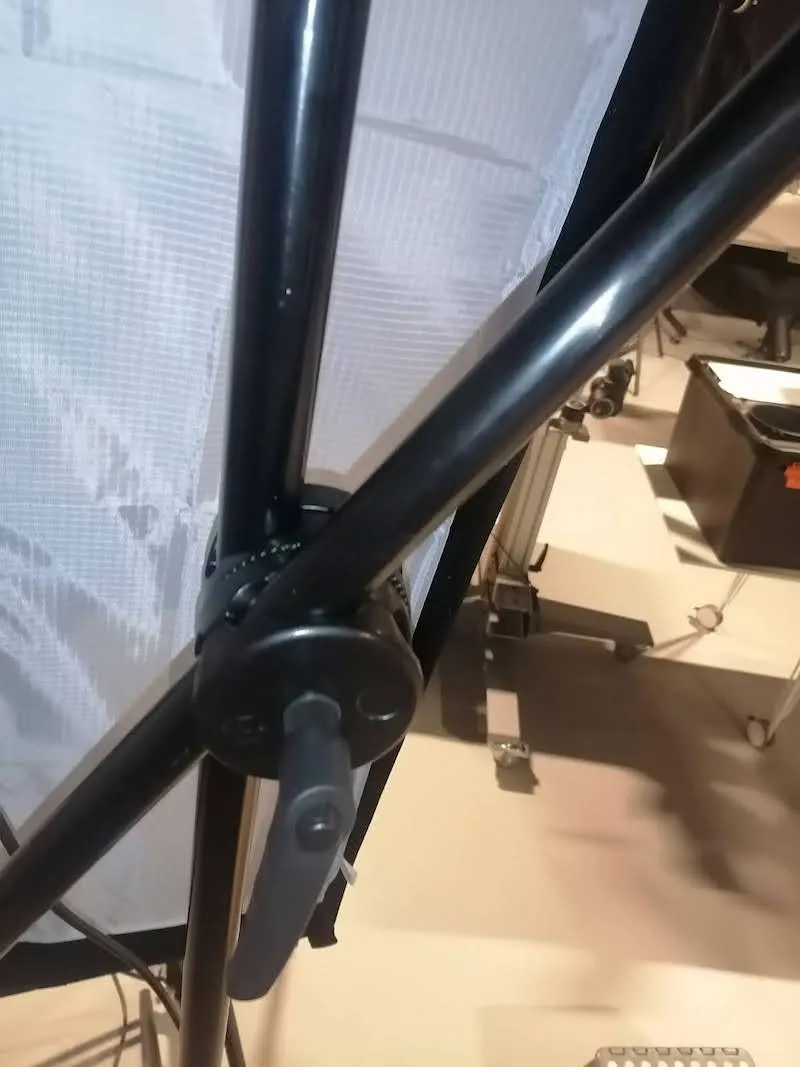
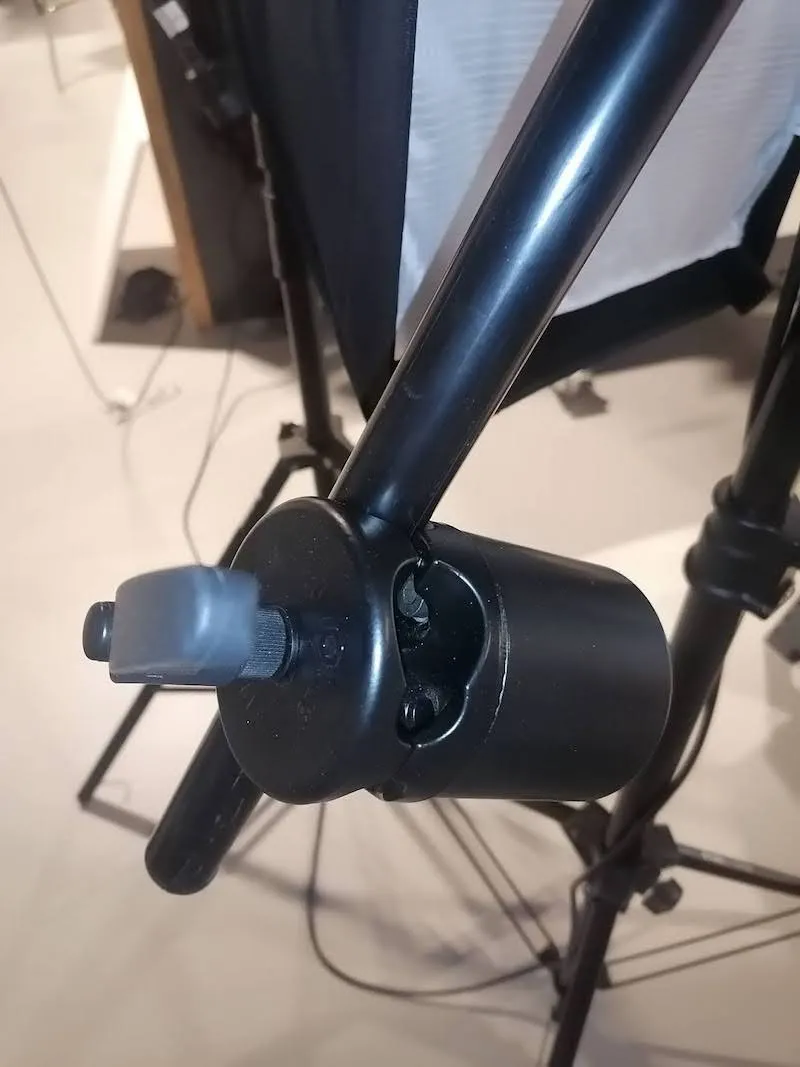
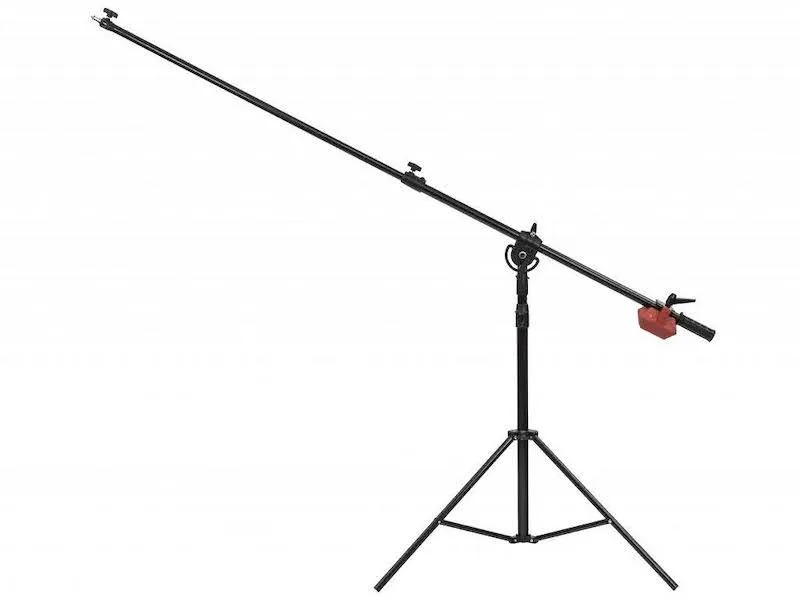
3.5.7. Upozorňujeme, že ak je stojan výložníka nainštalovaný ako v odporúčanom nastavení svetiel, bude potrebné najskôr postaviť stojan výložníka. Na stavbu stojana na výložník budete potrebovať statív, 1,5-metrový nástenný stĺp a nástenný výložník.
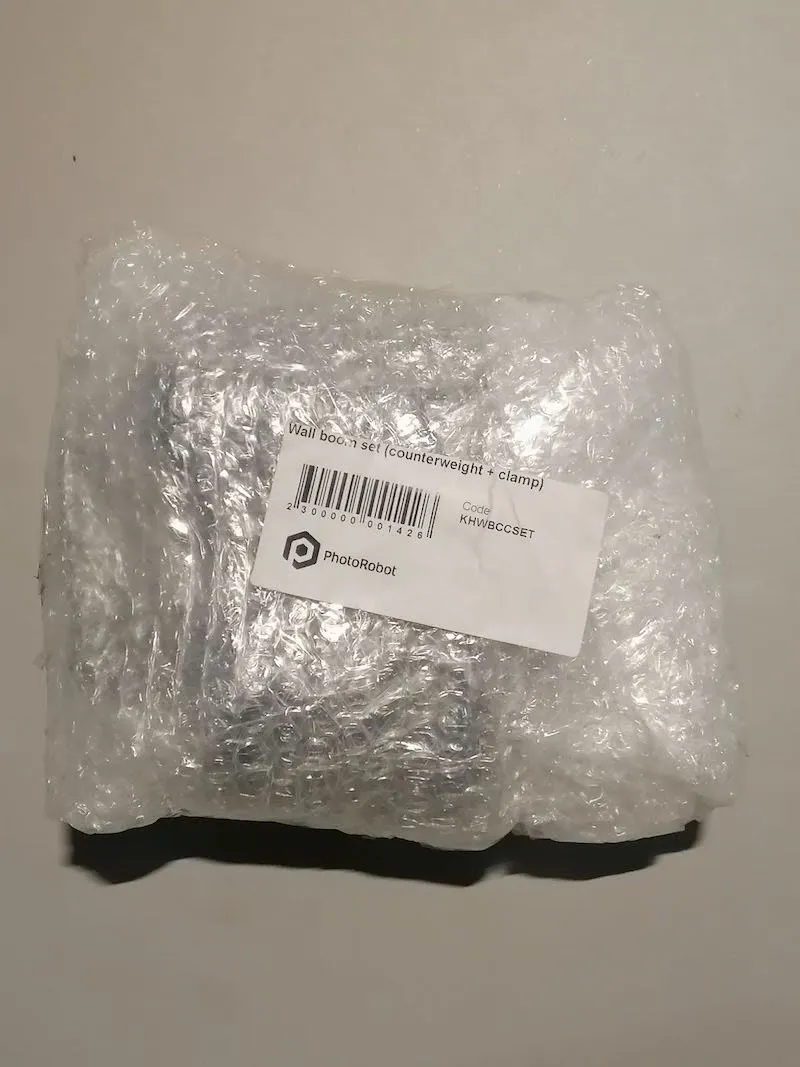
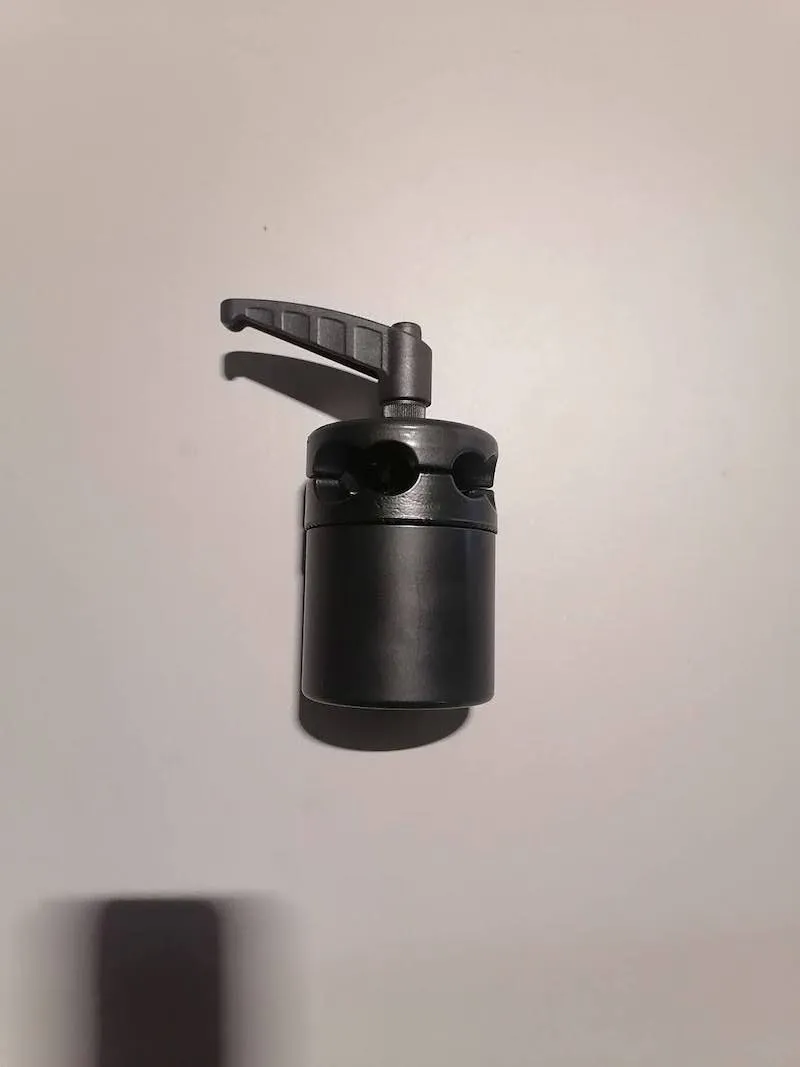
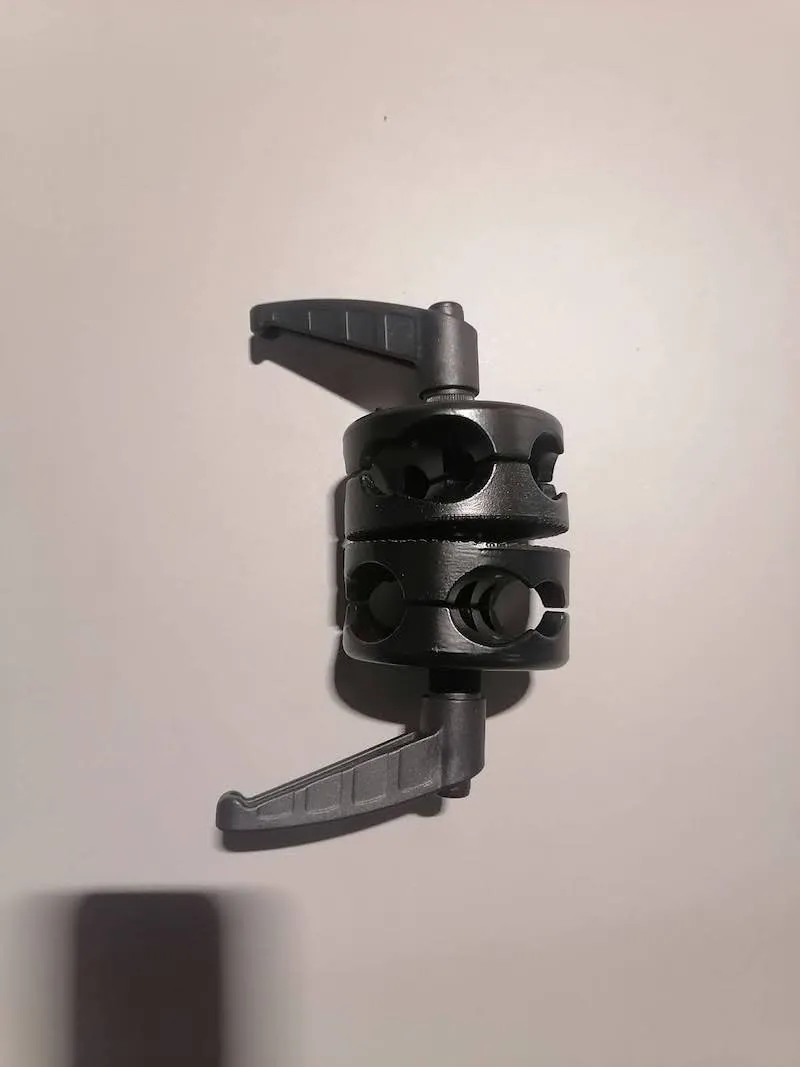
Okrem toho si pozrite nasledujúce obrázky pre konštrukciu stojana výložníka.
a) Svorka nástenného výložníka:
b) Vyvažovacie závažie na konci tyče na podopretie svetla:
c) Názorný obrázok vybudovaného stojana:
4. PhotoRobot _Controls softvér
Softvérová aplikácia PhotoRobot _Controls poskytuje kontrolu nad celou robotickou pracovnou stanicou Cube V5 / V6 / Compact. To zahŕňa diaľkové ovládanie všetkých robotov, kamier a osvetlenia. Softvér riadi workflow a poskytuje potrebné funkcionality pre efektívnu automatizáciu v oblasti následného spracovania.
Softvér aplikácie PhotoRobot _Controls je k dispozícii na stiahnutie prostredníctvom vášho účtu PhotoRobot. Nie je súčasťou dodávky stroja. Softvér aplikácie PhotoRobot _Controls sa kupuje oddelene od zariadenia.
Okrem toho po spustení softvérovej aplikácie nezabudnite, že rozhranie sa môže automaticky spustiť v "režime sprievodcu". Režim sprievodcu je zjednodušené používateľské rozhranie. Umožňuje napríklad skenovanie čiarových kódov na identifikáciu objektov a automatické spustenie sekvencií snímania a následného spracovania.
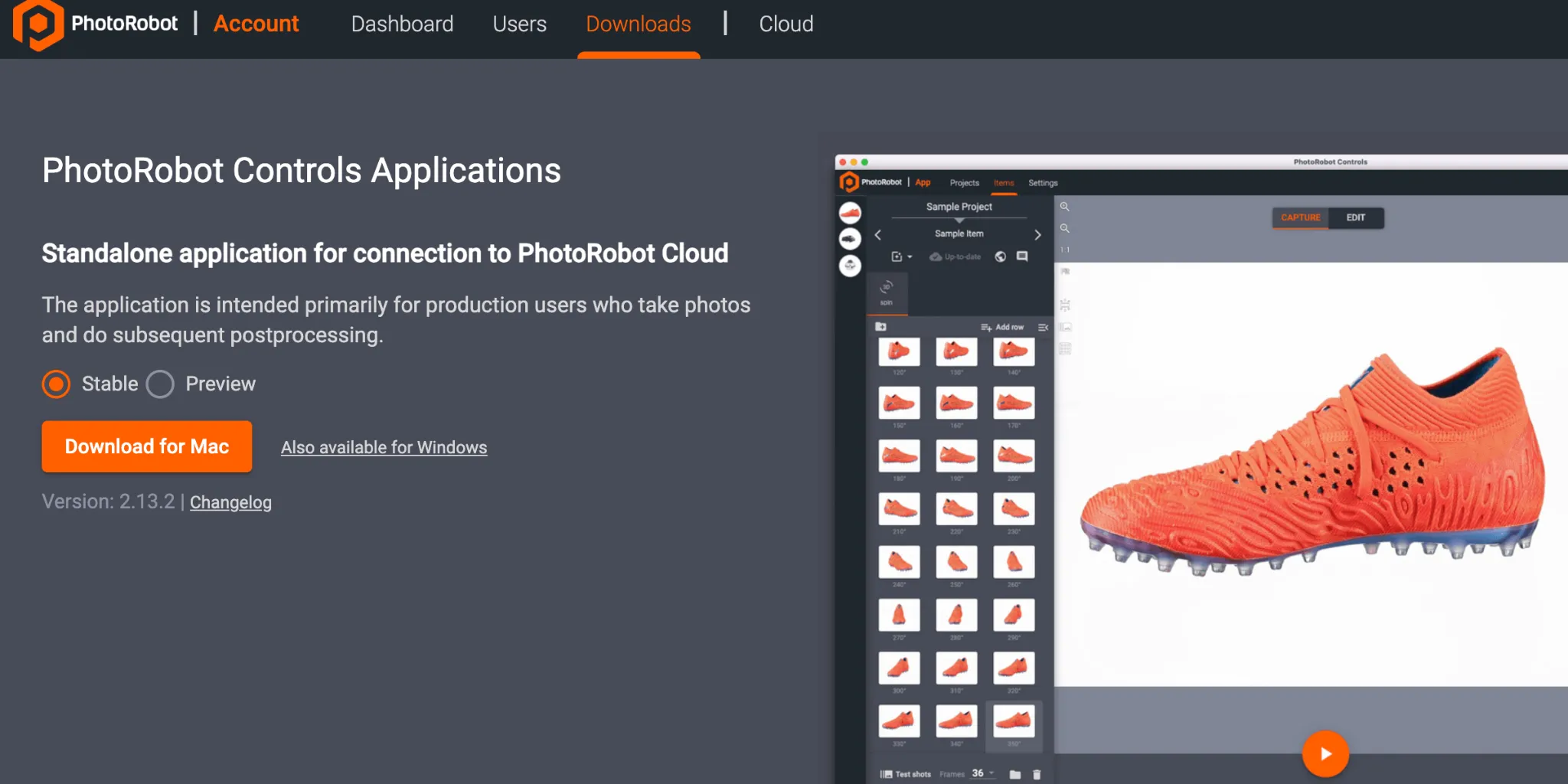
Nota: Stabilná verzia aj verzia Preview CAPP sú k dispozícii na stiahnutie prostredníctvom sprievodcu inštalačným programom. Stabilná verzia obsahuje najnovšiu verziu CAPP a dostáva časté vydania verzií. Medzitým ukážková verzia CAPP poskytuje skorý prístup k najnovším funkciám a opravám, ktoré sa prenesú do stabilnej verzie v priebehu niekoľkých dní od vývoja. To umožňuje používateľom otestovať všetky problémy, ktoré sa vyskytnú vo verzii Preview pred kontaktovaním podpory, pretože väčšina nahlásených problémov v stabilnej verzii už bola vyriešená vo verzii Ukážka. Upozorňujeme však, že verzia Preview sa neodporúča na produkčné použitie, v ktorom je stabilita kritickým faktorom. Ukážková verzia je v aktívnom vývoji, ktorý môže stále obsahovať neúplné funkcie alebo nevyriešené chyby.
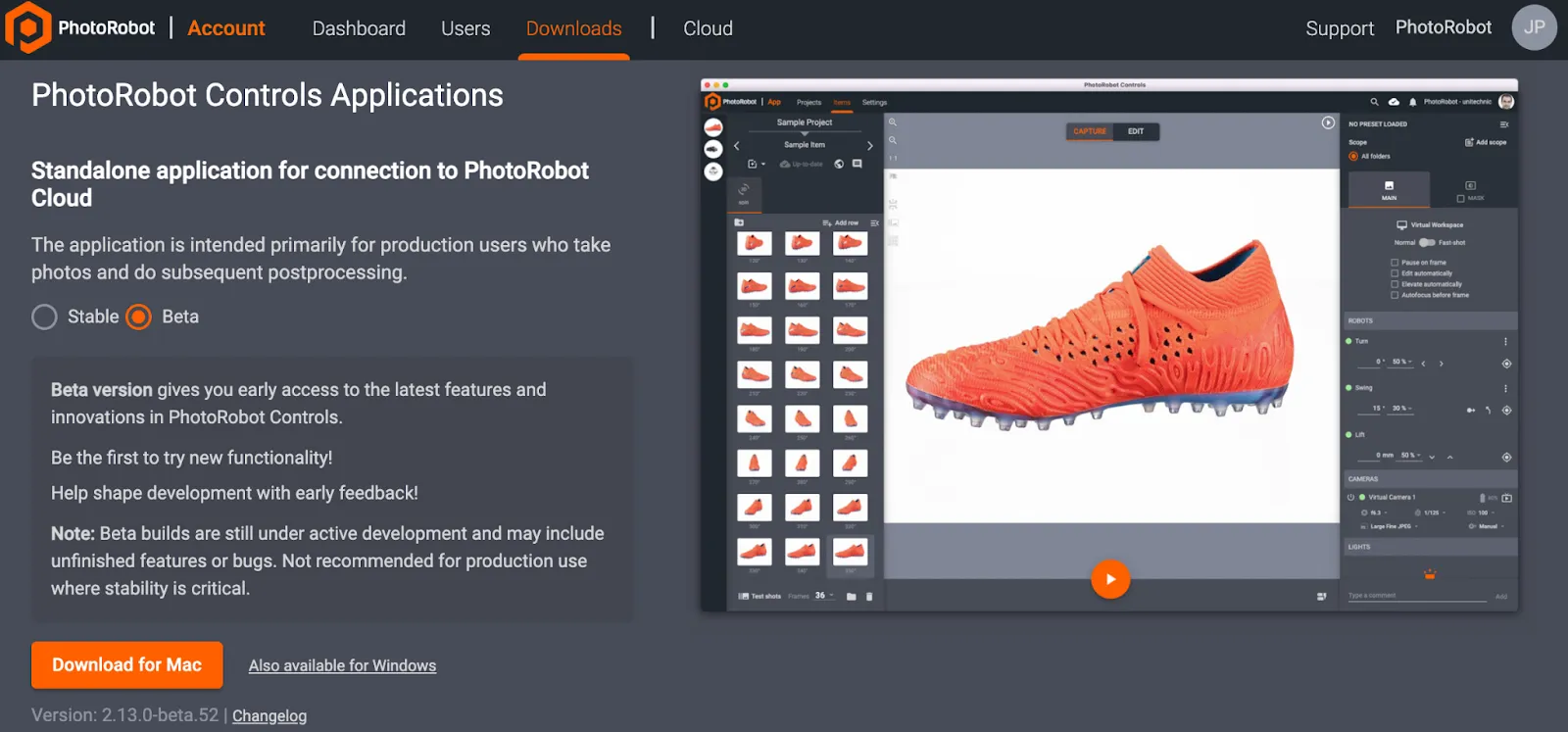
Dôležitý: Staršie verzie CAPP nie sú určené na zákaznícku alebo verejnú distribúciu z dôvodu rizika poškodenia databázy. Staršie verzie CAPP sú prístupné iba autorizovaným technikom PhotoRobot pre interný vývoj alebo pre mimoriadne špeciálne prípady použitia. Ak chcete nájsť najnovšiu stabilnú verziu a ukážkovú verziu CAPP, pozrite si Najnovšie verzie CAPP na stiahnutie.
Podporu alebo riešenie problémov s aplikáciou PhotoRobot _Controls nájdete v časti PhotoRobot Začíname.
5. Informačné štítky
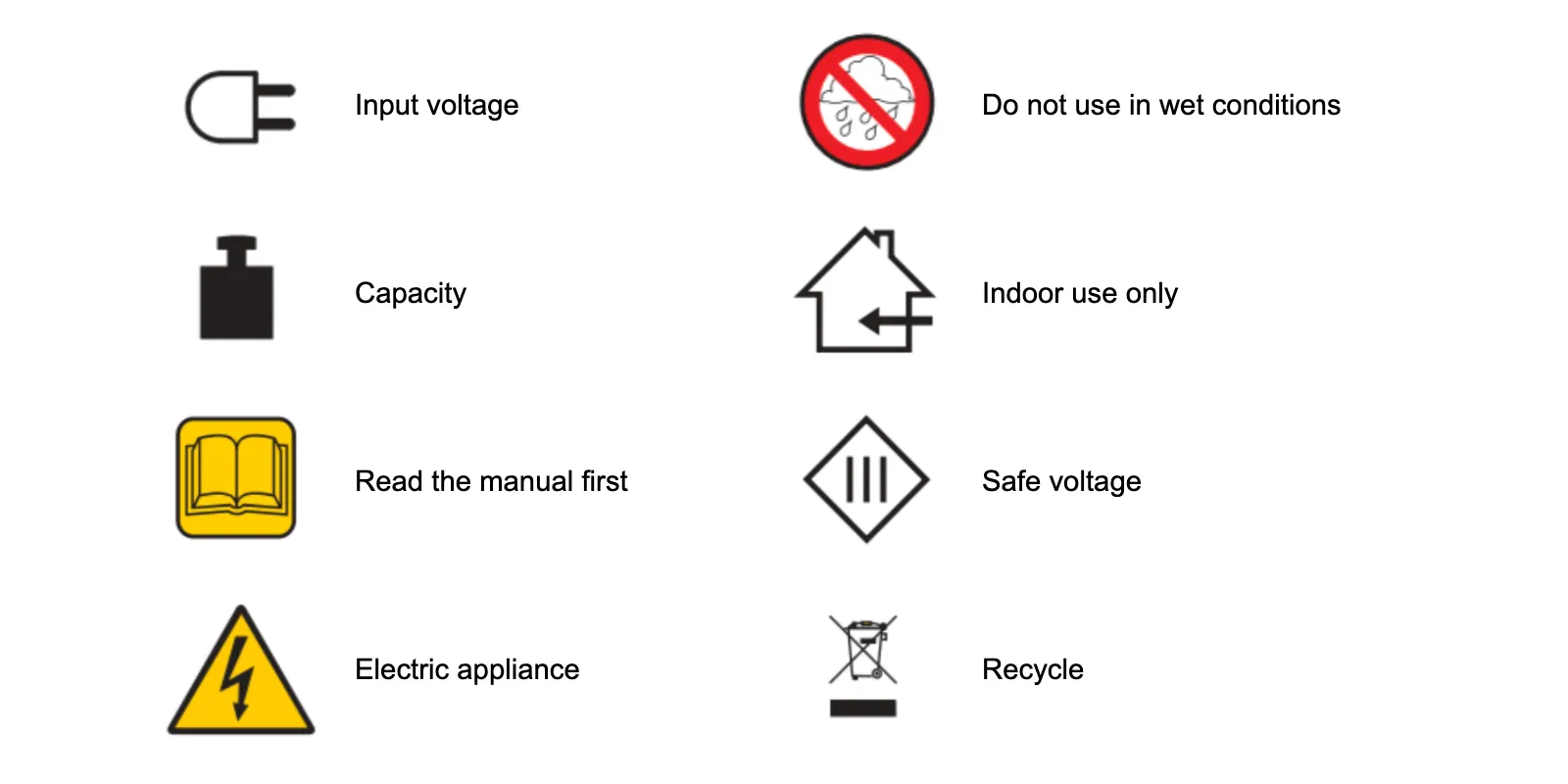
5.1. Prehľad symbolov
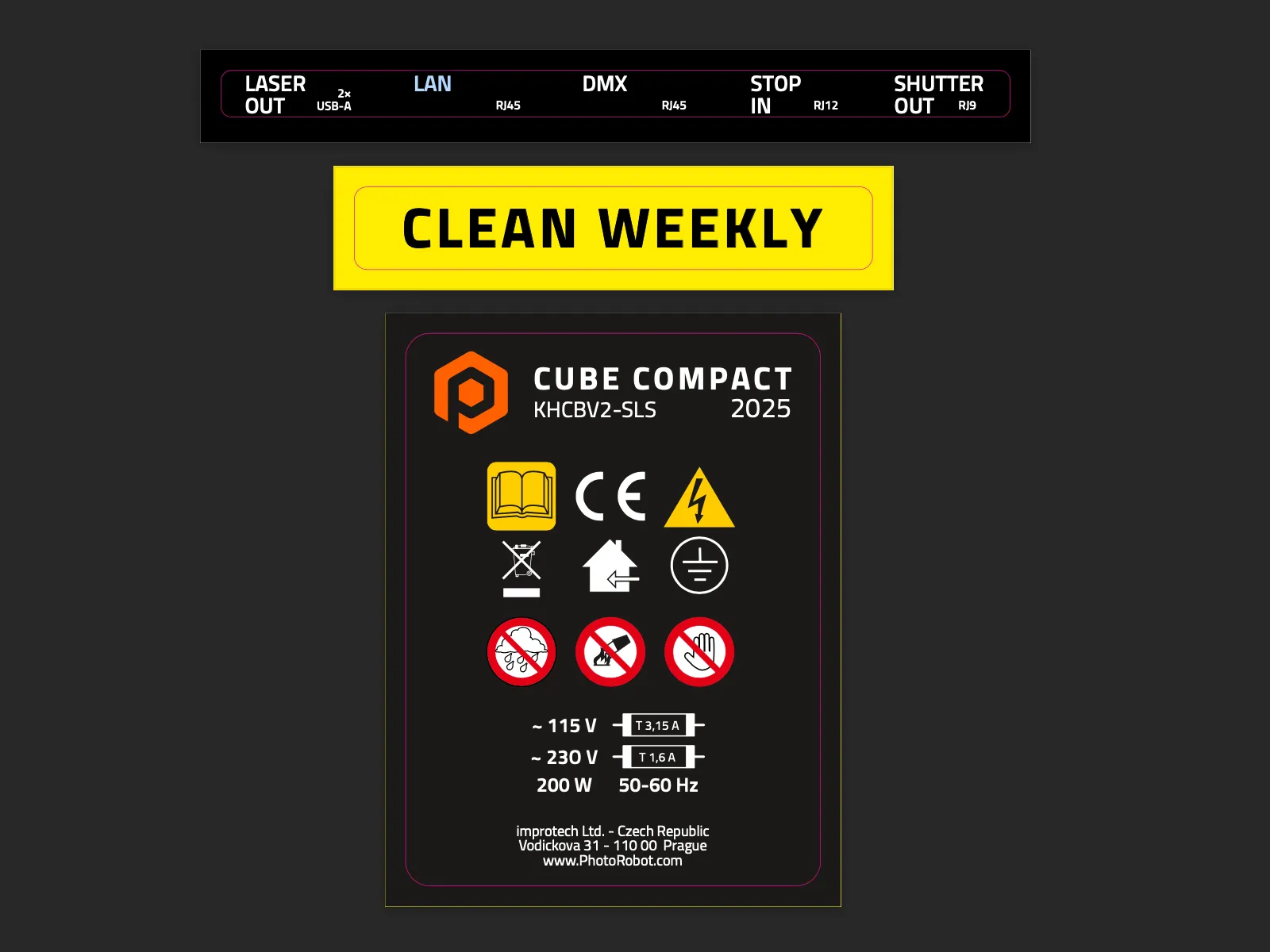
5.2. Kompaktné štítky Cube


Séria EOS Rebel


Séria digitálnych zrkadloviek EOS


Séria bezzrkadlových fotoaparátov EOS M


Séria PowerShot


Detailný záber / Ručný záber

Séria Canon EOS Rebel ponúka digitálne zrkadlovky vhodné pre začiatočníkov so solídnou kvalitou obrazu, intuitívnym ovládaním a všestrannými funkciami. Tieto fotoaparáty sú ideálne pre fotografických nadšencov a poskytujú spoľahlivé automatické zaostrovanie, výklopné dotykové obrazovky a nahrávanie videa vo Full HD alebo 4K.
Pripojenie
Rozlíšenie (MP)
Rezolúcia
Séria digitálnych zrkadloviek Canon EOS poskytuje vysokokvalitné snímky, rýchle automatické zaostrovanie a všestrannosť, vďaka čomu je ideálna na fotografovanie aj produkciu videa.
Pripojenie
Rozlíšenie (MP)
Rezolúcia
Séria Canon EOS M Mirrorless kombinuje kompaktný dizajn s výkonom podobným digitálnej zrkadlovke. Vďaka vymeniteľným objektívom, rýchlemu automatickému zaostrovaniu a vysokokvalitným obrazovým snímačom sú tieto fotoaparáty skvelé pre cestovateľov a tvorcov obsahu, ktorí hľadajú prenosnosť bez obetovania kvality obrazu.
Pripojenie
Rozlíšenie (MP)
Rezolúcia
Séria Canon PowerShot ponúka kompaktné a užívateľsky prívetivé fotoaparáty pre príležitostných strelcov a nadšencov. S modelmi od jednoduchých point-and-shoot až po pokročilé fotoaparáty so zoomom poskytujú pohodlie, solídnu kvalitu obrazu a funkcie, ako je stabilizácia obrazu a 4K video.
Pripojenie
Rozlíšenie (MP)
Rezolúcia
Fotoaparáty Canon na detailné zábery a ručné fotoaparáty sú určené na detailné fotografovanie a natáčanie videí zblízka. Sú kompaktné a ľahko použiteľné, ponúkajú presné zaostrovanie, zobrazovanie vo vysokom rozlíšení a všestranné možnosti makro – ideálne na vlogovanie, produktovú fotografiu a kreatívne zábery zblízka.


