
Prvé použitie a základné testovanie PhotoRobot
Nasledujúca dokumentácia poskytuje technické pokyny pre prvé použitie a základné testovanie zariadenia PhotoRobot. To zahŕňa podrobné informácie o konfigurácii siete a sieťových požiadavkách na používanie PhotoRobot. Nechýba návod na pripojenie svetiel Fomei a Broncolor, zistenie IP adresy PhotoRobot a na základné testovanie riadenia pohybu cez servisné grafické rozhranie. Tieto informácie sú určené na použitie novými zákazníkmi PhotoRobot v kombinácii s konkrétnymi pokynmi a používateľskými príručkami poskytnutými pre ich konkrétne zariadenie.
Dôležitý: Počiatočná inštalácia zariadenia PhotoRobot musí byť vždy prostredníctvom autorizovaného orgánu PhotoRobot. Medzi autorizované orgány patrí schválený distribútor alebo zástupca samotného výrobcu.
Nota: Pred prvým použitím PhotoRobot si vždy prečítajte bezpečnostné informácie a pokyny PhotoRobot okrem príručky dodanej špeciálne s vaším zariadením.
1. Pred prvým použitím PhotoRobot
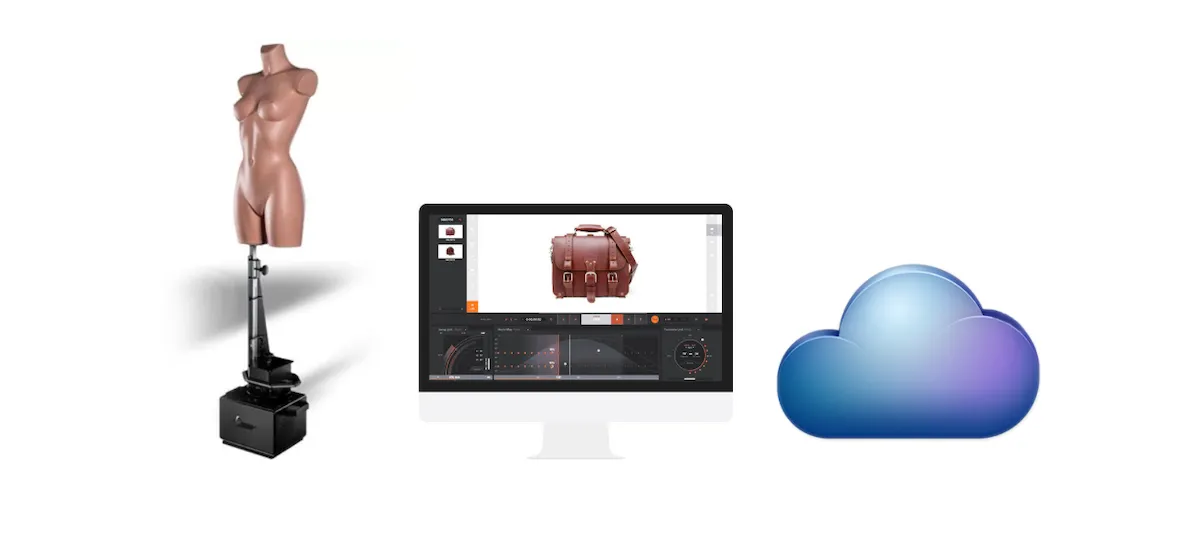
Z technického hľadiska je dôležité pred prvým použitím pochopiť, že PhotoRobot je modulárna jednotka pozostávajúca z hardvérových a softvérových komponentov. To vyžaduje, aby bol samotný PhotoRobot pripojený cez rovnakú sieť ako počítač, ktorý ho prevádzkuje. Sieť musí mať pripojenie na internet, aby mala prístup k službám PhotoRobot, ktoré bežia v cloude. Potom existujú nasledujúce požiadavky na sieť.
1.1. Konfigurácia siete
Ak chcete sieť nakonfigurovať tak, aby správne komunikovala s PhotoRobot, musí spĺňať nasledujúce predpoklady.
- Riadiaca jednotka sa musí pripojiť k lokálnej sieti.
- Počítač je potrebný na spustenie Service GUI alebo softvéru operátora s názvom _Controls.
- Počítač sa musí pripojiť cez rovnakú sieť ako riadiaca jednotka.
- V sieti musí byť funkčné internetové pripojenie.
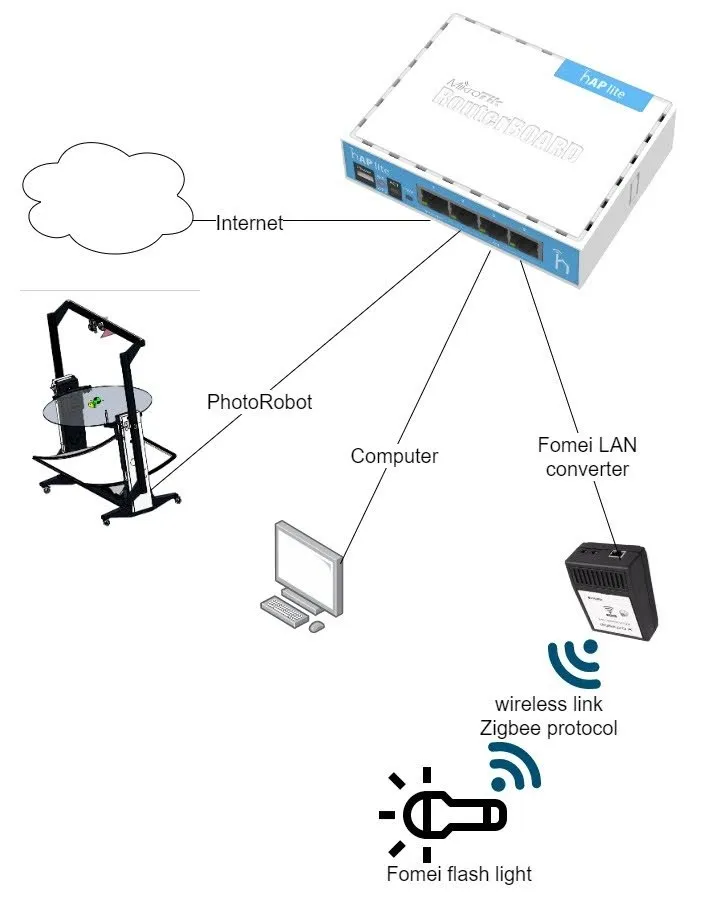
1.2. Schéma pripojenia bleskov Fomei
Nasledujúca schéma pripojenia pre blesky Fomei. Nota: Typ smerovača sa môže líšiť, ak je skriňa dodávaná s riešením PhotoRobot.
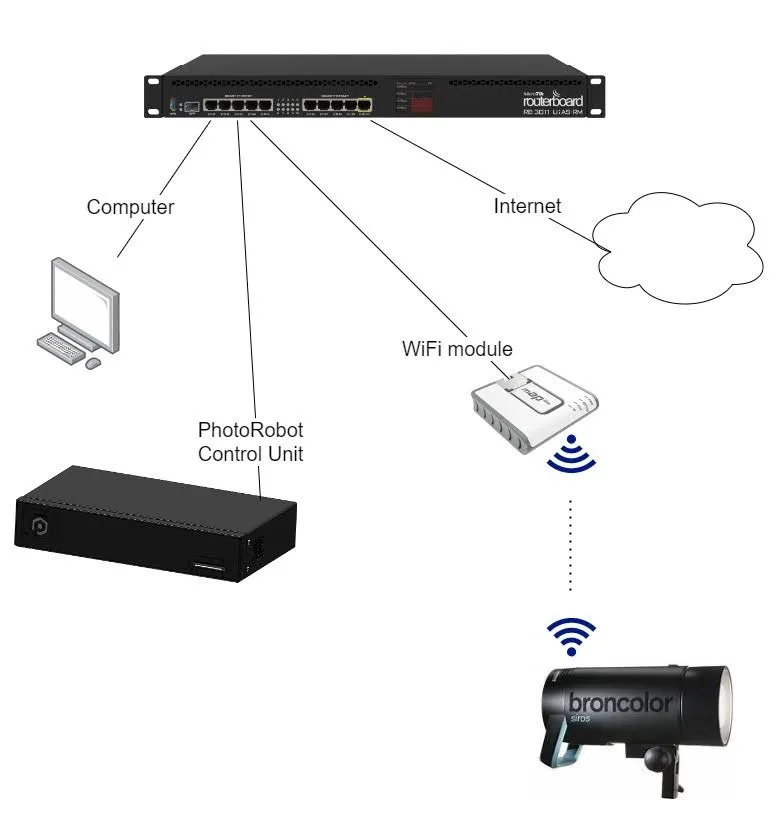
1.3. Schéma pripojenia blesku Broncolor
Použite nasledujúcu mapu schémy pripojenia pre baterky Broncolor, majte na pamäti, že typ smerovača sa môže líšiť. Nota: Podrobnosti o súvisiacich hardvérových a softvérových komponentoch potrebných na použitie s PhotoRobot nájdete v časti PhotoRobot - Správa svetiel Broncolor.
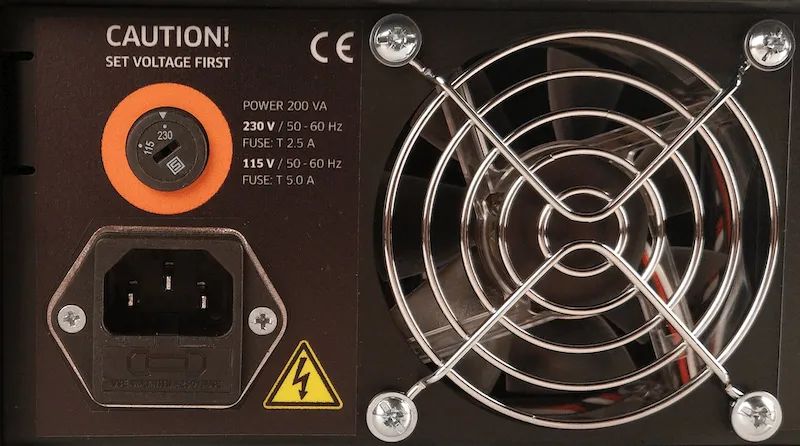
1.4. Distribúcia elektrickej energie a požiadavky na sieť
Skontrolujte parametre distribučnej sústavy elektrickej energie, napr. napätie a frekvenciu. Na tento účel použite konektor RJ45 na zadnej strane riadiacej jednotky. Nota: Ak nastavenie riadiacej jednotky nie je v súlade, najskôr ju nastavte umiestnením manuálneho objtage volič na zadnej strane riadiacej jednotky. Potom pripojte riadiacu jednotku k sieti pomocou ethernetového kábla pomocou konektora RJ45.
Sieť potom musí spĺňať tieto základné predpoklady:
- Očakáva sa DHCP server v sieti.
- Komunikácia TCP portov 7777, 7778 musí byť povolená.
- Vysielanie UDP na porte 6666 musí byť povolené.
- Je potrebné pripojenie na internet.
- *. photorobot.com prístup musí byť povolený.
- as-unirobot.azurewebsites.net prístup musí byť povolený.
- Ďalšie informácie nájdete v časti Podrobné požiadavky na sieť PhotoRobot.
- Zapojte zástrčku do elektrickej zásuvky.
Po pripojení riadiacej jednotky stlačte sieťový vypínač na prednom paneli riadiacej jednotky. Keď zmení stav z blikajúceho svetla na trvalé svetlo, je pripravený na prevádzku.
1.5. Nájdite IP adresu PhotoRobot v sieti LAN
Po správnej konfigurácii siete je potrebné vyhľadať a identifikovať IP adresu PhotoRobotu v sieti LAN. Na tento účel je aplikácia PhotoRobot Locator integrovaná priamo v CAPP pre jednoduchšie vyhľadávanie a identifikáciu riadiacich jednotiek v sieti. Uistite sa, že používate najaktuálnejšiu verziu CAPP na prístup k tejto funkcii.
Potom, ak chcete identifikovať robota v sieti priamo v CAPP, otvorte lokálnu verziu CAPP, prejdite do Nastavení a kliknite na Roboty / Riadiace jednotky.

Menu nastavení robotov / riadiacich jednotiek zobrazuje stĺpce s názvami Názov, Sieť, Jednotka, Verzia, Objavil sa a Identifikovať pre každého robota. Ak je bodka naľavo od názvu robota zelená, je online. Kliknutím na pole robota sa potom otvorí webové rozhranie robota. Tým sa tiež rozsvieti LED svetlo na riadiacej jednotke robota na zeleno pre jeho ľahšiu identifikáciu.
Ak zákazník vyžaduje externé stiahnutie aplikácie, PhotoRobot Locator je k dispozícii aj na stiahnutie pre iOS v rámci PhotoRobot Account Downloads.

Poznámka: Verzia PhotoRobot Locator pre Android bola ukončená.
Alternatívne existuje nástroj príkazového riadka FRFind pre MacOS alebo Windows na vyhľadávanie v sieti a identifikáciu riadiacich jednotiek PhotoRobot. Odkazy na stiahnutie FRfind nájdete aj na stránke PhotoRobot Account Downloads.
2. Základné testovanie v servisnom grafickom rozhraní
Po vyhľadaní IP adresy zariadenia PhotoRobot zadajte IP adresu do ľubovoľného webového prehliadača vo formáte URL. Tým sa spustí GUI služby, ktoré zobrazuje základné používateľské rozhranie na testovanie riadenia pohybu PhotoRobot.
Používateľské rozhranie sa skladá z dvoch hlavných prvkov: Stav systému a Stav presunutia modulu.
- Informácie o stave systému sa zobrazujú v hornej časti používateľského rozhrania. Obsahuje informácie o stave systému PhotoRobot. To zahŕňa funkčný stav, stav pripojenia a podrobnosti o pracovnej stanici, aktivite a operáciách.
- Stav Presunúť modul sa zobrazuje v spodnej polovici používateľského rozhrania. Poskytuje ovládanie pohybu pre základné testovanie a tiež zobrazuje stav hardvéru vrátane kalibrácie, pohybu, vykonaných krokov, pohybov a otočení.
Ak chcete otestovať riadenie pohybu zariadenia PhotoRobot, použite diaľkové ovládače v stave modulu Service GUI Move:

- Zapnite motory (1) a pokúste sa ovládať akúkoľvek pohyblivú časť robota (2). Ak sa robot pohybuje podľa vašich pokynov, zariadenie PhotoRobot je pripravené na bežnú prevádzku.
3. PhotoRobot _Controls softvér
Softvér PhotoRobot_Controls App poskytuje diaľkové ovládanie PhotoRobot zariadení. PhotoRobot _Controls aplikácia integruje ovládanie robotov, kamier, osvetlenia a postprodukcie. To zahŕňa podporu pre každú fázu riadenia pracovných postupov, aby sa poskytla potrebná funkcionalita pre efektívnu automatizáciu pri následnom spracovaní.
Upozorňujeme, že softvér aplikácie PhotoRobot _Controls nie je súčasťou dodávky zariadenia. Softvér je k dispozícii na stiahnutie prostredníctvom vášho účtu PhotoRobot a kupuje sa oddelene od stroja. Ďalej po spustení softvérovej aplikácie nezabudnite, že rozhranie sa môže automaticky spustiť v "režime sprievodcu". Režim sprievodcu je zjednodušené používateľské rozhranie, ktoré umožňuje iba skenovanie čiarových kódov na identifikáciu objektov a automatické spustenie sekvencií snímania a následného spracovania.
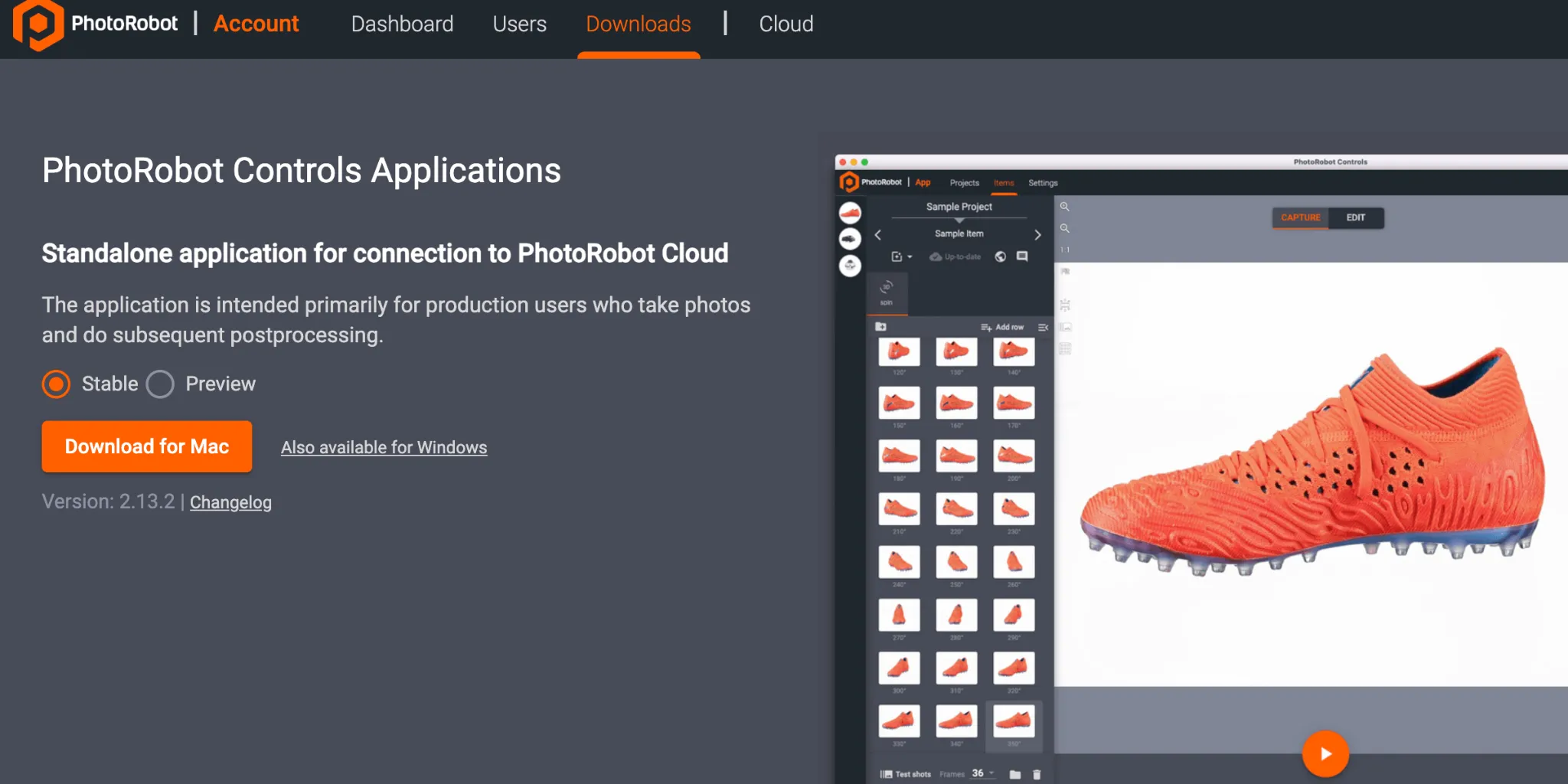
Nota: Stabilná verzia aj verzia Preview CAPP sú k dispozícii na stiahnutie prostredníctvom sprievodcu inštalačným programom. Stabilná verzia obsahuje najnovšiu verziu CAPP a dostáva časté vydania verzií. Medzitým ukážková verzia CAPP poskytuje skorý prístup k najnovším funkciám a opravám, ktoré sa prenesú do stabilnej verzie v priebehu niekoľkých dní od vývoja. To umožňuje používateľom otestovať všetky problémy, ktoré sa vyskytnú vo verzii Preview pred kontaktovaním podpory, pretože väčšina nahlásených problémov v stabilnej verzii už bola vyriešená vo verzii Ukážka. Upozorňujeme však, že verzia Preview sa neodporúča na produkčné použitie, v ktorom je stabilita kritickým faktorom. Ukážková verzia je v aktívnom vývoji, ktorý môže stále obsahovať neúplné funkcie alebo nevyriešené chyby.
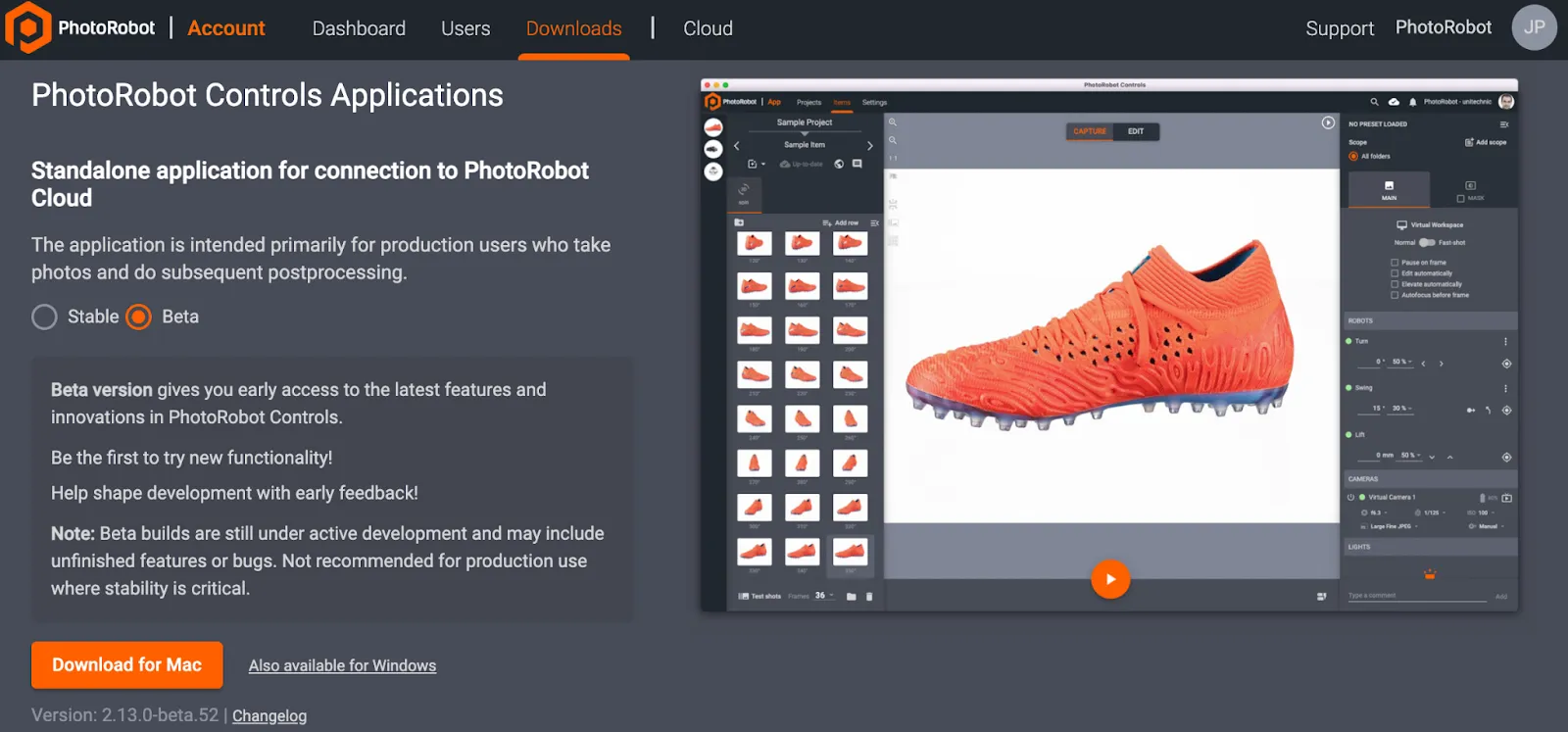
Dôležitý: Staršie verzie CAPP nie sú určené na zákaznícku alebo verejnú distribúciu z dôvodu rizika poškodenia databázy. Staršie verzie CAPP sú prístupné iba autorizovaným technikom PhotoRobot pre interný vývoj alebo pre mimoriadne špeciálne prípady použitia. Ak chcete nájsť najnovšiu stabilnú verziu a ukážkovú verziu CAPP, pozrite si Najnovšie verzie CAPP na stiahnutie.
Podporu alebo riešenie problémov s aplikáciou PhotoRobot _Controls nájdete v časti PhotoRobot Začíname.


Séria EOS Rebel


Séria digitálnych zrkadloviek EOS


Séria bezzrkadlových fotoaparátov EOS M


Séria PowerShot


Detailný záber / Ručný záber

Séria Canon EOS Rebel ponúka digitálne zrkadlovky vhodné pre začiatočníkov so solídnou kvalitou obrazu, intuitívnym ovládaním a všestrannými funkciami. Tieto fotoaparáty sú ideálne pre fotografických nadšencov a poskytujú spoľahlivé automatické zaostrovanie, výklopné dotykové obrazovky a nahrávanie videa vo Full HD alebo 4K.
Pripojenie
Rozlíšenie (MP)
Rezolúcia
Séria digitálnych zrkadloviek Canon EOS poskytuje vysokokvalitné snímky, rýchle automatické zaostrovanie a všestrannosť, vďaka čomu je ideálna na fotografovanie aj produkciu videa.
Pripojenie
Rozlíšenie (MP)
Rezolúcia
Séria Canon EOS M Mirrorless kombinuje kompaktný dizajn s výkonom podobným digitálnej zrkadlovke. Vďaka vymeniteľným objektívom, rýchlemu automatickému zaostrovaniu a vysokokvalitným obrazovým snímačom sú tieto fotoaparáty skvelé pre cestovateľov a tvorcov obsahu, ktorí hľadajú prenosnosť bez obetovania kvality obrazu.
Pripojenie
Rozlíšenie (MP)
Rezolúcia
Séria Canon PowerShot ponúka kompaktné a užívateľsky prívetivé fotoaparáty pre príležitostných strelcov a nadšencov. S modelmi od jednoduchých point-and-shoot až po pokročilé fotoaparáty so zoomom poskytujú pohodlie, solídnu kvalitu obrazu a funkcie, ako je stabilizácia obrazu a 4K video.
Pripojenie
Rozlíšenie (MP)
Rezolúcia
Fotoaparáty Canon na detailné zábery a ručné fotoaparáty sú určené na detailné fotografovanie a natáčanie videí zblízka. Sú kompaktné a ľahko použiteľné, ponúkajú presné zaostrovanie, zobrazovanie vo vysokom rozlíšení a všestranné možnosti makro – ideálne na vlogovanie, produktovú fotografiu a kreatívne zábery zblízka.


