
Používateľská príručka gramofónu PhotoRobot C850 a C1300
Táto inštalačná príručka obsahuje technické pokyny na montáž, pripojenie a používanie modulov gramofónu PhotoRobot C850 a C1300. Informácie podporujú počiatočné nastavenie a prvú prevádzku robota C850 alebo C1300 zákazníkom. Popisuje tiež montáž voliteľného rozšírenia robotického ramena V8 a montáž voliteľnej teleskopickej tyče.
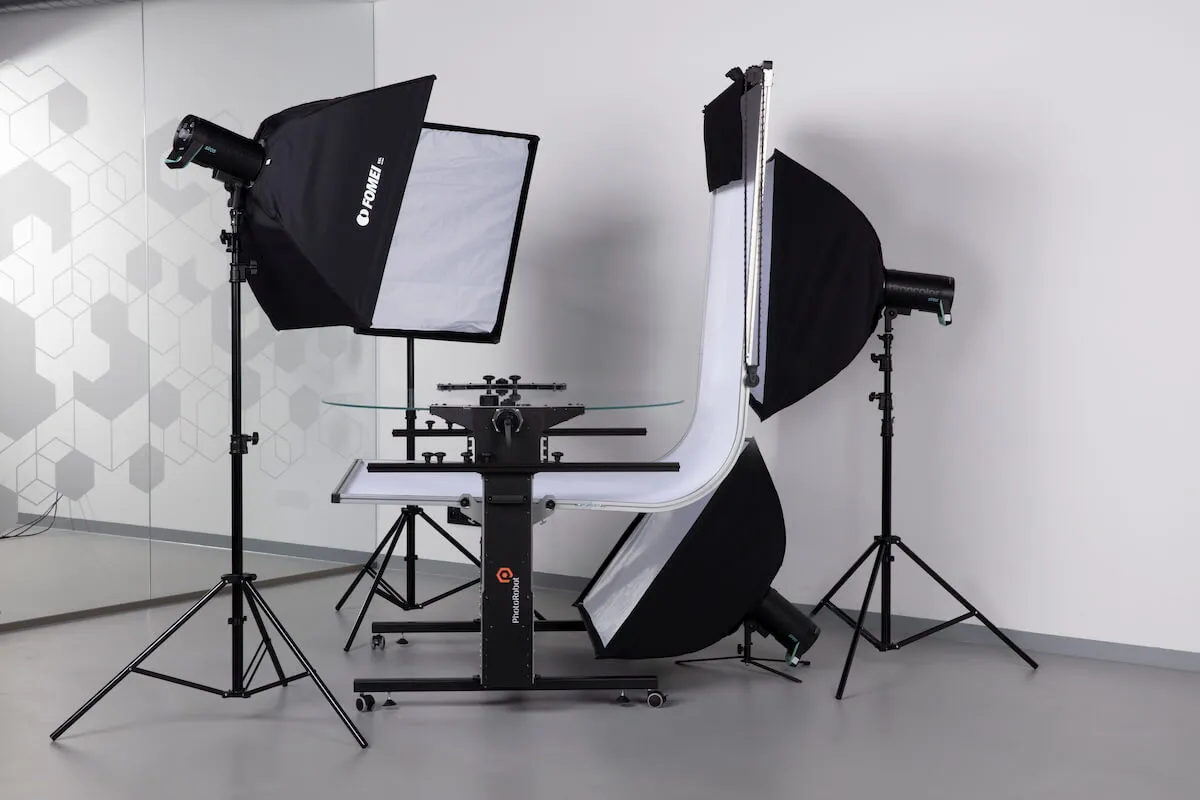
Poznámka: PhotoRobot predtým distribuoval C1300 pod názvom Case 1300. C1300 teraz nahrádza pôvodný názov modelu.
Dôležité: Pred akoukoľvek samo-inštaláciou, prvým použitím, uskladnením alebo servisom zariadení PhotoRobot si vždy prečítajte Bezpečnostné informácie a pokyny PhotoRobot.
C850 a C1300 Vlastná inštalácia a prvé použitie
Ďakujeme a blahoželáme k nákupu PhotoRobot. Technológia PhotoRobot predstavuje desaťročia profesionálnych skúseností, poznatkov a inovácií v automatizovanej fotografii. Všetko od robustného a štýlového dizajnu až po modularitu systémov PhotoRobot je s ohľadom na vaše podnikanie. Nasledujúce informácie použite na vlastnú inštaláciu a prvé použitie gramofónov C850 a C1300. Táto príručka obsahuje popis produktu a poskytuje pokyny na jednorazové inštalácie a testovanie.
1. Popis produktu C850 a C1300
Pre porovnanie, jediný rozdiel medzi systémami PhotoRobot C850 a C1300 je v tom, že C1300 pojme rôzne veľkosti dosiek gramofónu (až do 1300 mm).
C850 aj C1300 majú karosériu rovnakej veľkosti s pevným oceľovým rámom s hmotnosťou viac ako 100 kg. Je ťažší ako 70 kg hliníková konštrukcia Case 850, ale umožňuje väčšiu stabilitu a výkon v štúdiu. Aj keď je to za cenu toho, že je o niečo menej prenosný, robustnejšia konštrukcia už nevyžaduje nosný mostík pod gramofónom. Dizajn je teda otvorenejší a poskytuje viac uhlov pre osvetlenie objektov.
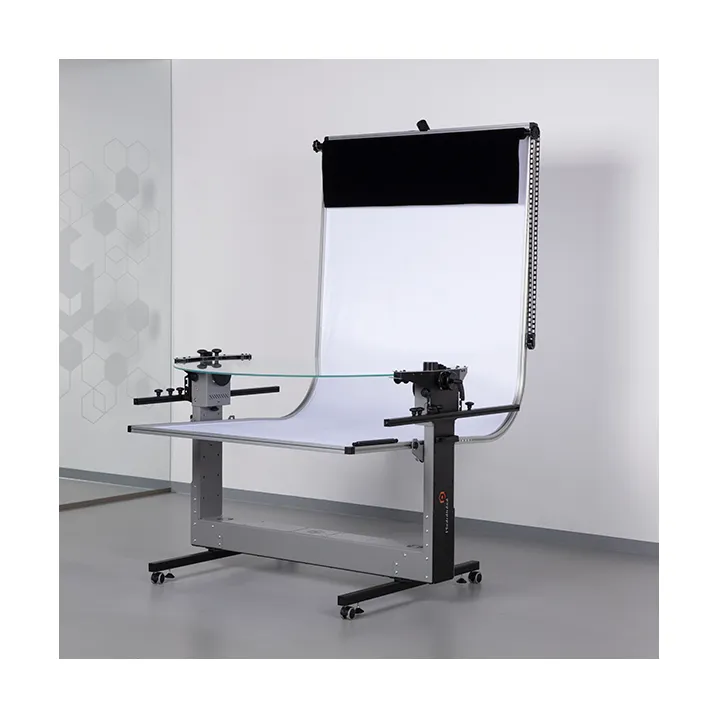
Medzi kľúčové komponenty fotogramofónových systémov triedy C patria:
- Riadiaca jednotka systému (integrované vstavané zariadenie na ovládanie modulov triedy C)
- Telo robota (pevný oceľový rám s otvoreným dizajnom pre vynikajúce osvetlenie objektu)
- Biele pozadie difúznej tkaniny (namontované na zariadení pre automatické snímanie fotografií na čisto bielom pozadí)
- Vstavané kolieska pre mobilitu v štúdiu
- Možnosť komfortnej prepravy sťahovacou sa dodávkou
- Voliteľné rozšírenie robotického ramena V8 (vrátane riadiacej jednotky a voliteľnej dokovacej stanice)
- Voliteľná montážna teleskopická tyč
1.1. Prehľad zariadenia – C850, C1300
Napájanie a ovládanie gramofónov triedy C C850 a C1300 sa uskutočňuje prostredníctvom vstavanej riadiacej jednotky. Riadiaca jednotka napája systém a riadi robotické pohyby gramofónov. Je to tiež to, čo poskytuje napájanie a kontrolu nad voliteľným rozšírením robotického ramena, ak sa používa s modulom.
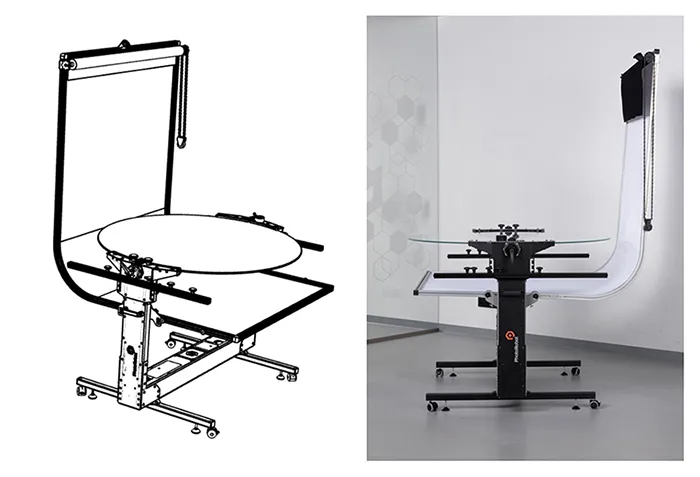
Nota: Riadiaca jednotka gramofónov triedy C je zabudovaná do zariadení. Ak používate rozšírenie robotického ramena V8, robotické rameno má vlastnú riadiacu jednotku, ktorá nie je zabudovaná. Namiesto toho môže byť riadiaca jednotka robotického ramena umiestnená v HD racku zariadení triedy C s pripojením z ramena k riadiacej jednotke ramena pomocou kábla motora.
2. Montáž robotov / príprava na použitie
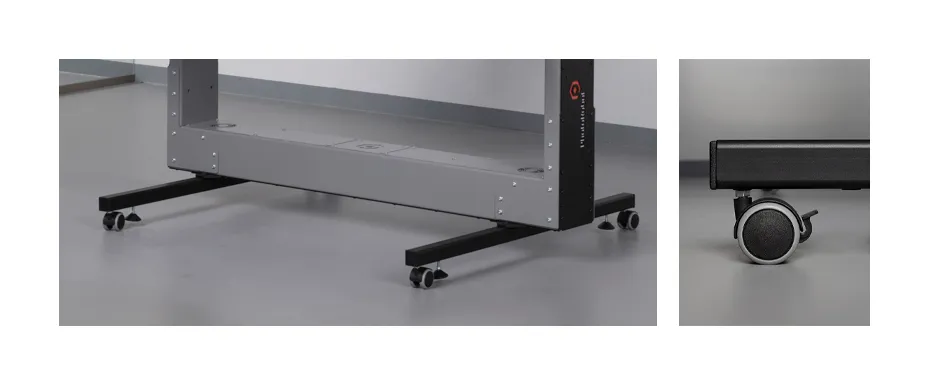
2.1.1. Ak chcete začať s montážou robota, najskôr nájdite podporné posuvy a kolesá a potom ich namontujte na kostru stroja.
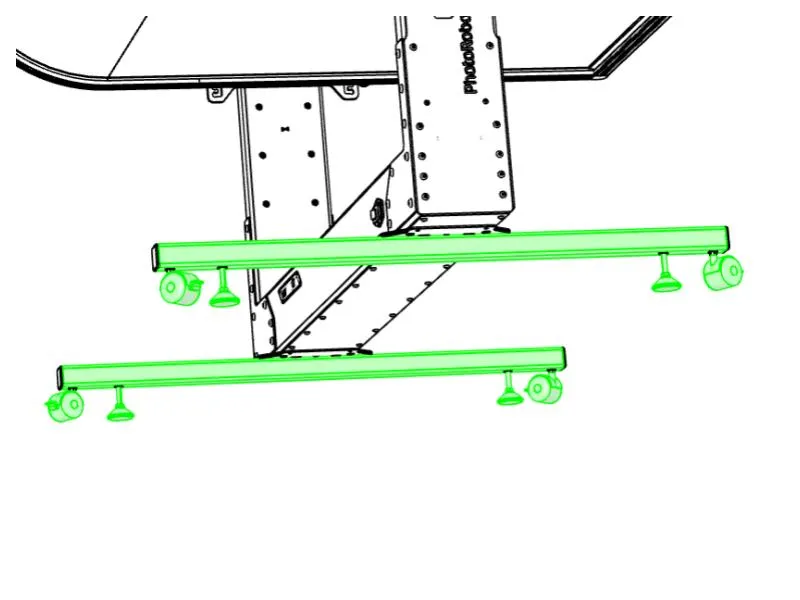
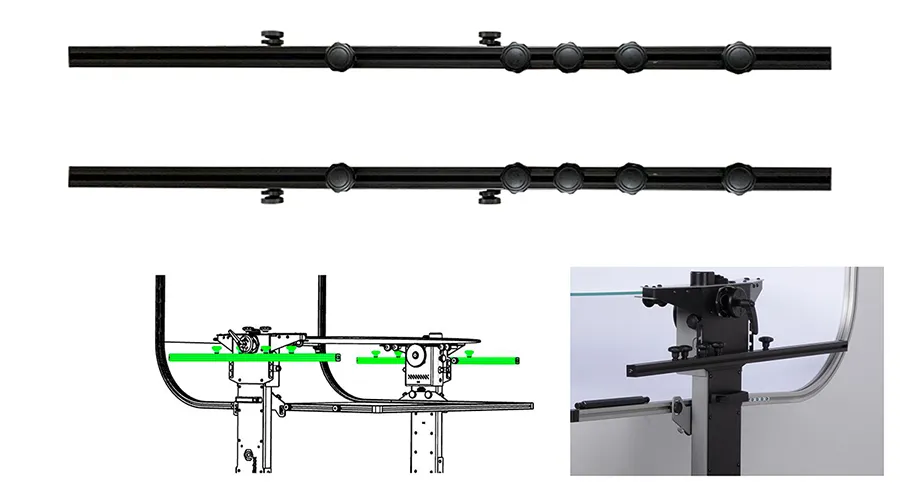
2.1.2. Ďalej nájdite dva čierne držiaky a oba namontujte na zvislé časti kostry.
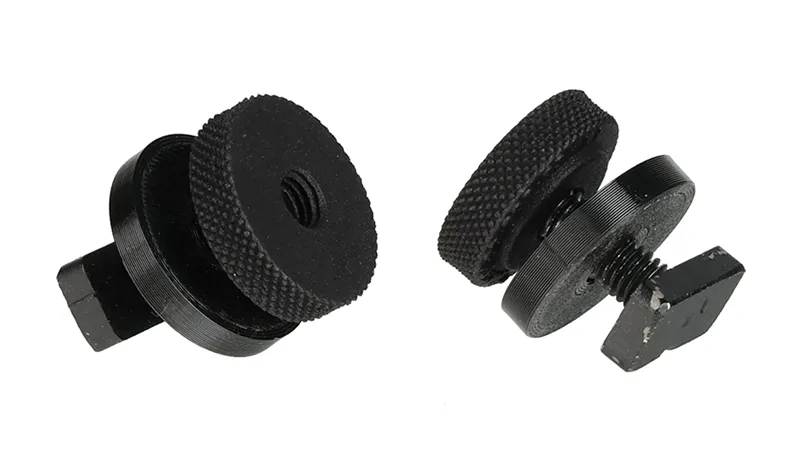
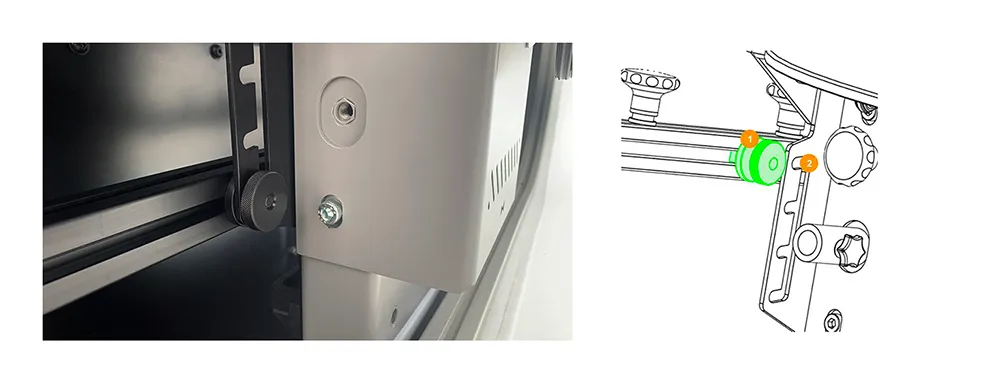
2.1.3. Poznámka: Špeciálne skrutky a matice by mali byť vložené a upevnené do otvorov ako na nasledujúcom obrázku.
2.2. Zostava bieleho pozadia
2.2.1. Zostavenie pozadia z bielej difúznej tkaniny vyžaduje montáž zariadenia na rám stroja.
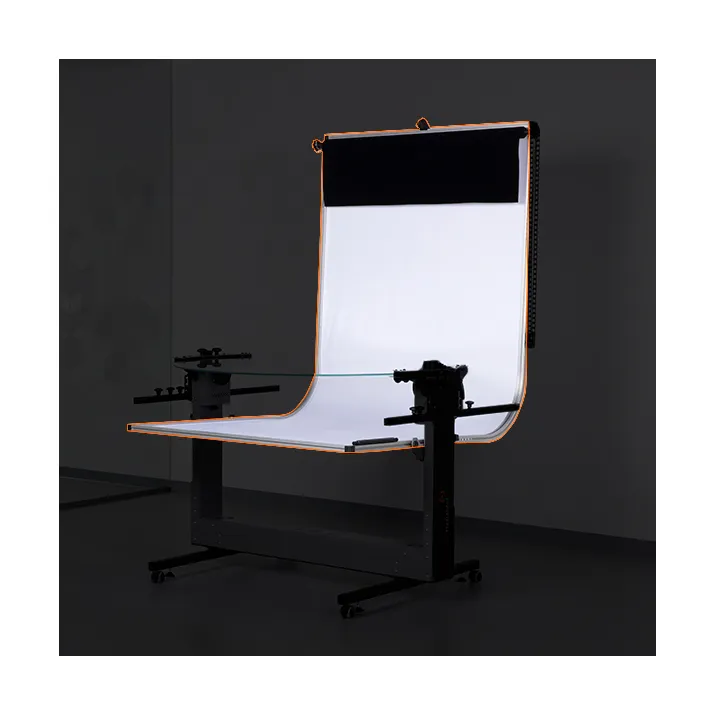
2.2.2. Na pripevnenie bieleho pozadia je k rámu pozadia päť častí:
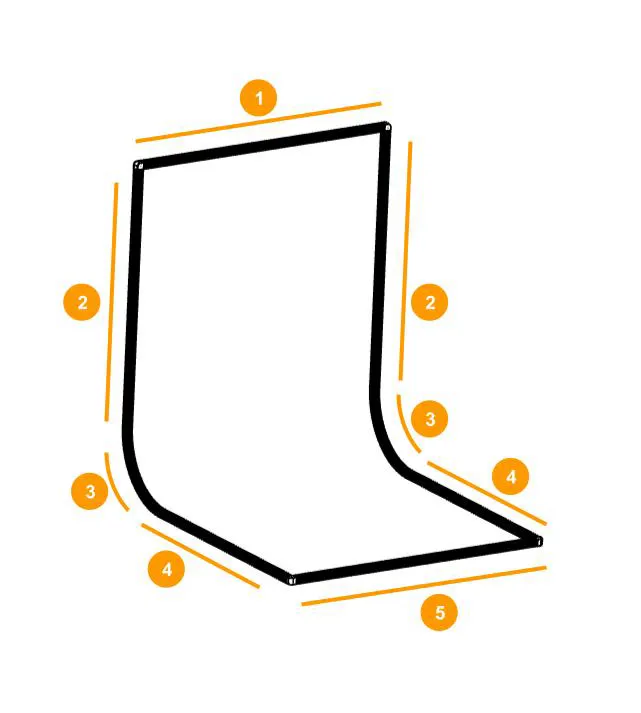
- Horná časť (1) - 122 cm
- Zvislé časti (2) - 97 cm
- Oblúkové diely (3)
- Horizontálne časti (4) - 82 cm
- Predná časť (5) - 122 cm
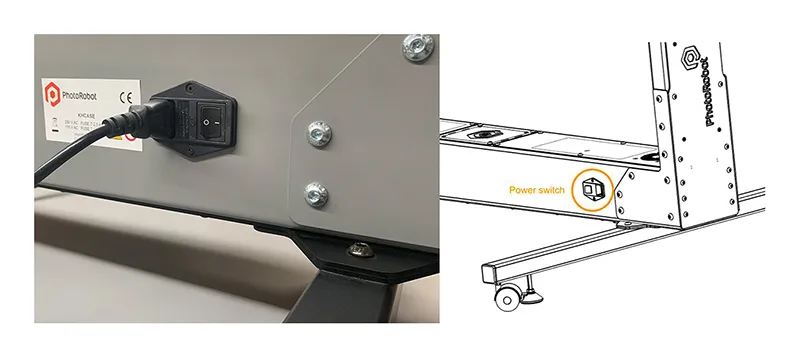
2.2.3. Nájdite hlavný vypínač, aby ste identifikovali zadnú stranu robota.
2.2.4. Nájdite dve časti rámu pozadia oblúkového profilu. Tieto časti budú fungovať ako číslo (3) zo schémy pozadia:
2.2.5. Ďalej nájdite osem spojok na spájanie hliníkových profilov.
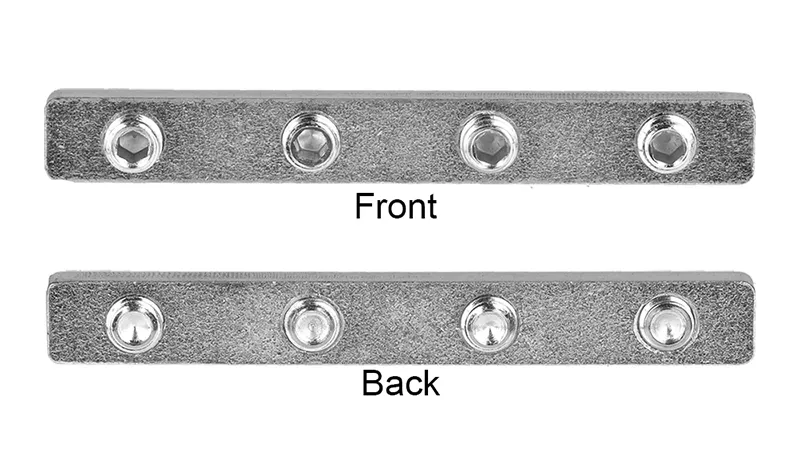
2.2.6. Vytiahnite dve oblúkové hliníkové profilové časti (3) zo schémy rámu pozadia a potom namontujte spojky do každej časti - vľavo a vpravo. Spojky sa spájajú na každom konci oblúka v rovnakej línii.
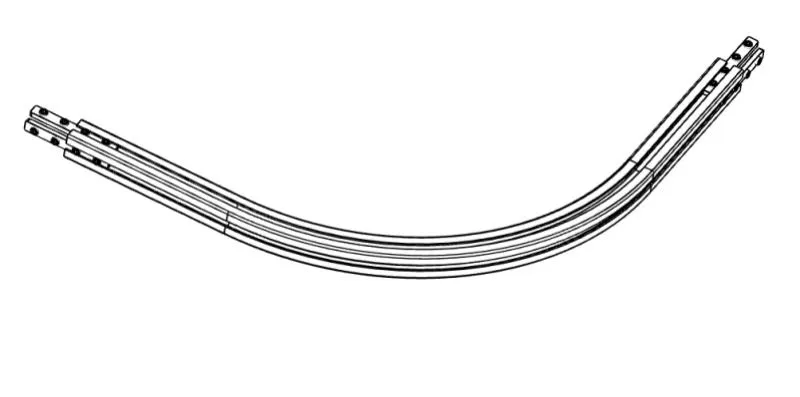
Nota: Pravá strana oblúka je znázornená na obrázkoch nižšie. Spojky by mali byť na každom konci v rovnakej línii. Obrázok nižšie predstavuje pravý oblúk.
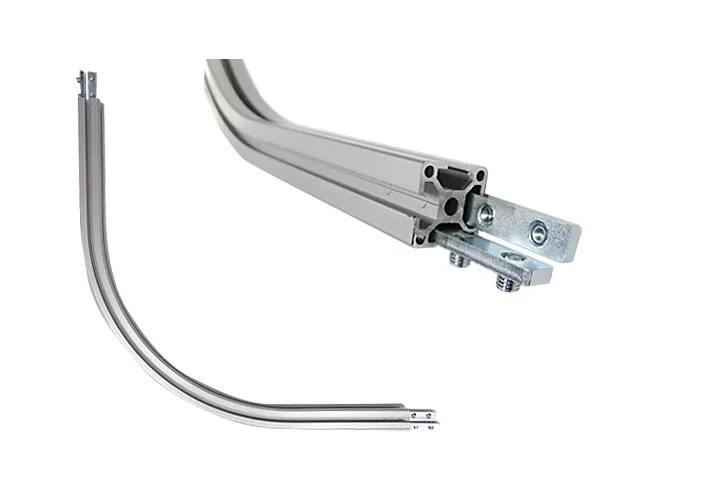
Dodatočne: Uistite sa, že sú zapojené spojky tak, ako je znázornené na obrázkoch vyššie. Spojky sa spájajú na každom konci oblúka v rovnakej línii. Opakujte kroky pre ľavú časť.
2.2.7. Nájdite dve časti rámu z hliníkového profilu s dĺžkou 82 cm. Tieto časti budú fungovať ako vodorovné časti (4) zo schémy pozadia.
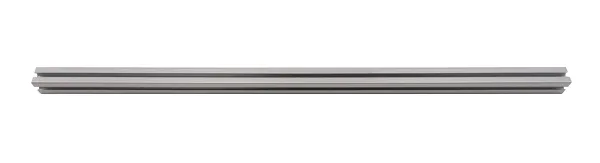
Každá časť bude spojená s ľavým a pravým oblúkom v spodnej časti a bude predstavovať spodnú vodorovnú časť (4) pozadia.
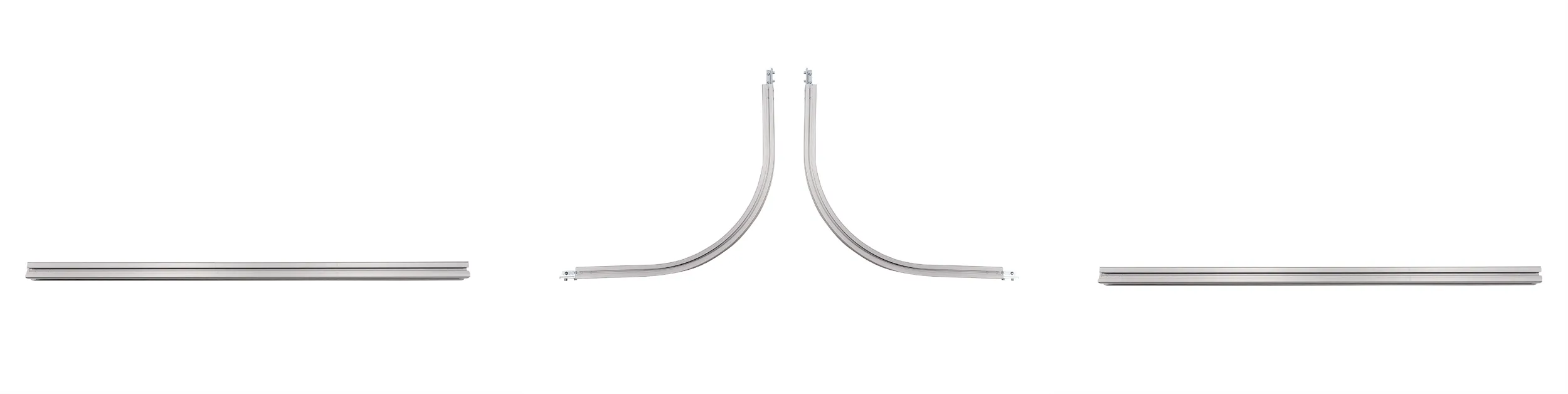
Spojte zakrivené hliníkové profily a upevnite skrutky do spojky.
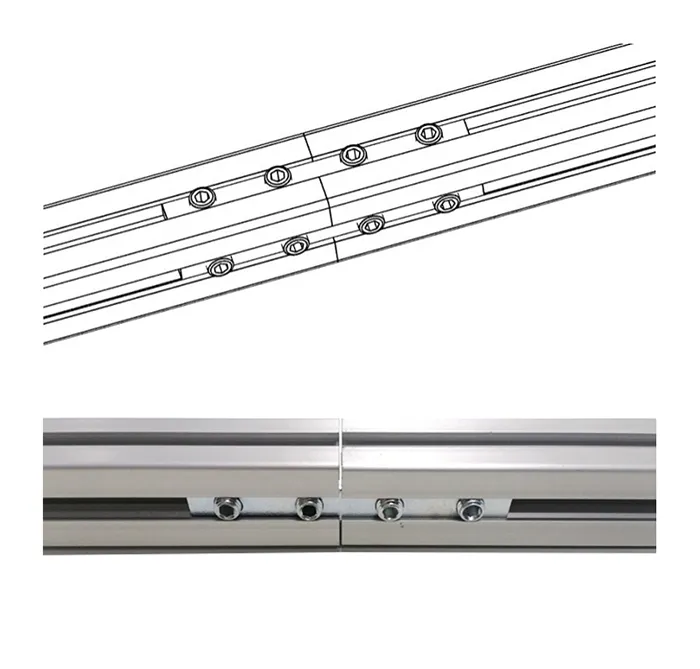
2.2.8. Nájdite ďalšie dve časti rámu hliníkového pozadia s dĺžkou 97 cm. Tie budú slúžiť ako zvislé časti (2) zo schémy rámu pozadia a zopakujú sa kroky, ako je znázornené v 2.2.7.
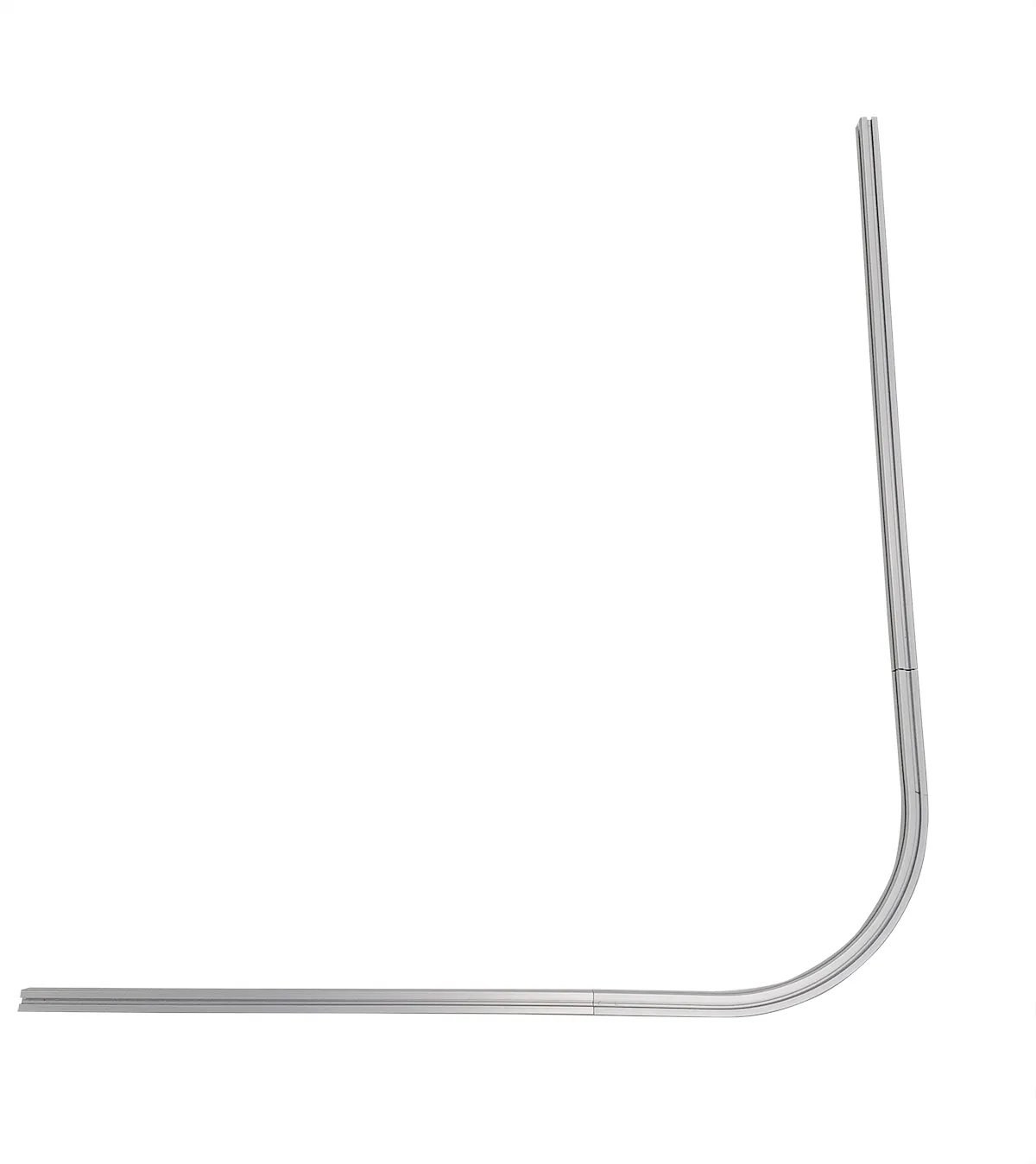
2.2.9. Nájdite štyri špeciálne sady skrutiek, podložiek a matíc na pripevnenie rámu pozadia k robotu.
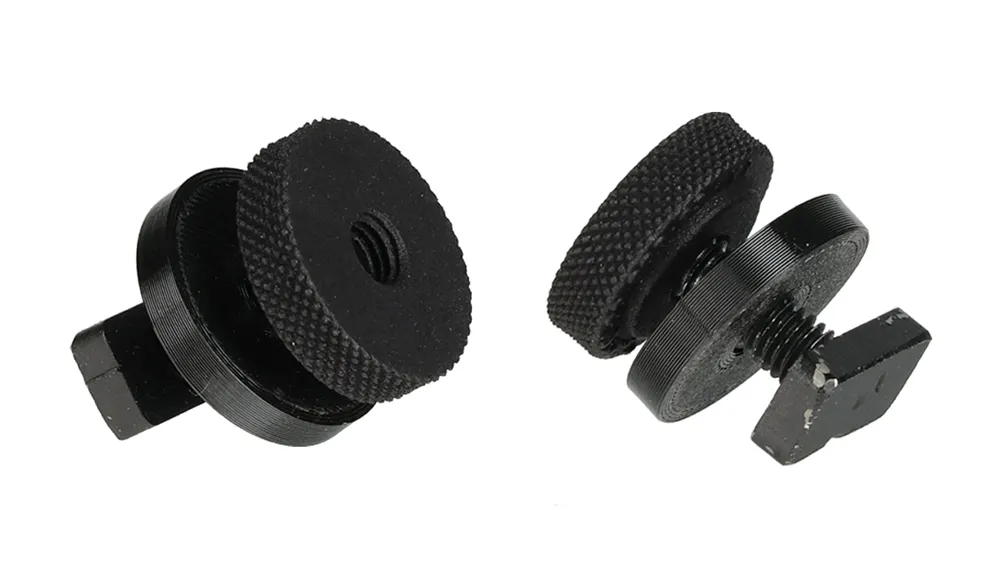
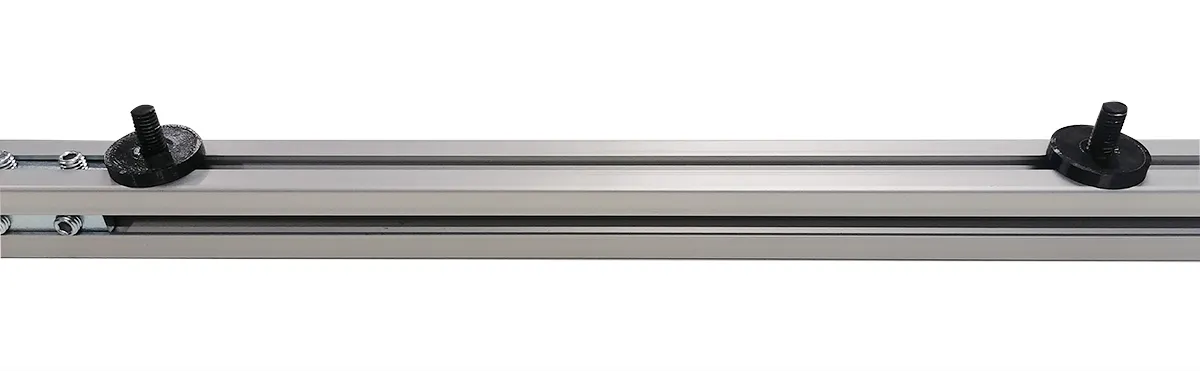
2.2.10. Vložte dve sady skrutiek na vonkajšiu stranu každej strany vodorovných častí (4) vľavo a vpravo a namontujte ich. Poznámka: Vonkajšia strana je strana, na ktorej sú viditeľné spojky.
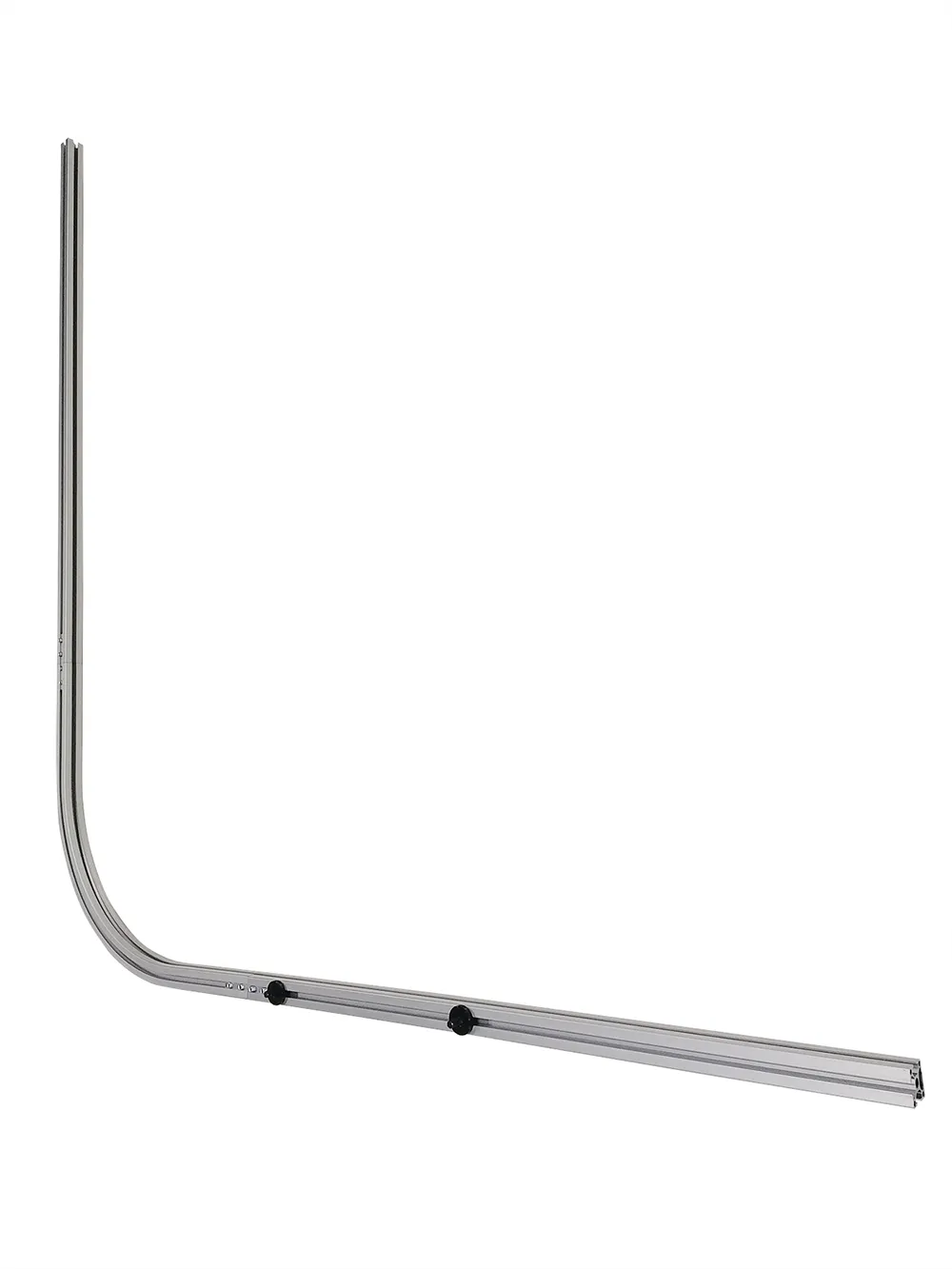
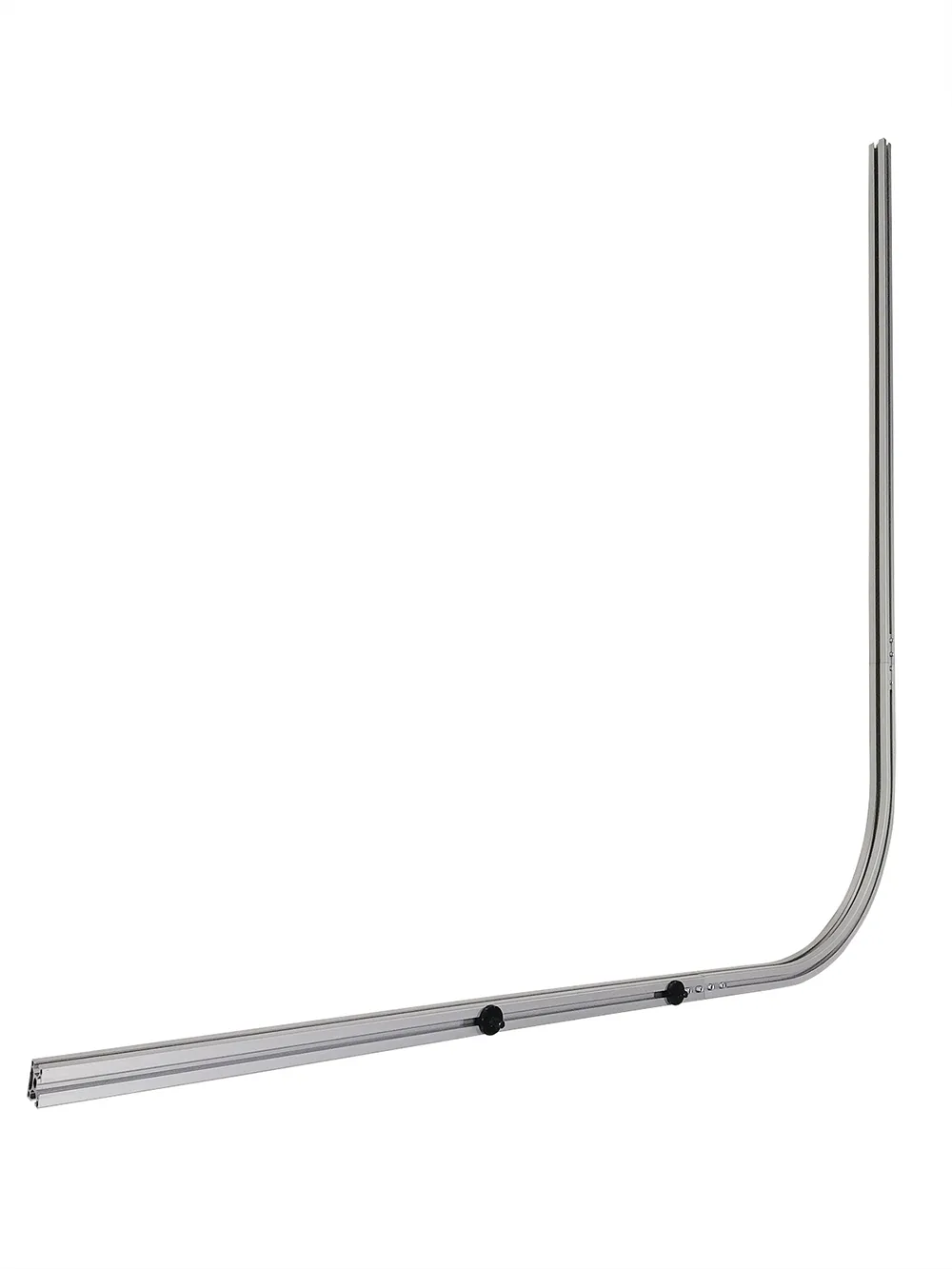
2.2.11. Uvoľnite ľavý a pravý držiak pozadia na robote. Potom sa uistite, že je držiak pripevnený k druhej sade otvorov zhora.
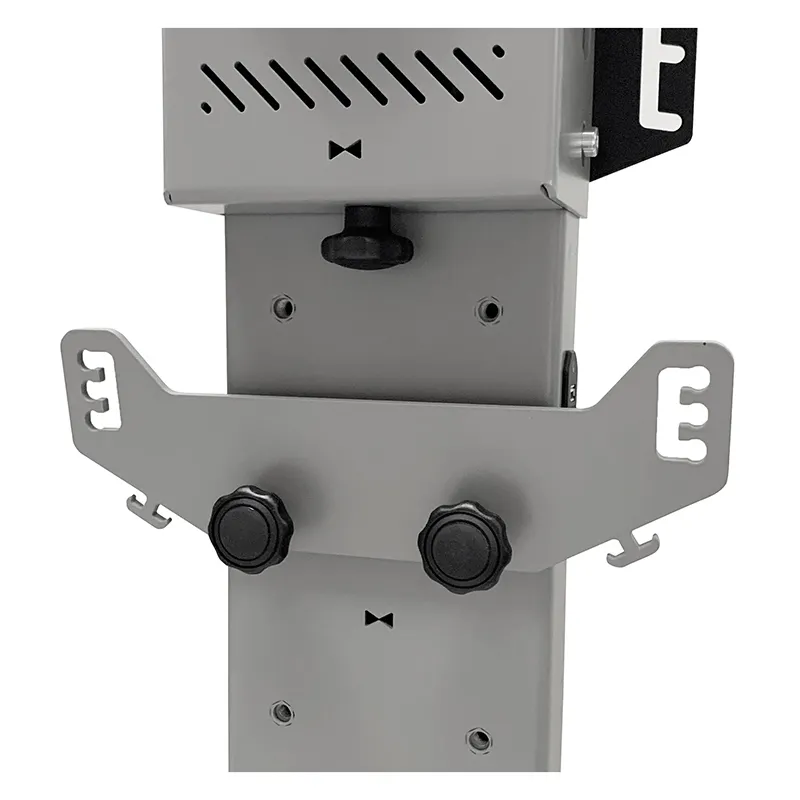
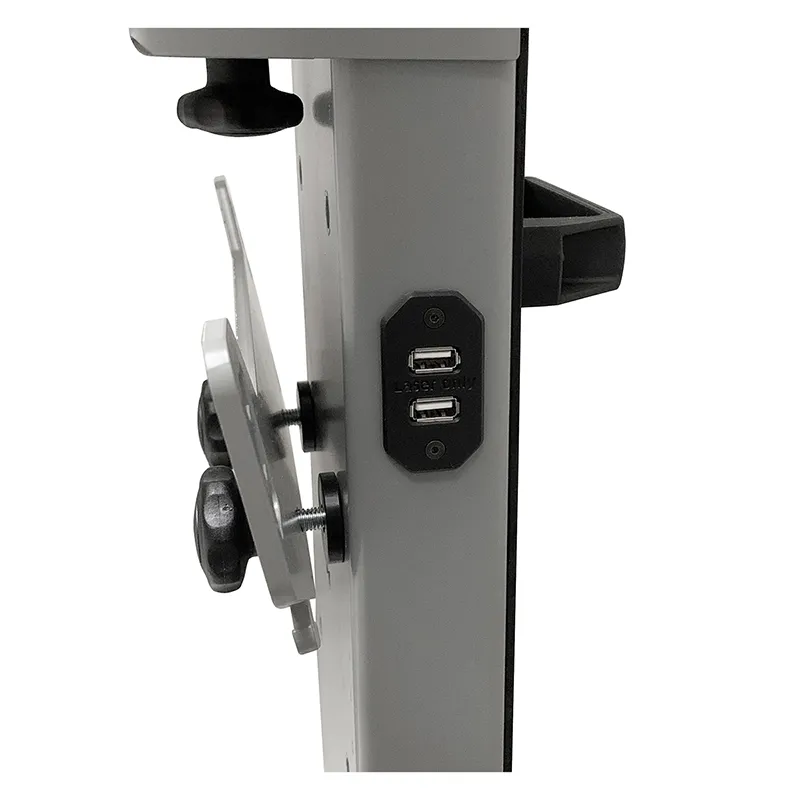
2.2.12. Namontujte ľavú a pravú stranu rámu na držiak pozadia na robote.
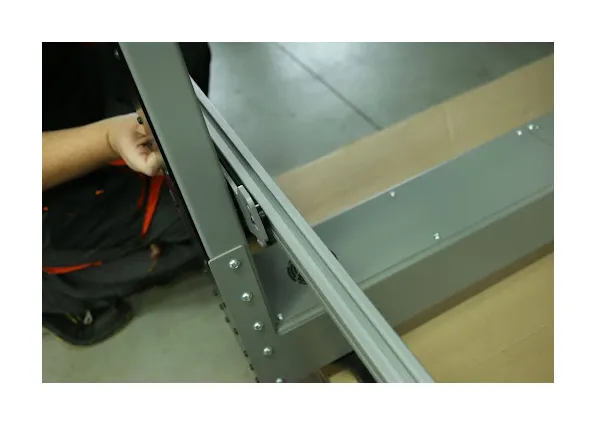
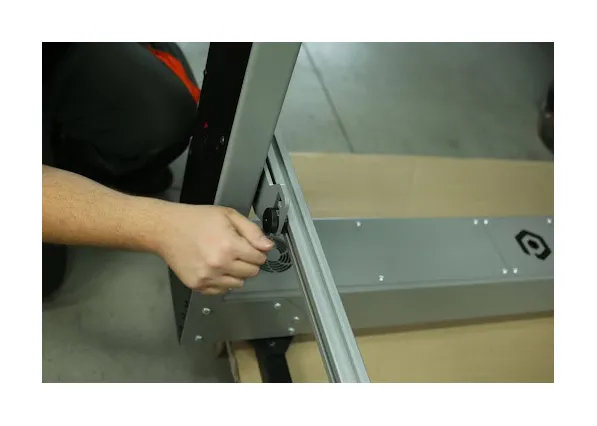
2.2.13. V tomto bode je rám pripravený na vloženie bieleho pozadia.
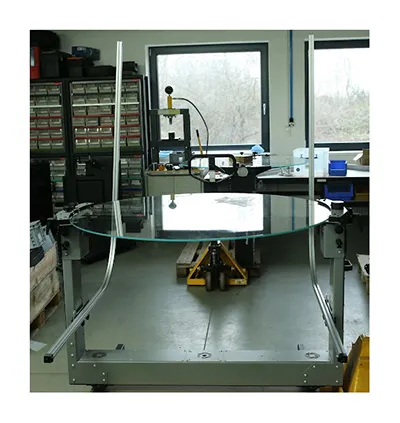
2.2.14. Všimnite si, že na otvorených koncoch spojky sú závity.
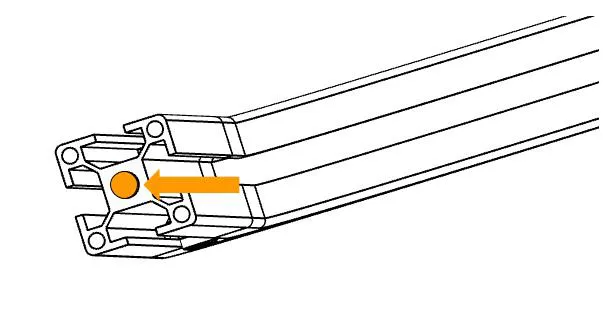
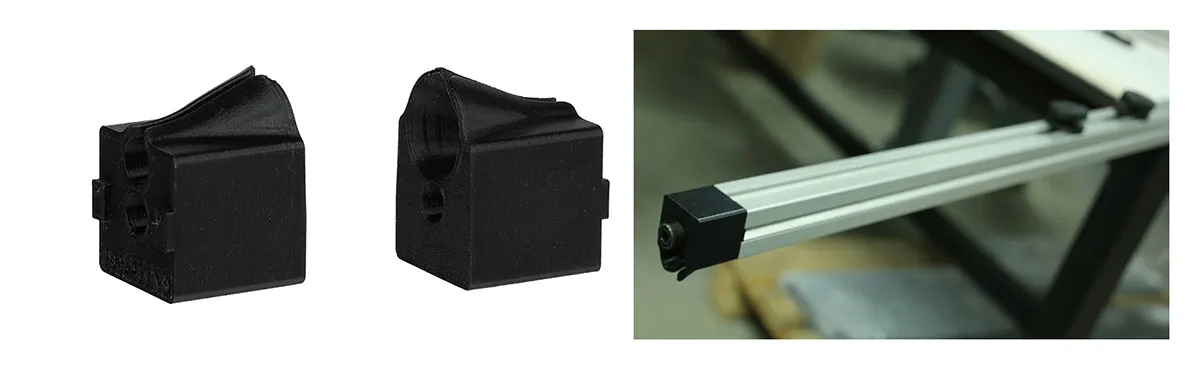
2.2.15. Namontujte náradie, ktoré pomôže pri vkladaní bieleho okraja pozadia do vodorovnej časti (4) zo schémy pozadia.
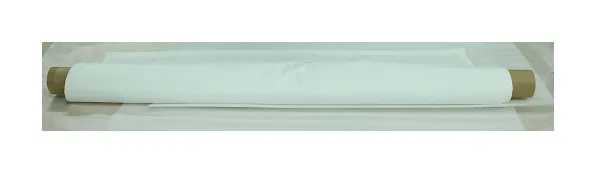
2.2.16. Nájdite zvinutý papier na bielom pozadí a rozbaľte ho.
2.2.17. Nájdite plastové vodiace valčeky pozadia. Upozorňujeme, že existujú dve rôzne dĺžky.
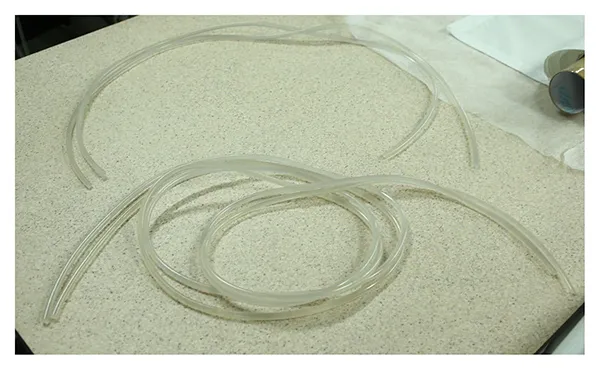
2.2.18. Dĺžka vodiacej lišty musí zodpovedať príslušnej strane pozadia.
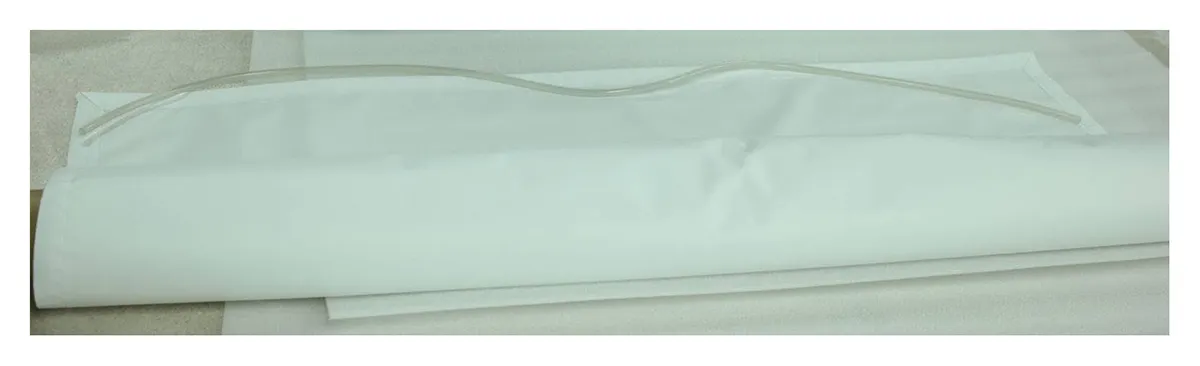
2.2.19. Vložte a zasuňte všetky štyri vodiace lišty do príslušných vreciek na bielom pozadí.
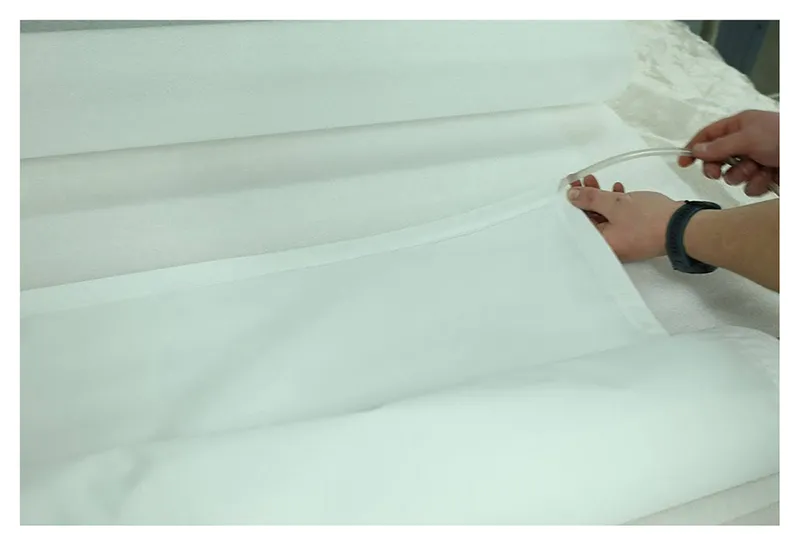
2.2.20. Vodiace lišty úplne zasuňte cez vrecko, kým nevyčnieva z oboch koncov pozadia.
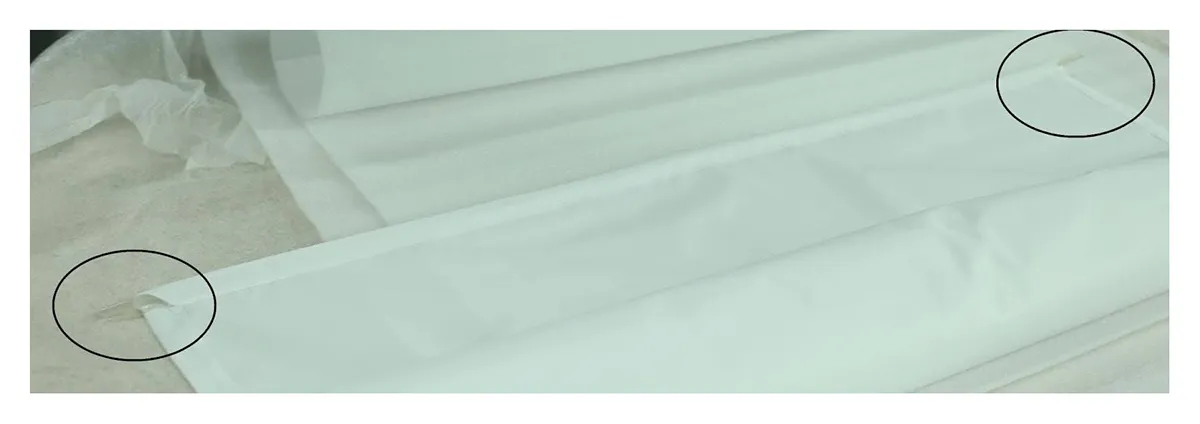
2.2.21. Postup sa opakuje tak, že kratšie vodítko sa úplne prevlečie cez druhú stranu pozadia a tiež na obe dlhšie strany.
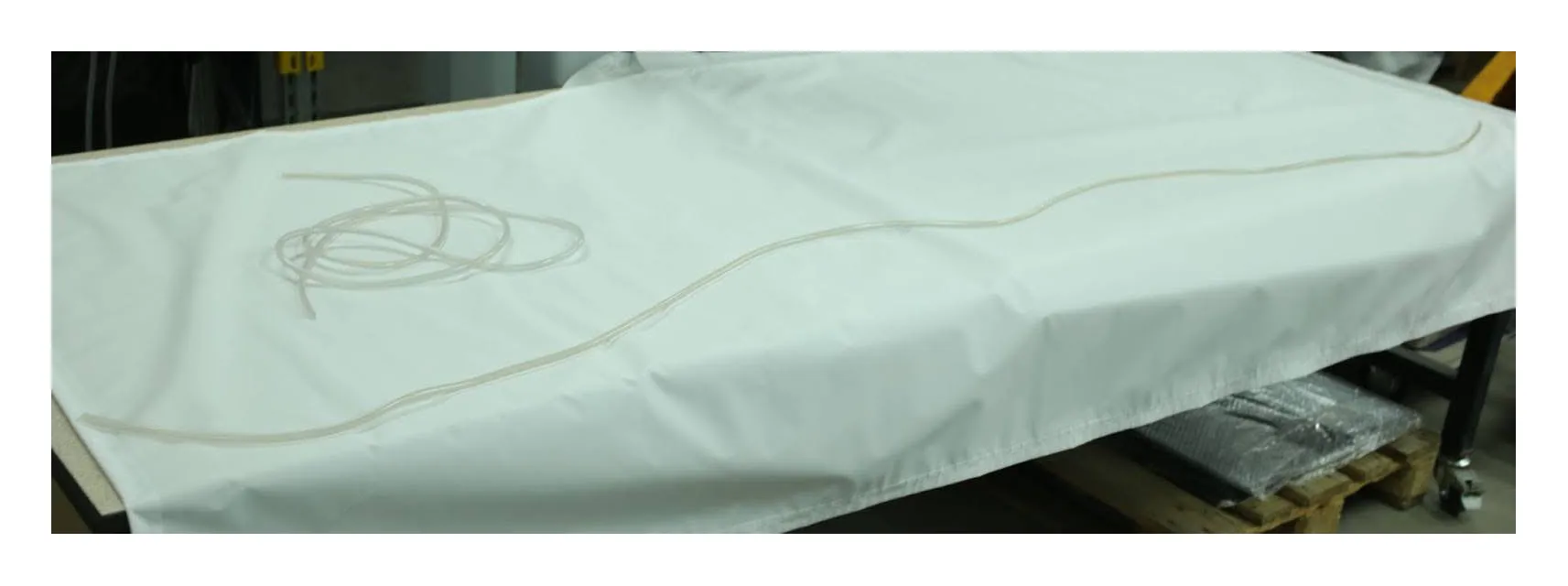
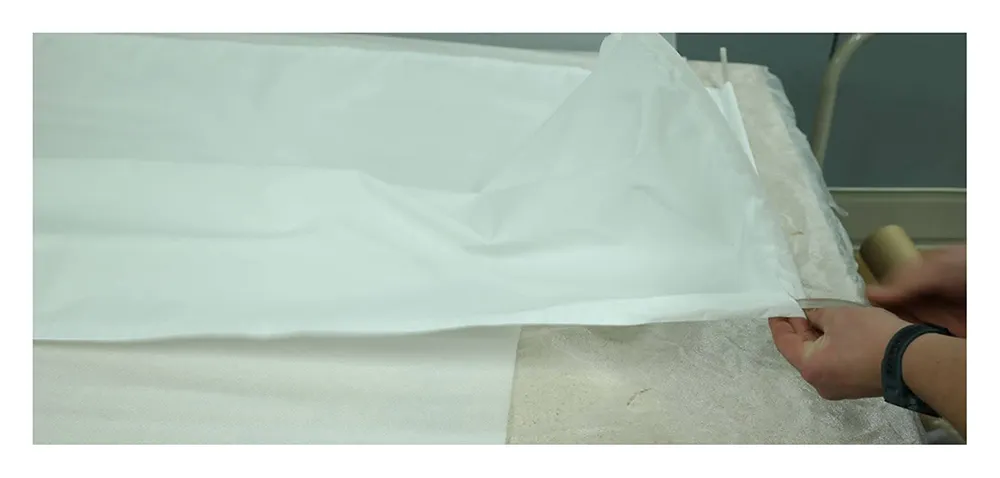
2.2.22. Uistite sa, že plastové vodiace lišty v rohoch pozadia sú v správnej polohe.
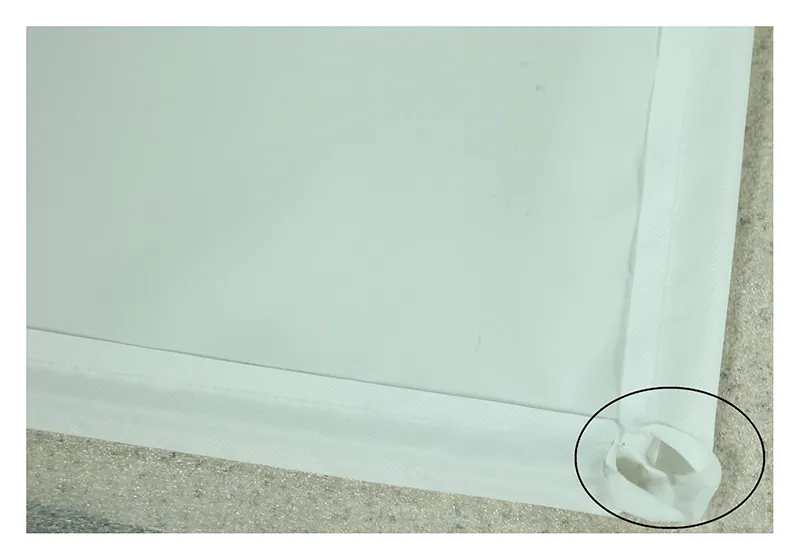
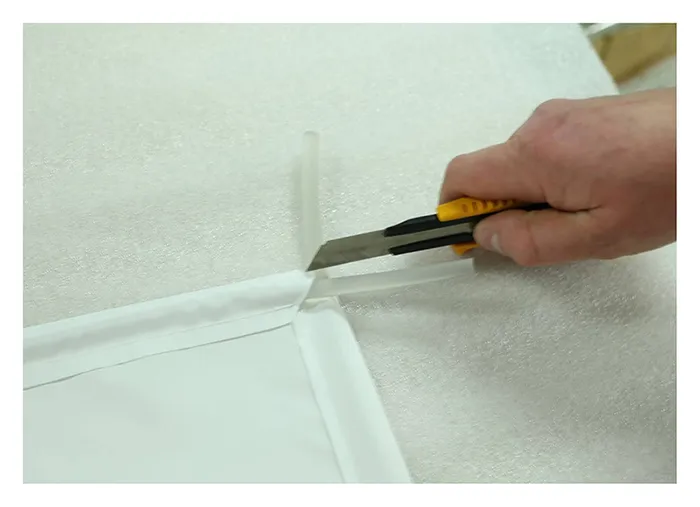
2.2.23. Ak plastové vodiace lišty vyčnievajú príliš ďaleko z rohov, odrežte vodiace lišty na vhodnú dĺžku.
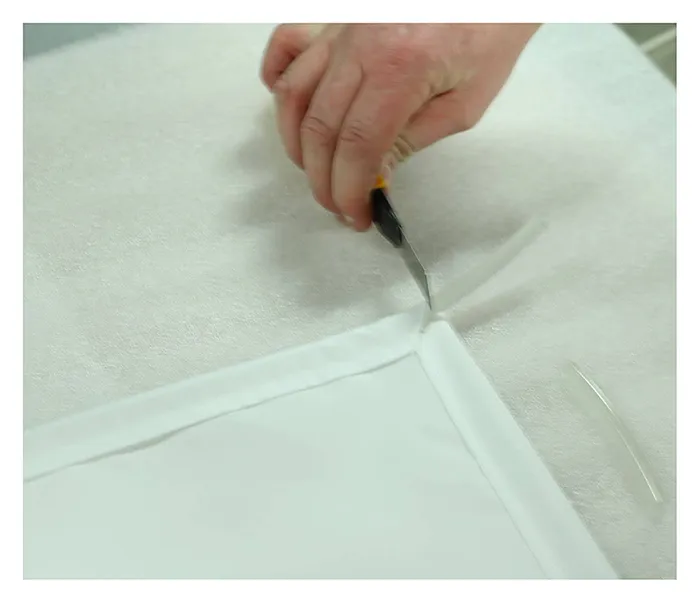
2.2.24. Nájdite spodnú stranu bieleho pozadia.
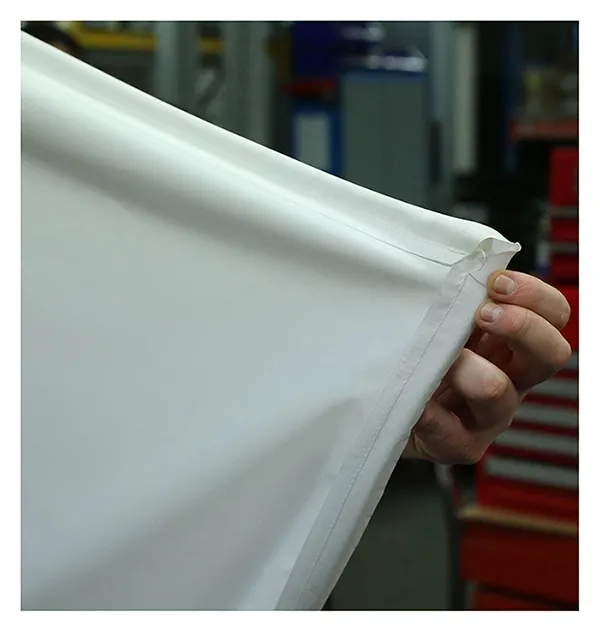
2.2.25. Vložte pozadie do rámu nasledovne.
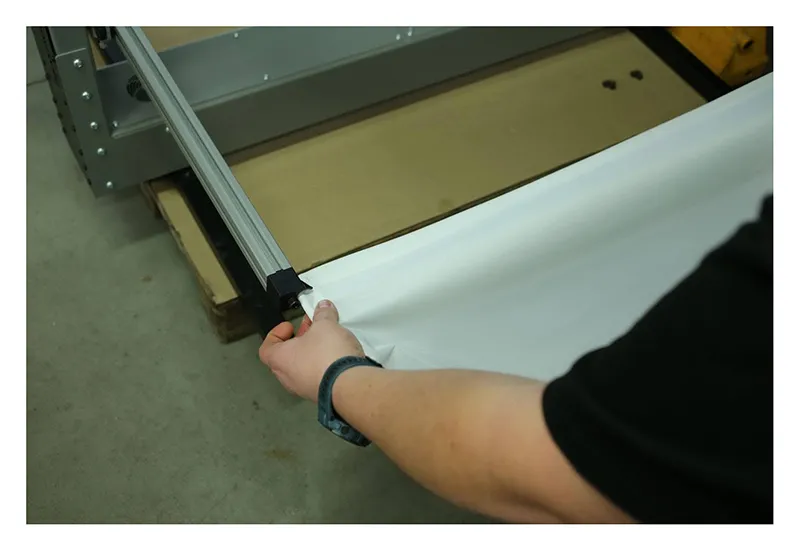
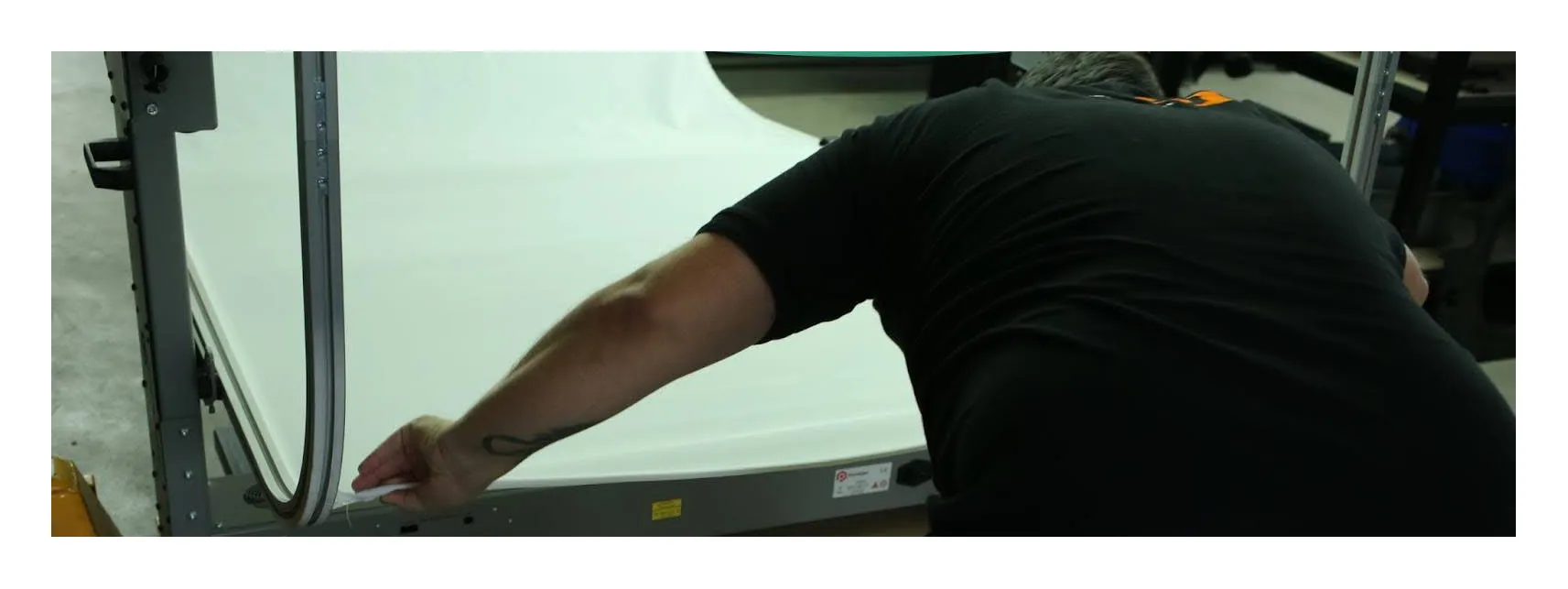
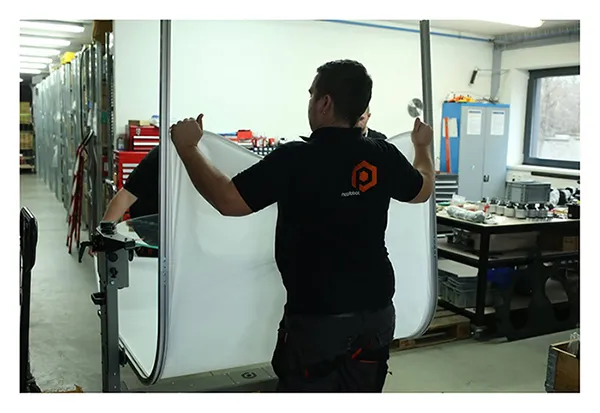
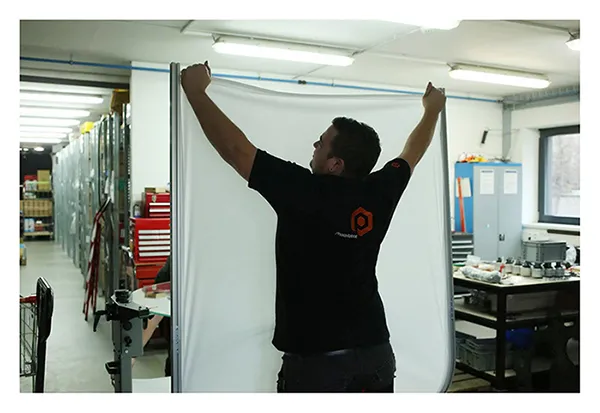
2.2.26 Potom vyberte nástroj na zasunutie bieleho okraja pozadia do profilov a nasuňte hliníkový profil (5) na obrázku na biele pozadie na prednom okraji.
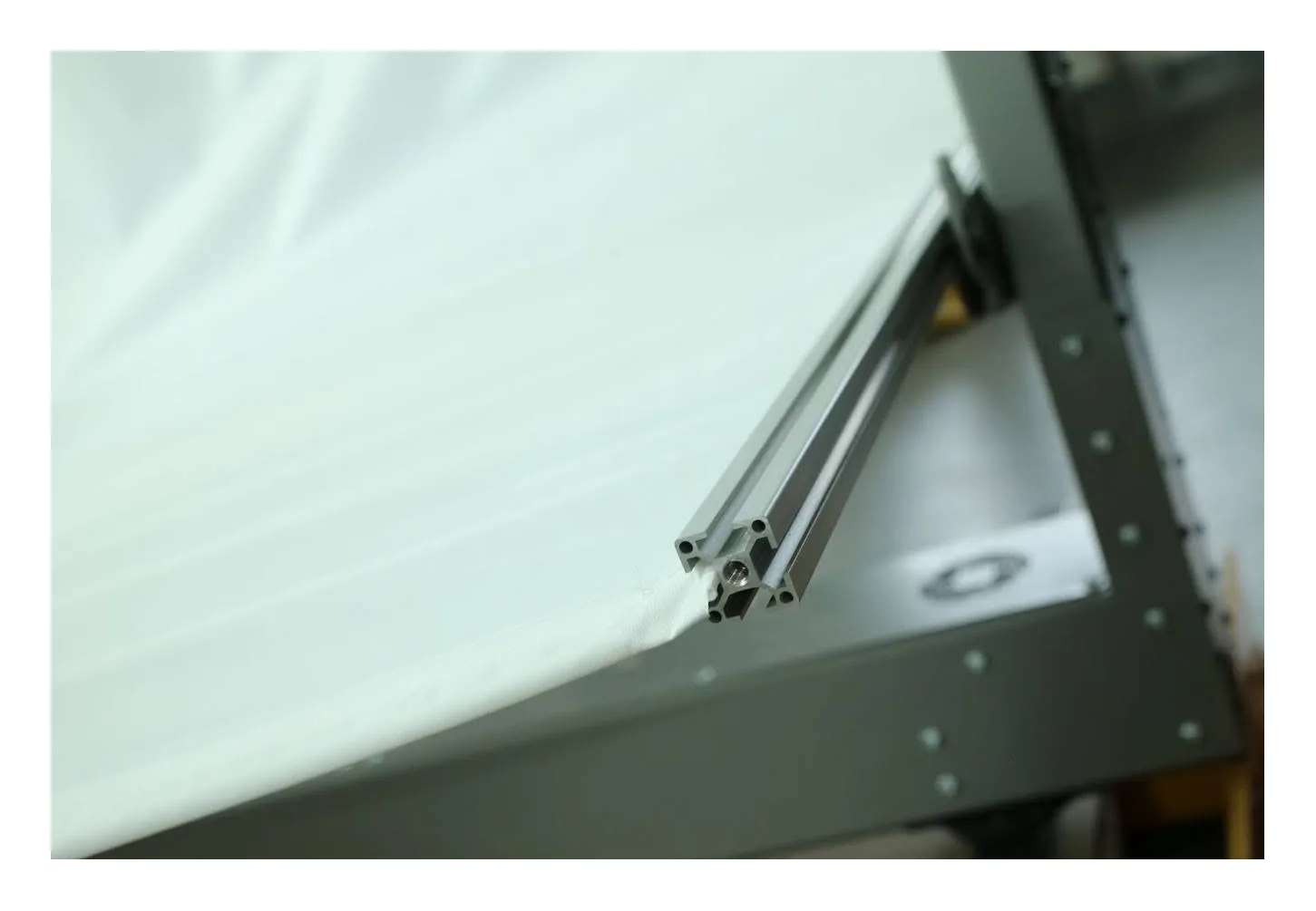
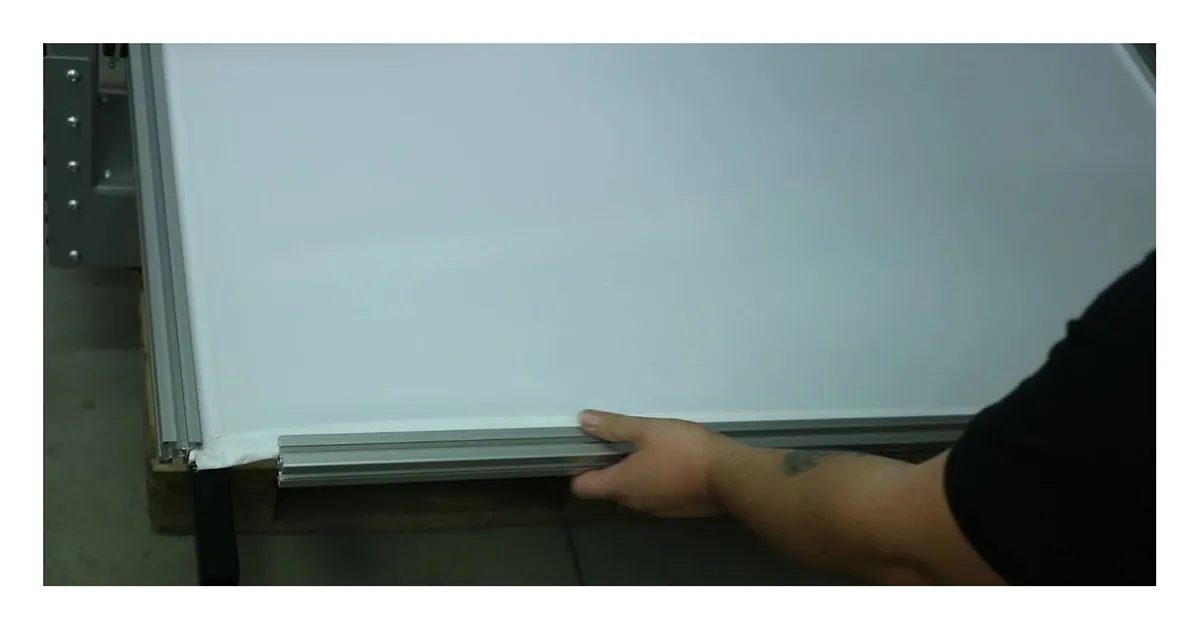
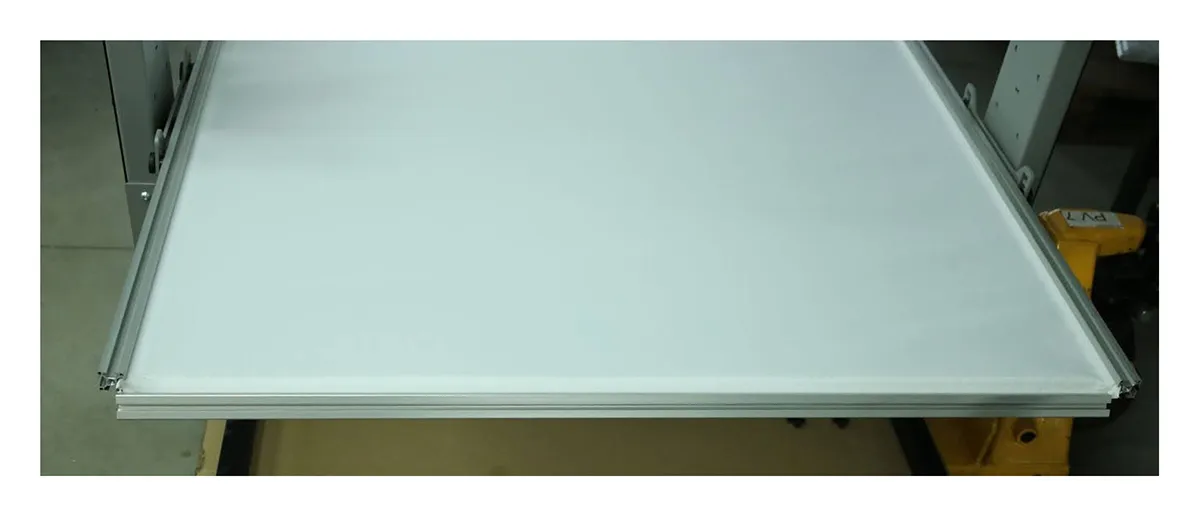
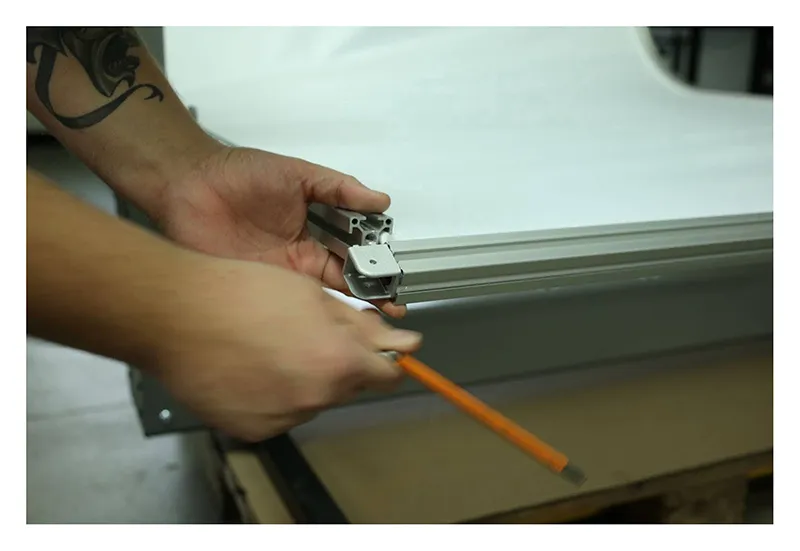
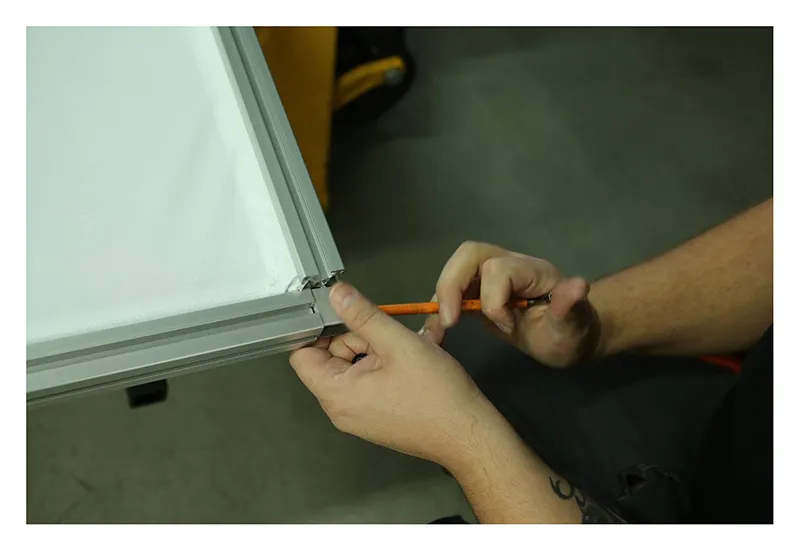
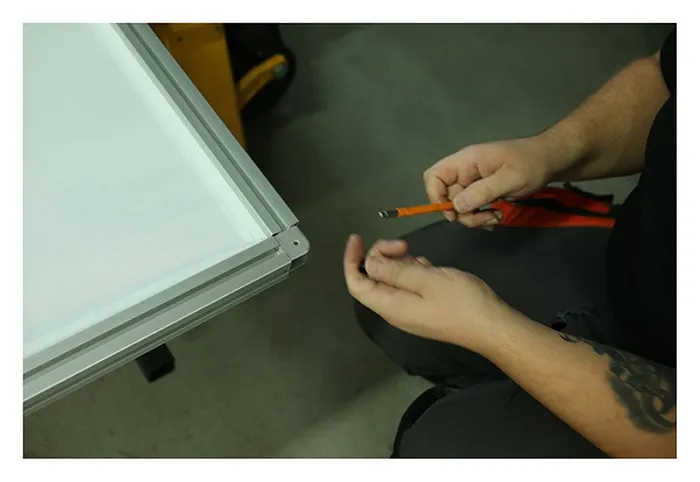
2.2.27. Ďalej nájdite štyri rohové spojky.
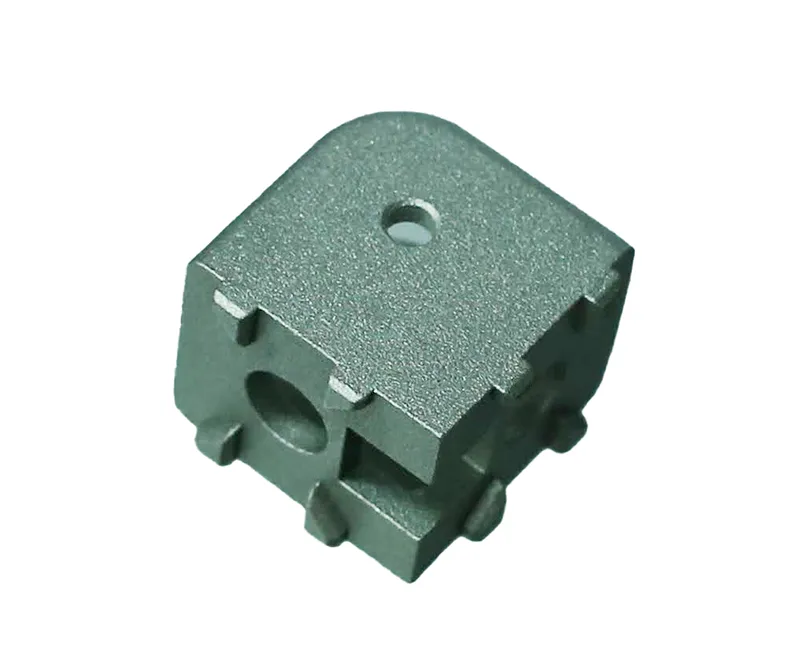
2.2.28. Upevnite dve spojovacie prvky pomocou skrutiek dodaných k prednému okraju rámu pozadia.
2.2.30. Ďalej nájdite štyri štvorcové matice na montáž zvislých častí.
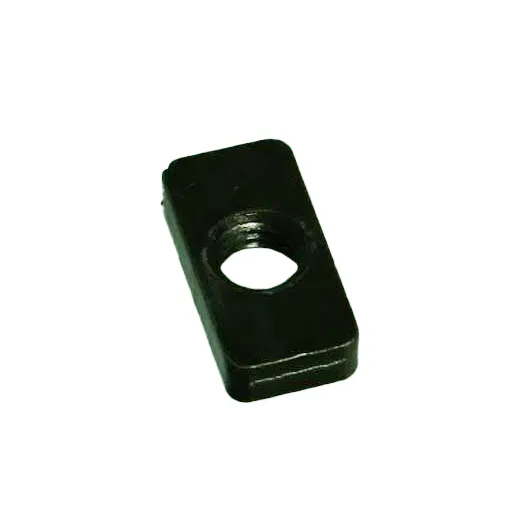
2.2.29. Vložte dve matice do zvislej časti na pravej strane a ďalšie dve do zvislej časti na ľavej strane.
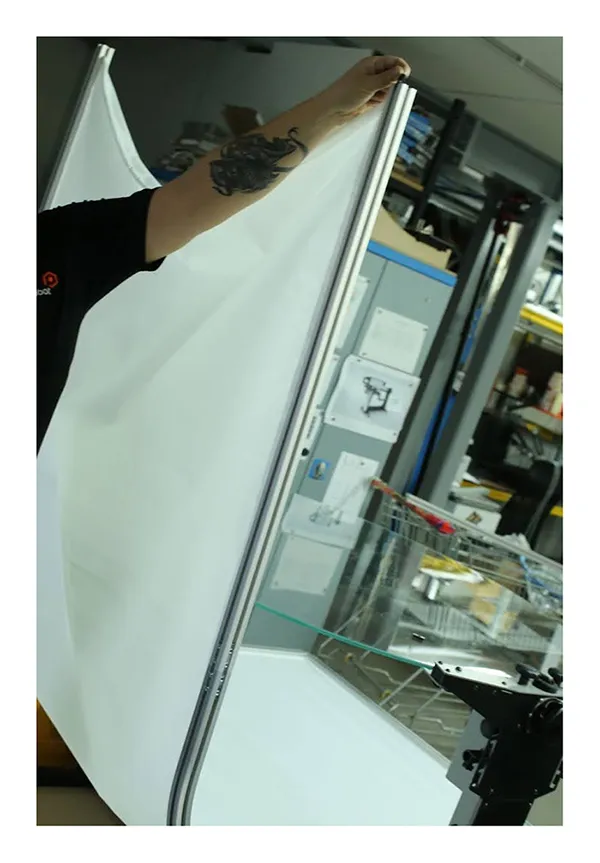
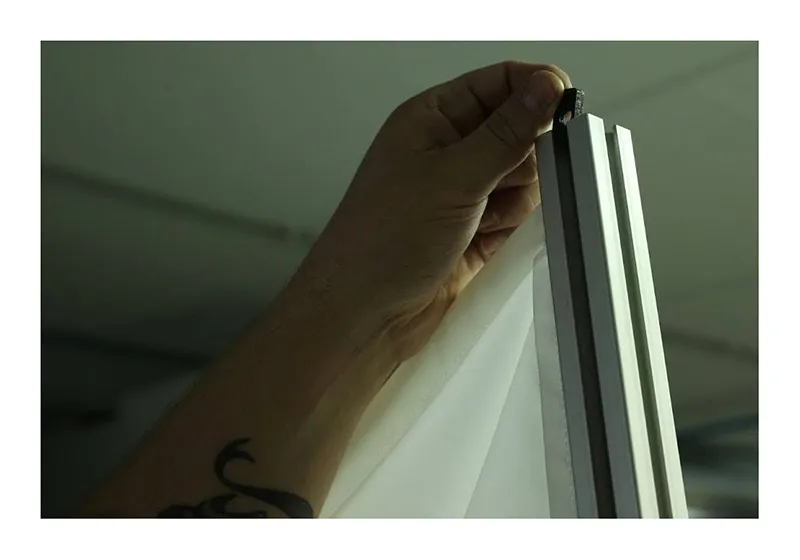
2.2.30. Pripravte hornú časť rámu na pripojenie k bielemu pozadiu.
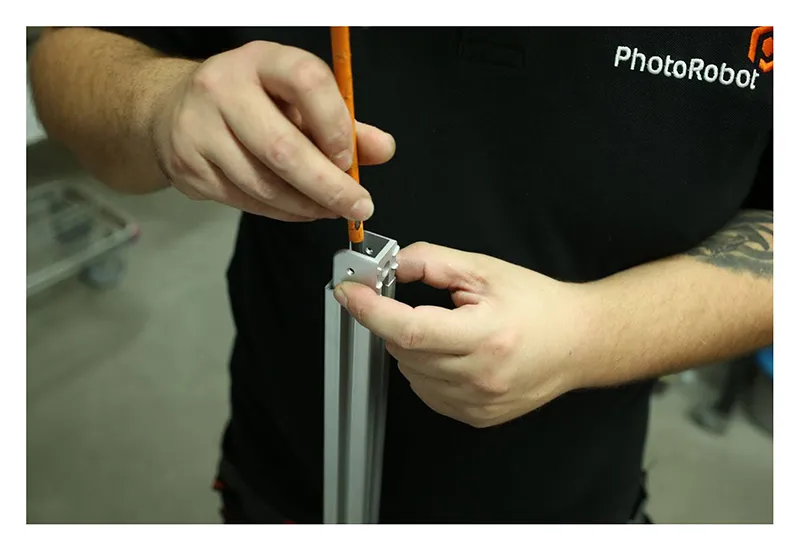
2.2.31. Vložte hornú časť rámu do bieleho pozadia.
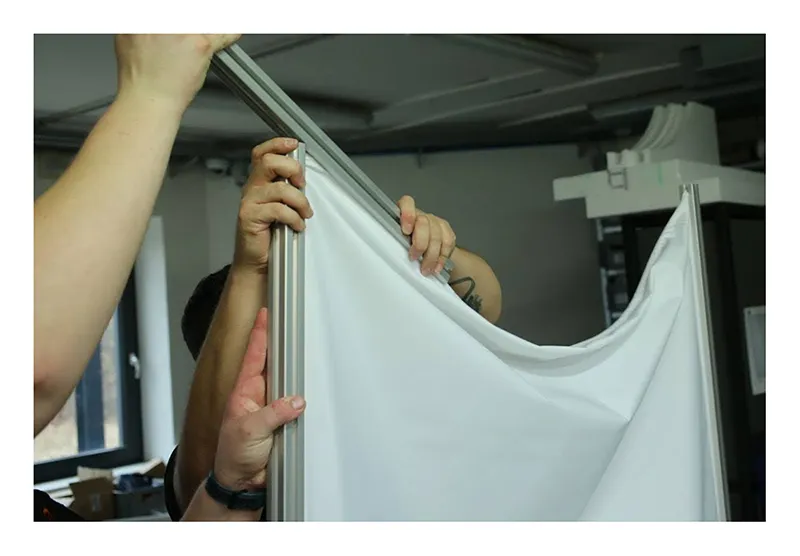
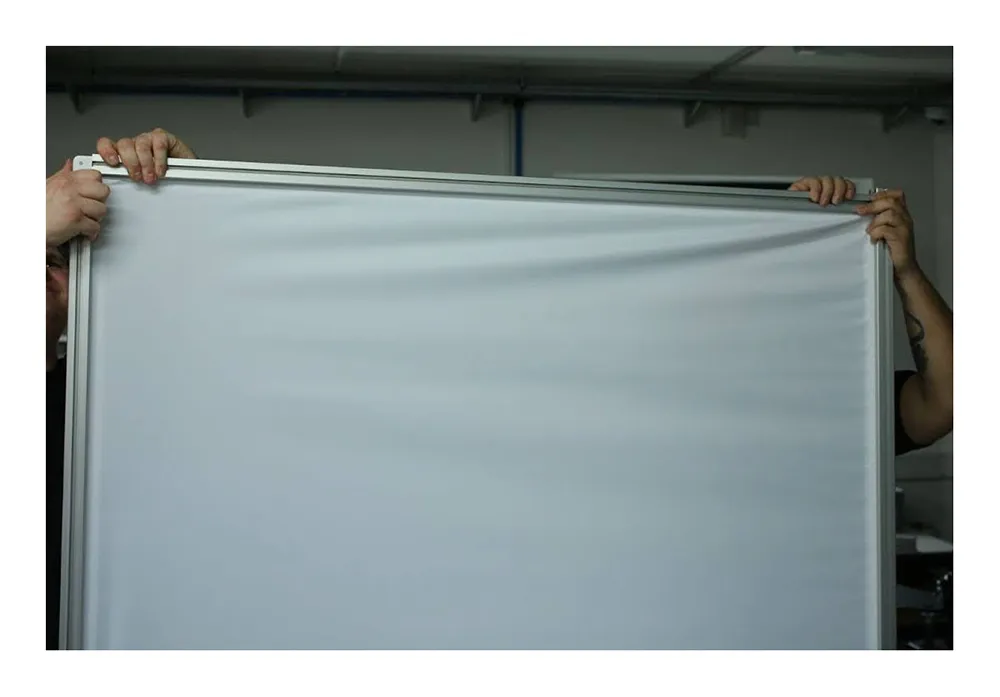
2.2.32. Vložte matice do rámu, zasuňte a zaskrutkujte horný laser do matice a umiestnite ho do stredovej zvislej časti.
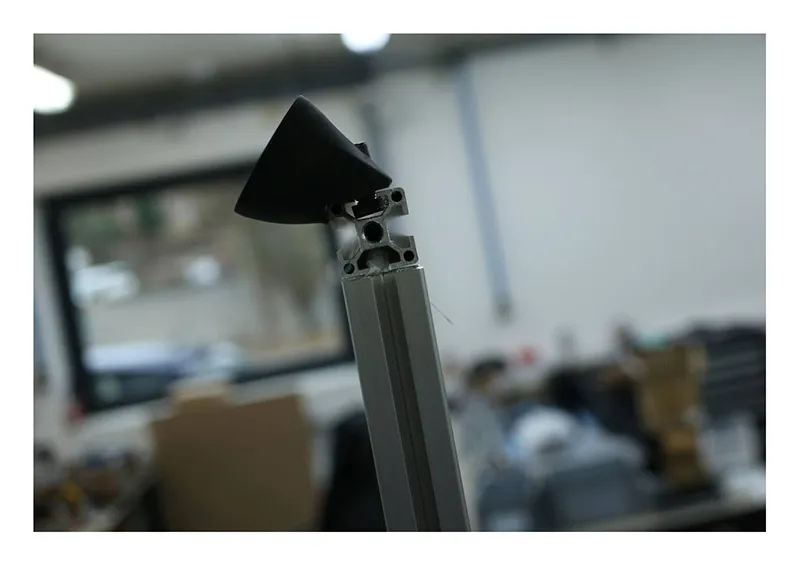
2.2.33. Namontujte posledné rohové spriahadlo, ktoré zostáva v pravom hornom a ľavom rohu stroja.
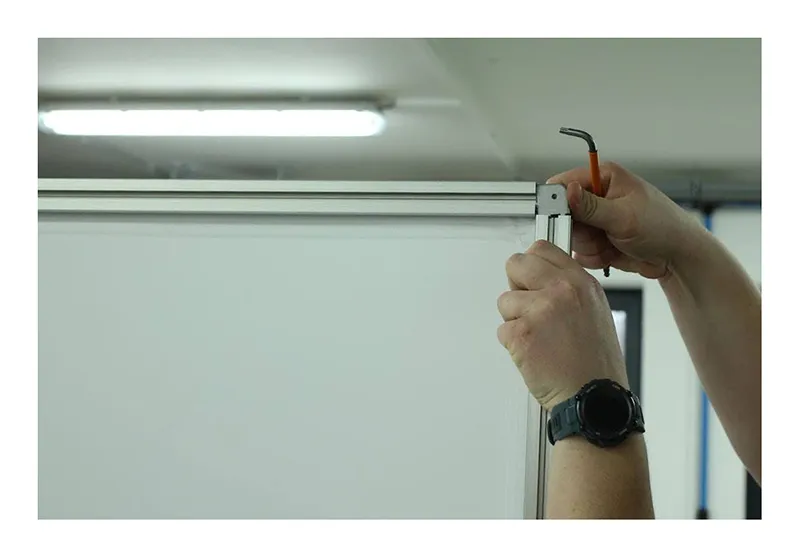
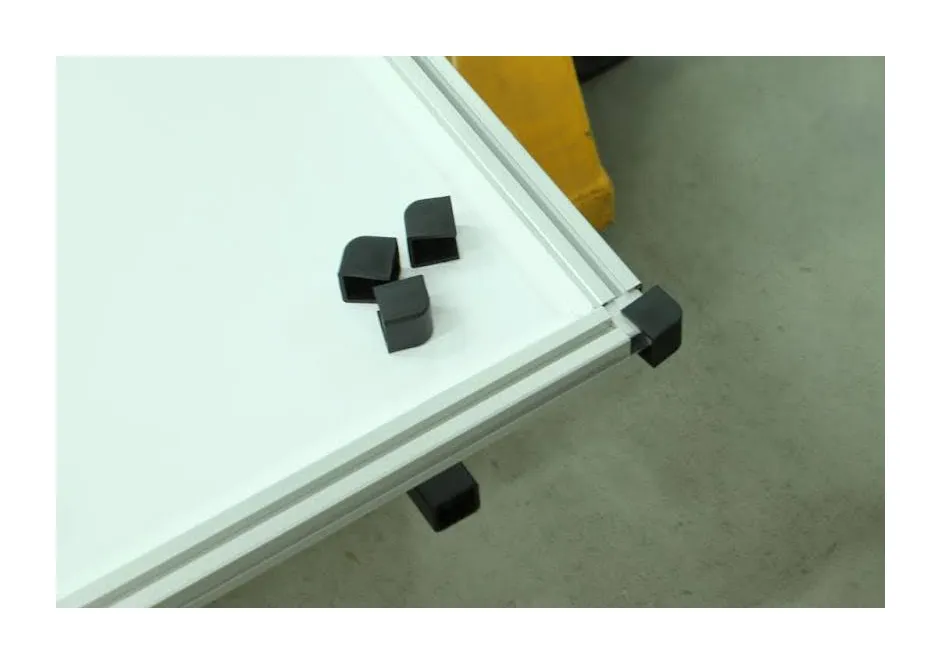
2.2.34. Nájdite štyri plastové chrániče rohov a umiestnite ich na každý zo všetkých štyroch rohov rámu.
2.2.35. Nájdite dva držiaky čierneho pozadia a štyri skrutky a pripevnite ich k rámu pomocou vopred pripravených štvorcových matíc.
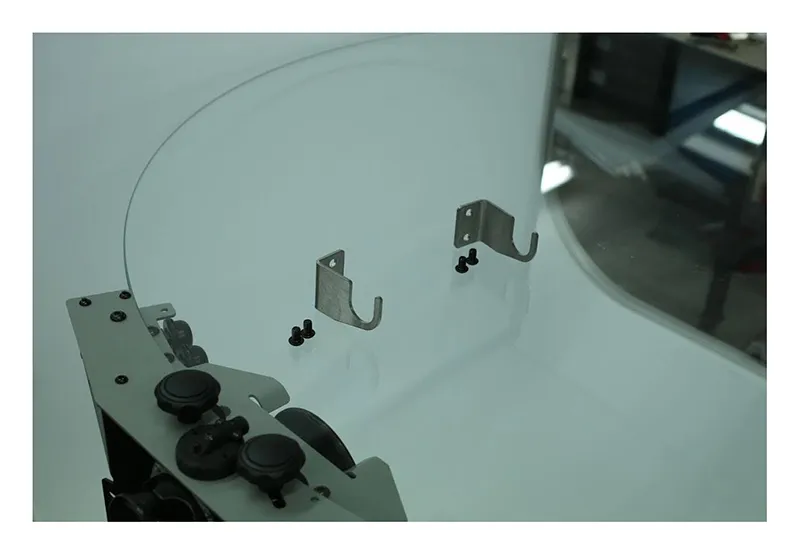
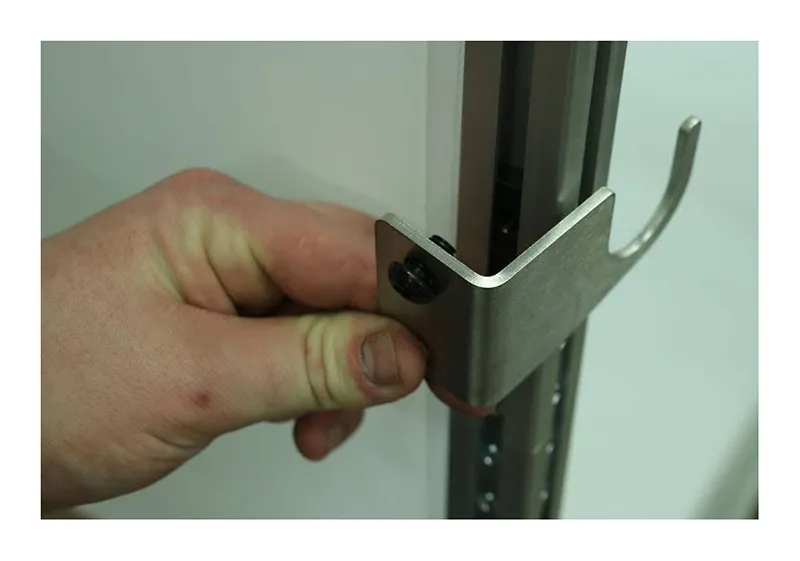
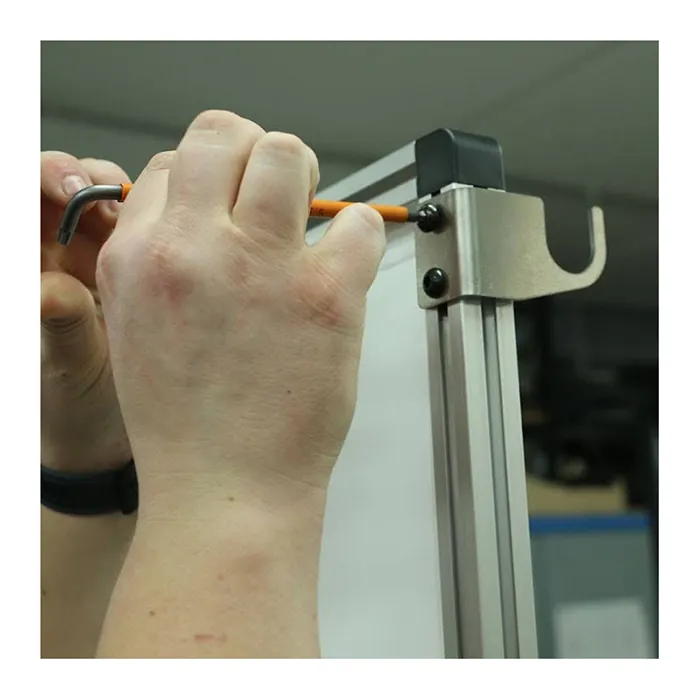
2.2.36. Nakoniec namontujte čierne pozadie na vidlice a potom pridajte reťaz a závažie.
2.3. Príprava robotického ramena V8 (voliteľné)
2.3.1. Ak sa robotické rameno PhotoRobot V8 dodáva s robotom triedy C, pri montáži postupujte podľa nasledujúcich pokynov. Poznámka: Ďalšie technické informácie o samoinštalácii a prvom použití robotického ramena V8 nájdete v návode na inštaláciu robotického ramena V8.
V závislosti od konfigurácie môže mať robotické rameno V8 jednu krátku stopku, jednu dlhú stopku alebo krátku aj dlhú stopku.
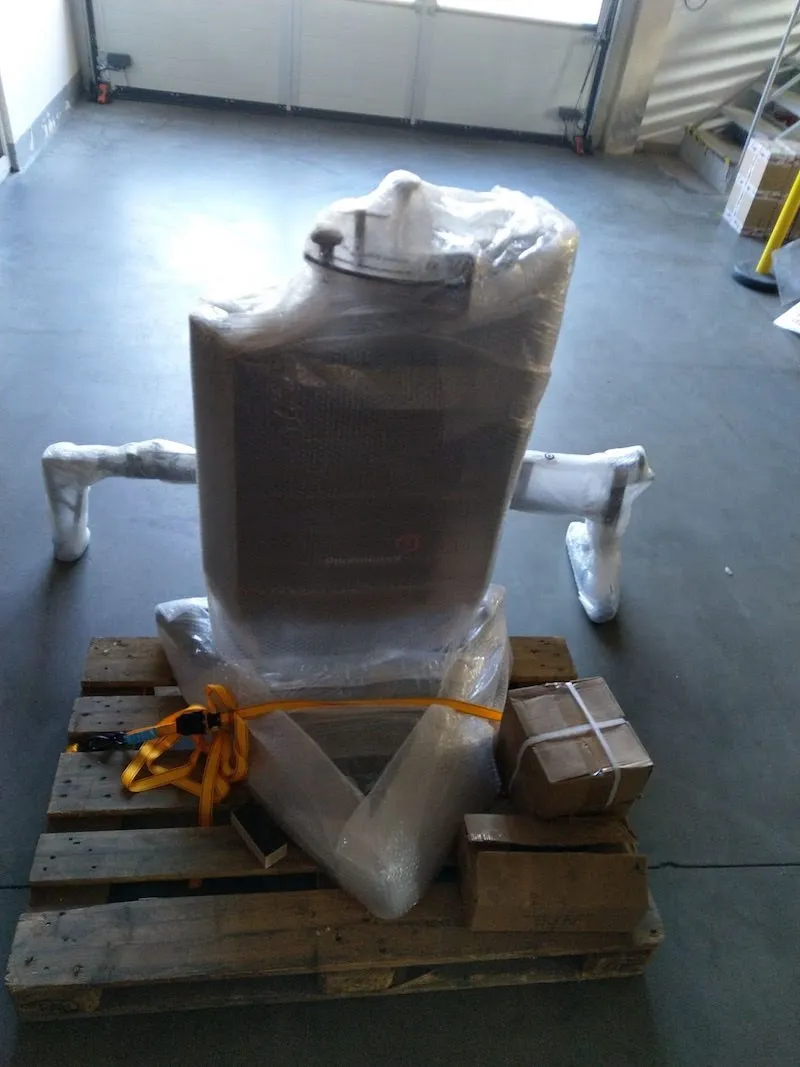
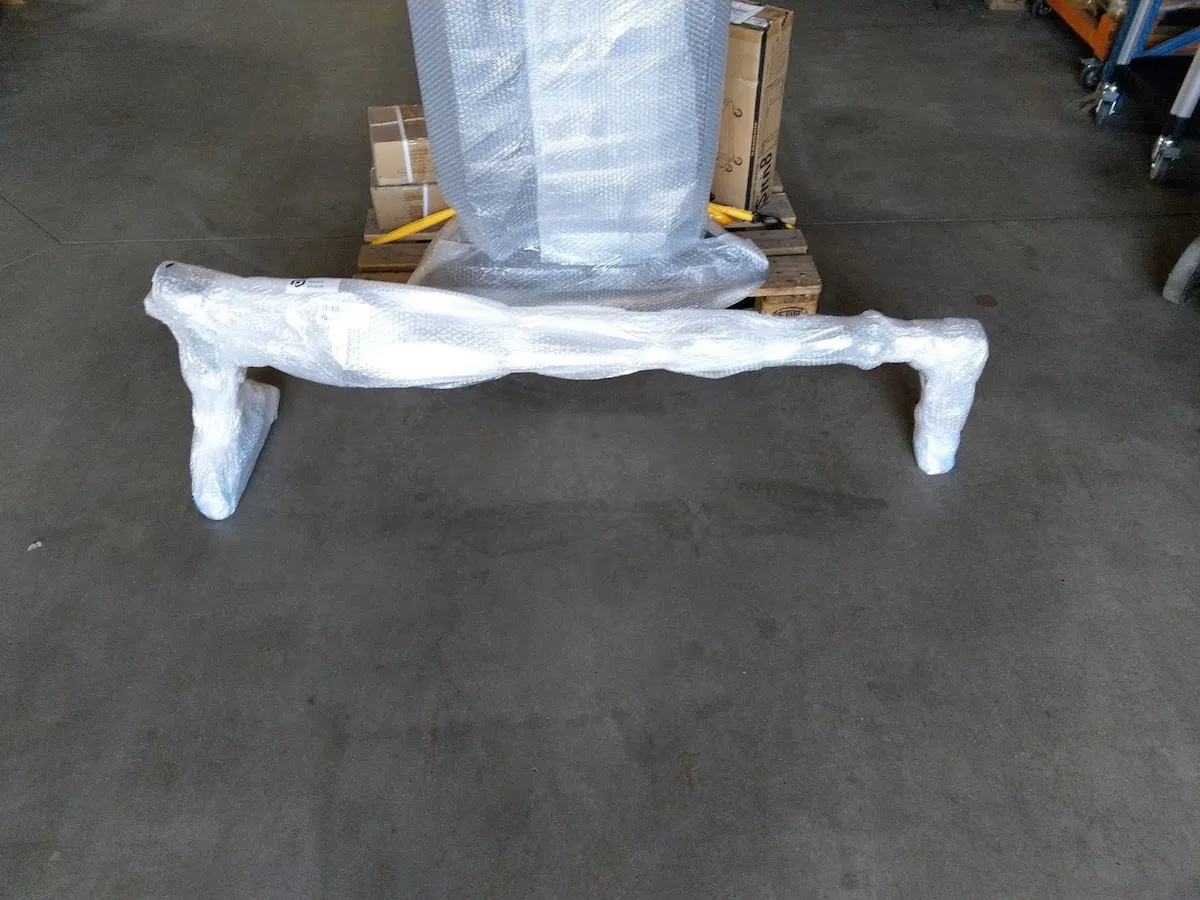
2.3.2. Vyberte stopku (stopky) a telo robota z obalu.
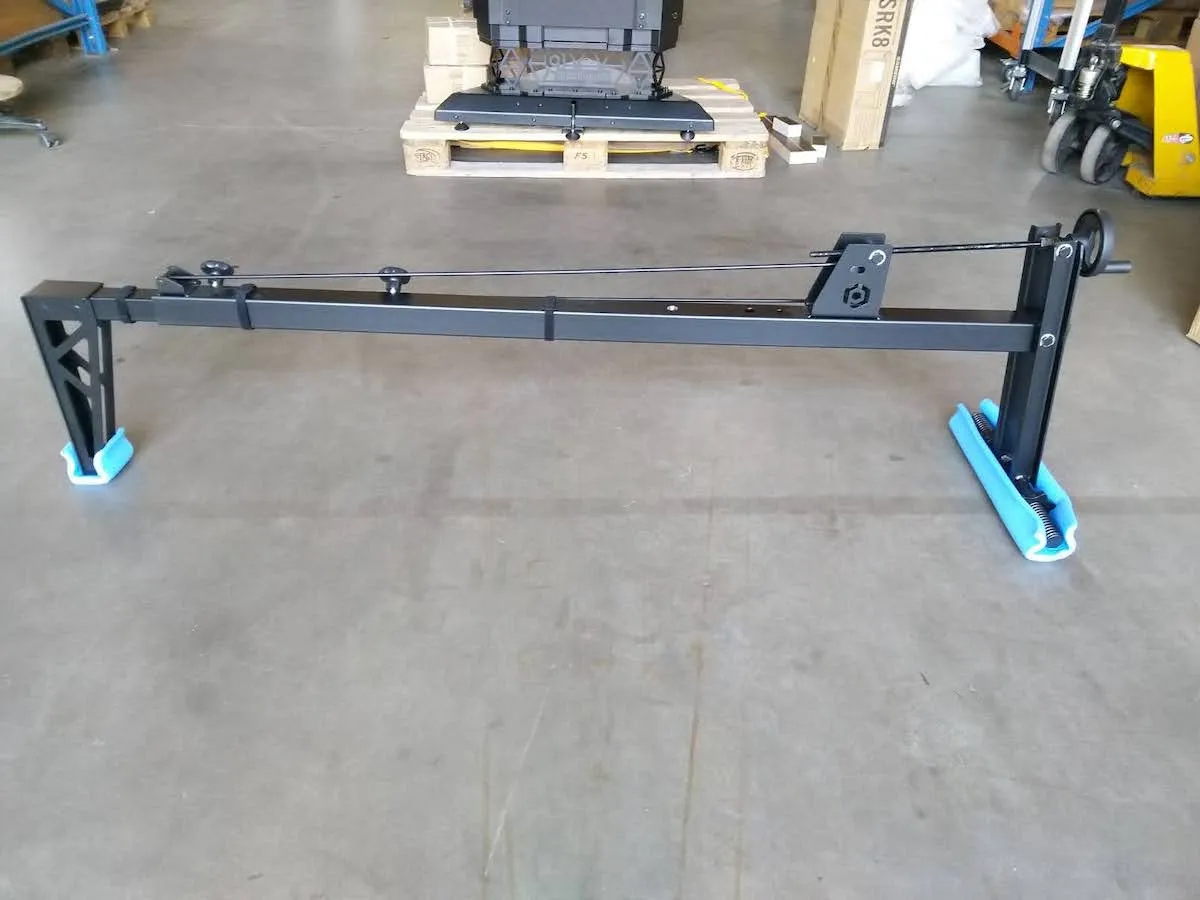
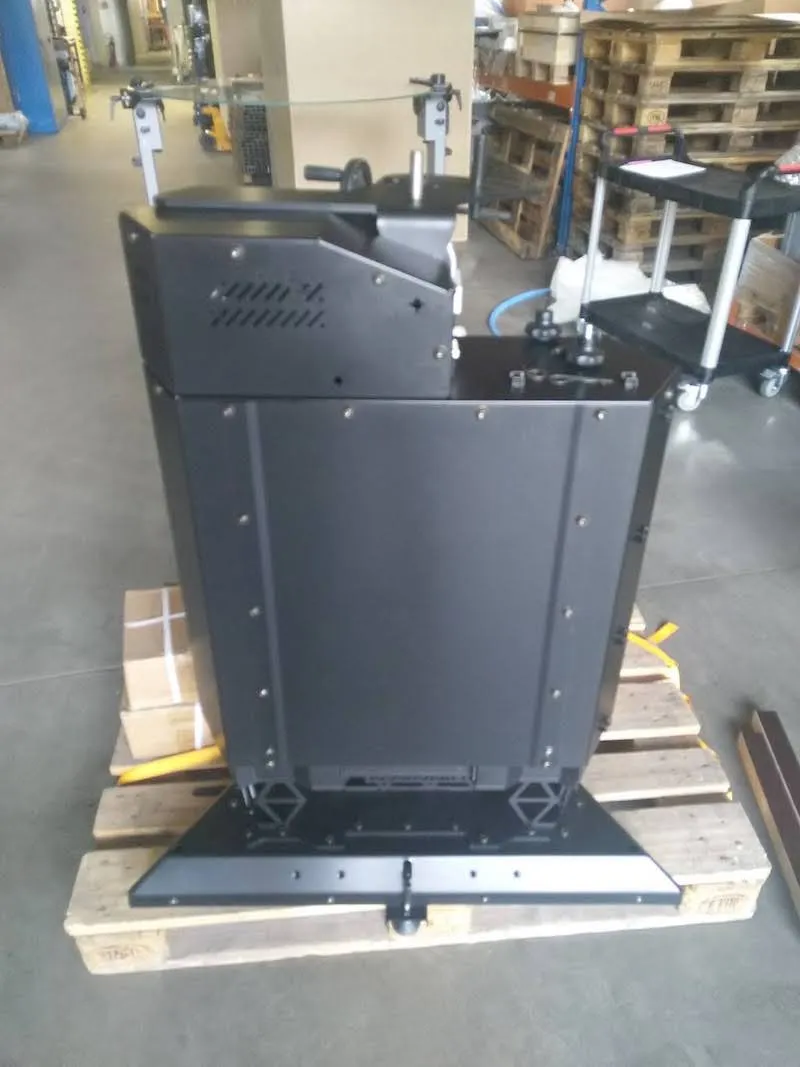
2.3.3. Pripravte hornú časť ramena V8 na montáž stopky.
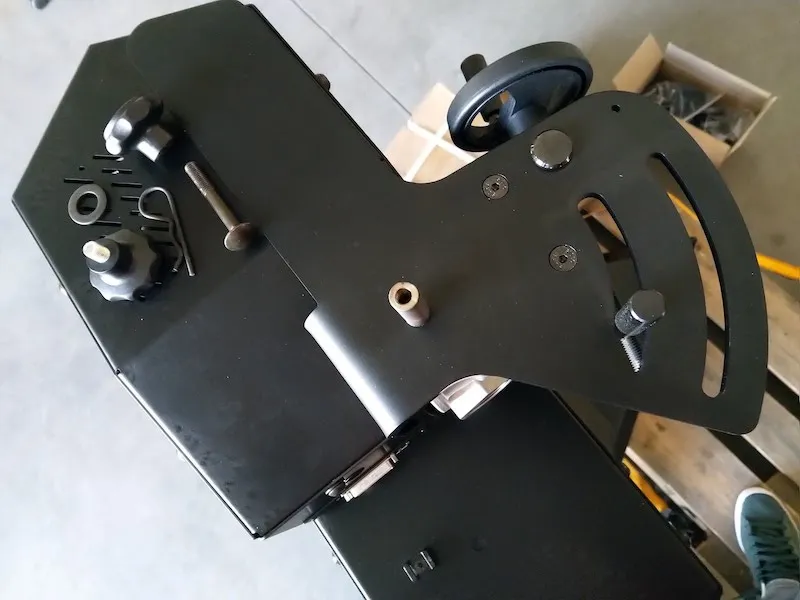
2.3.4. Umiestnite stopku na rameno.
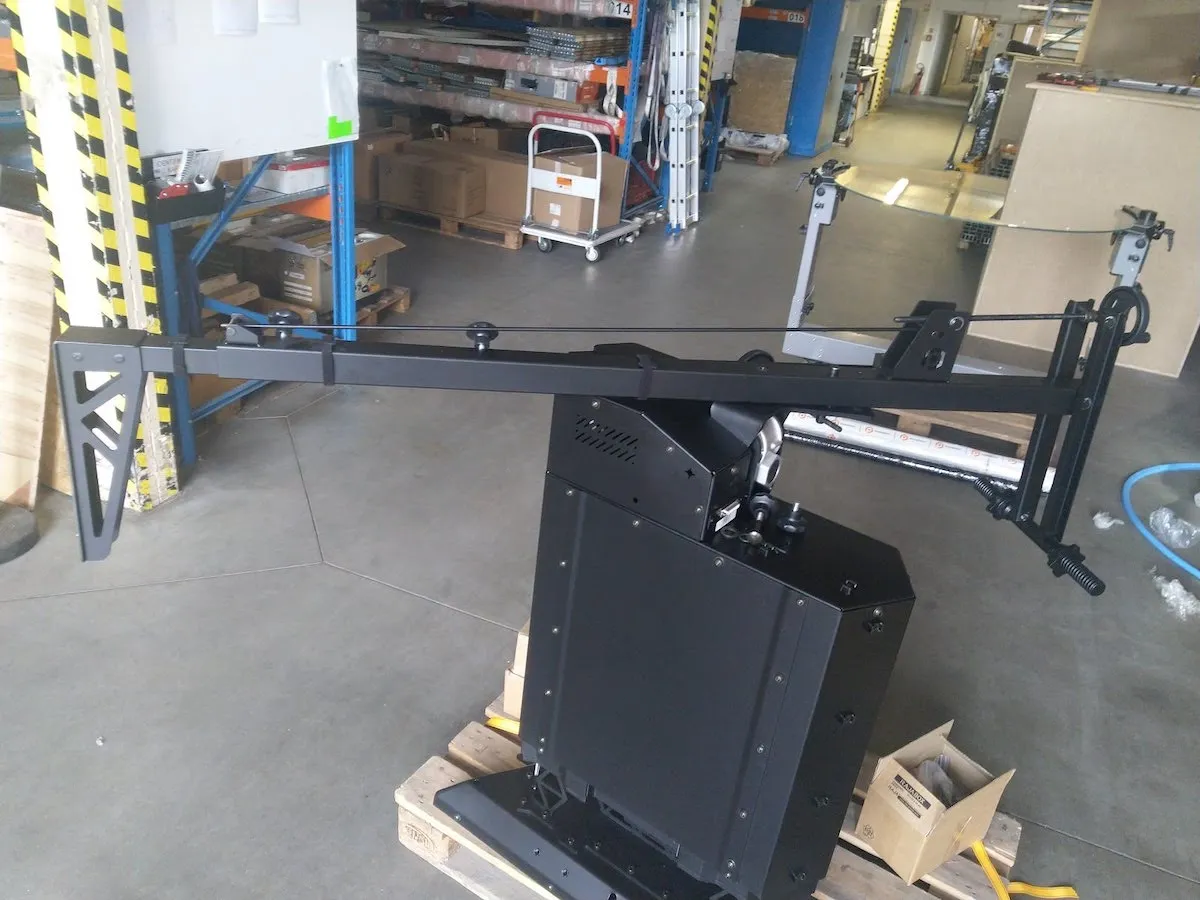
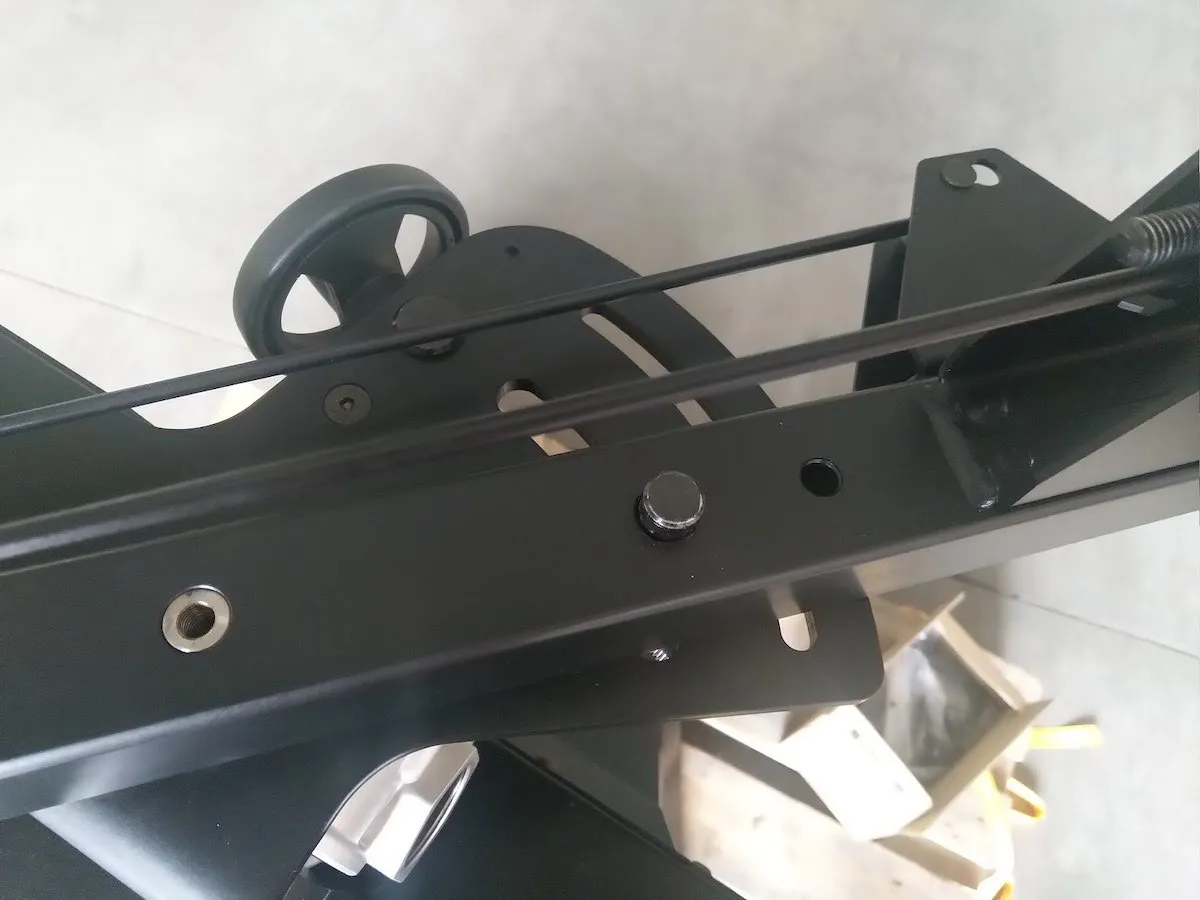
2.3.5. Všetky ochranné časti bezpečne upevnite na príslušné miesta.
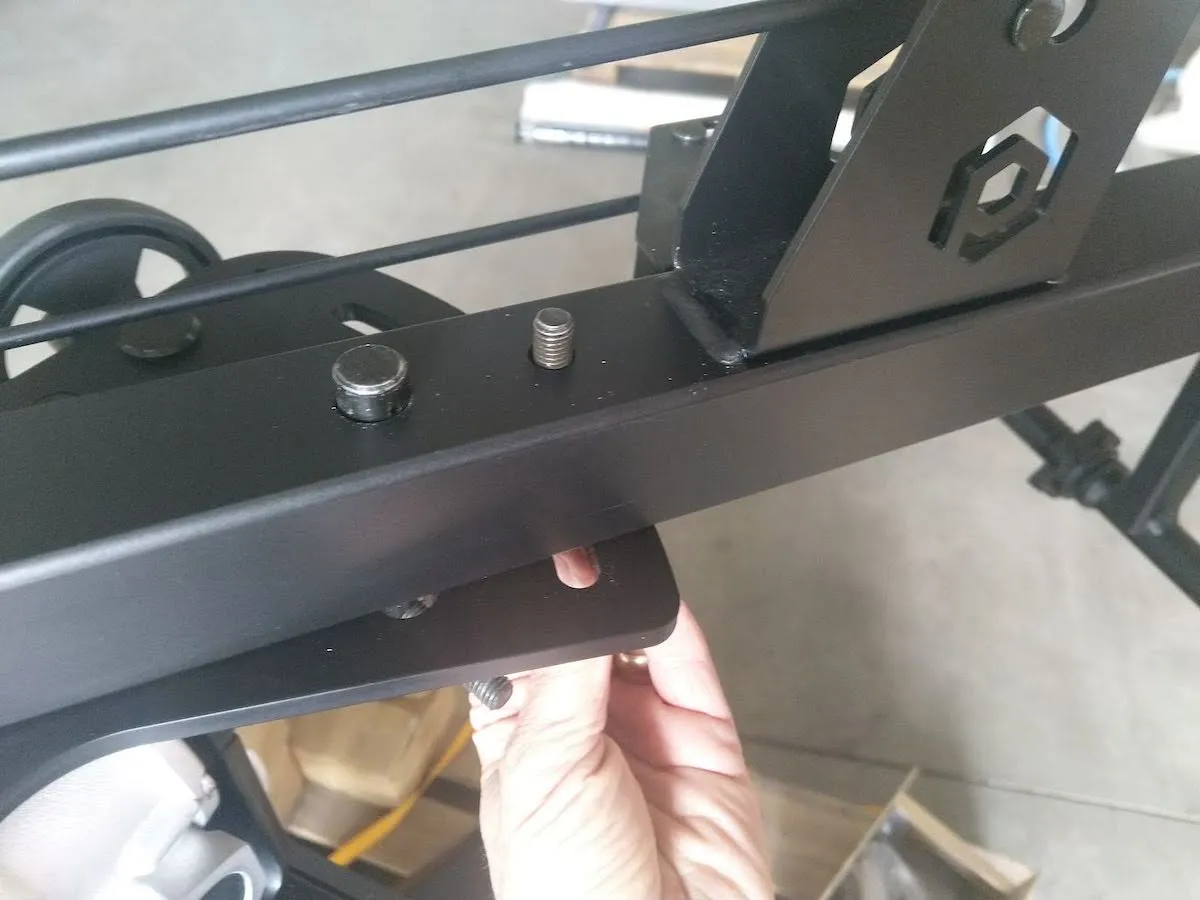
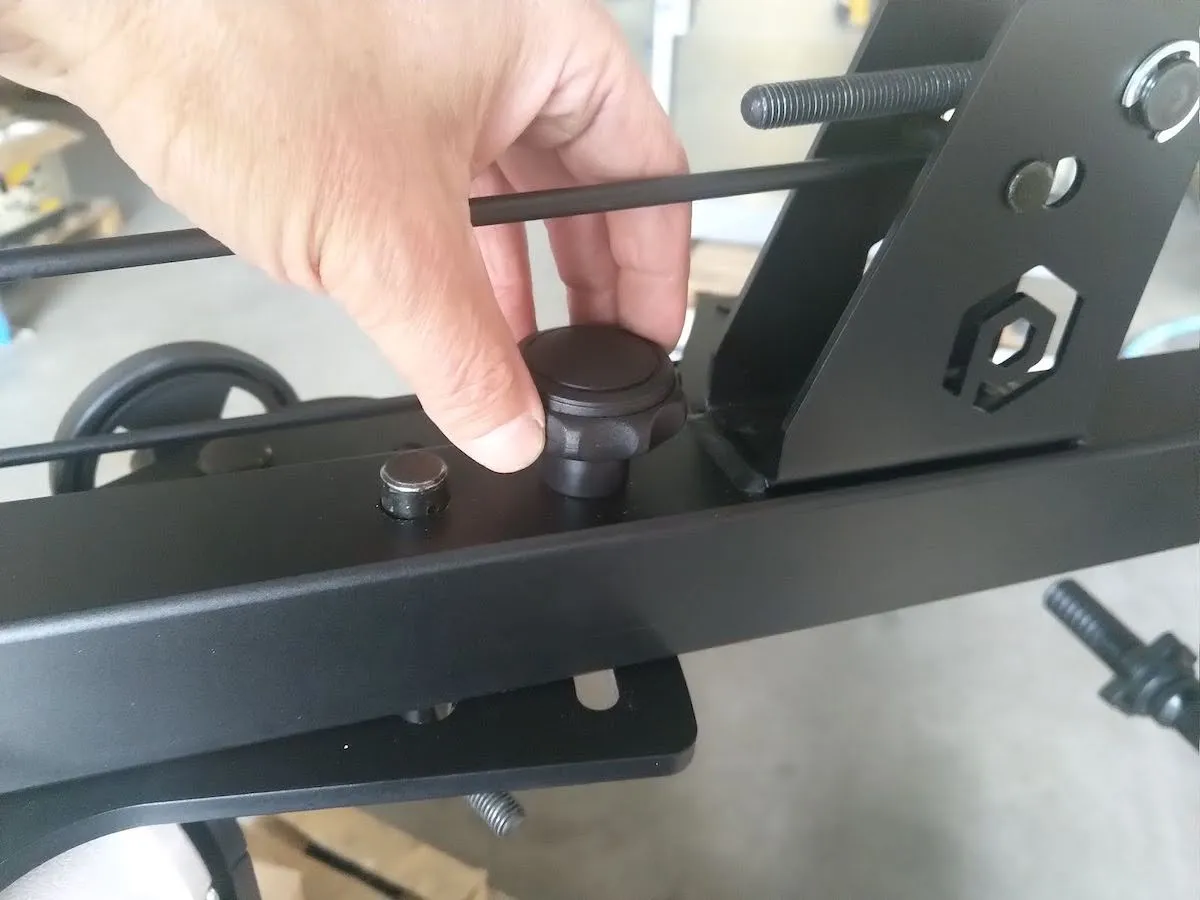
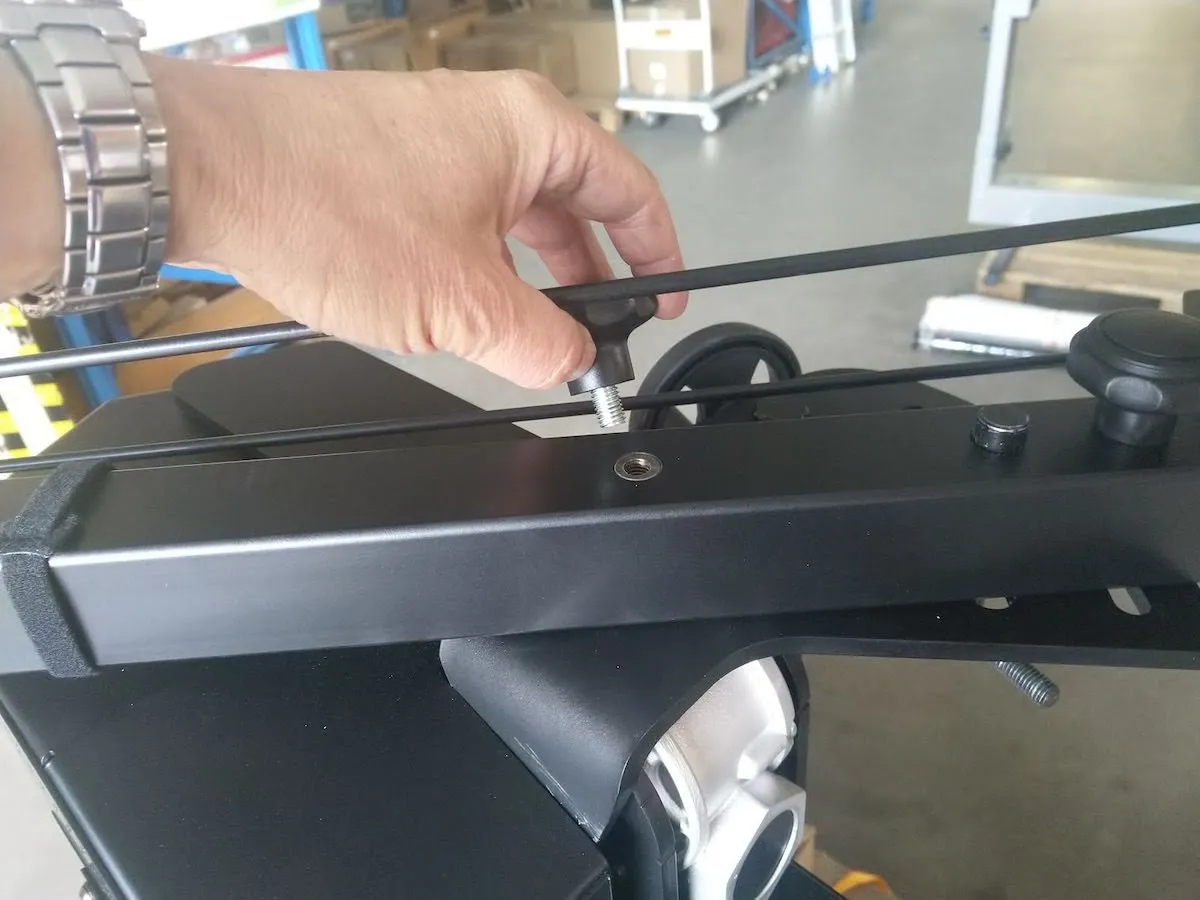
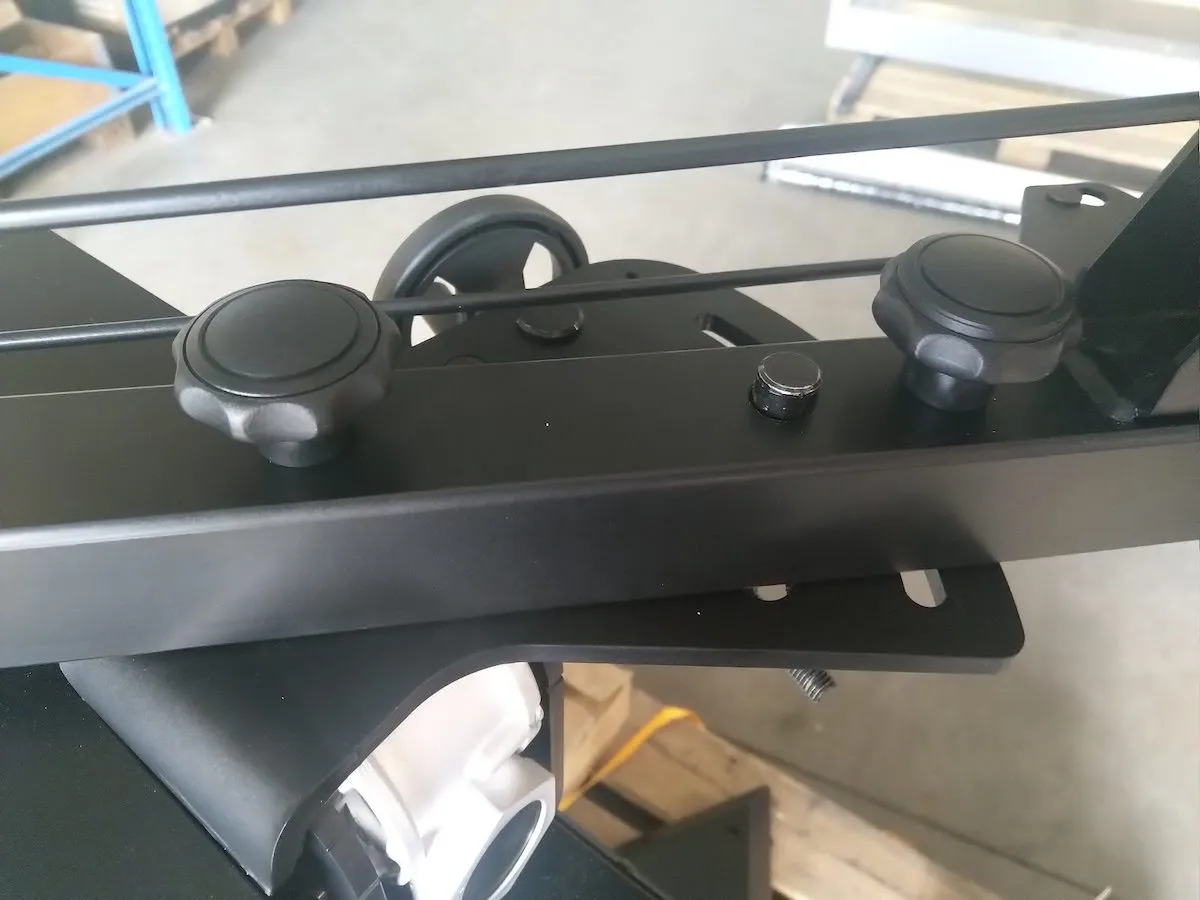
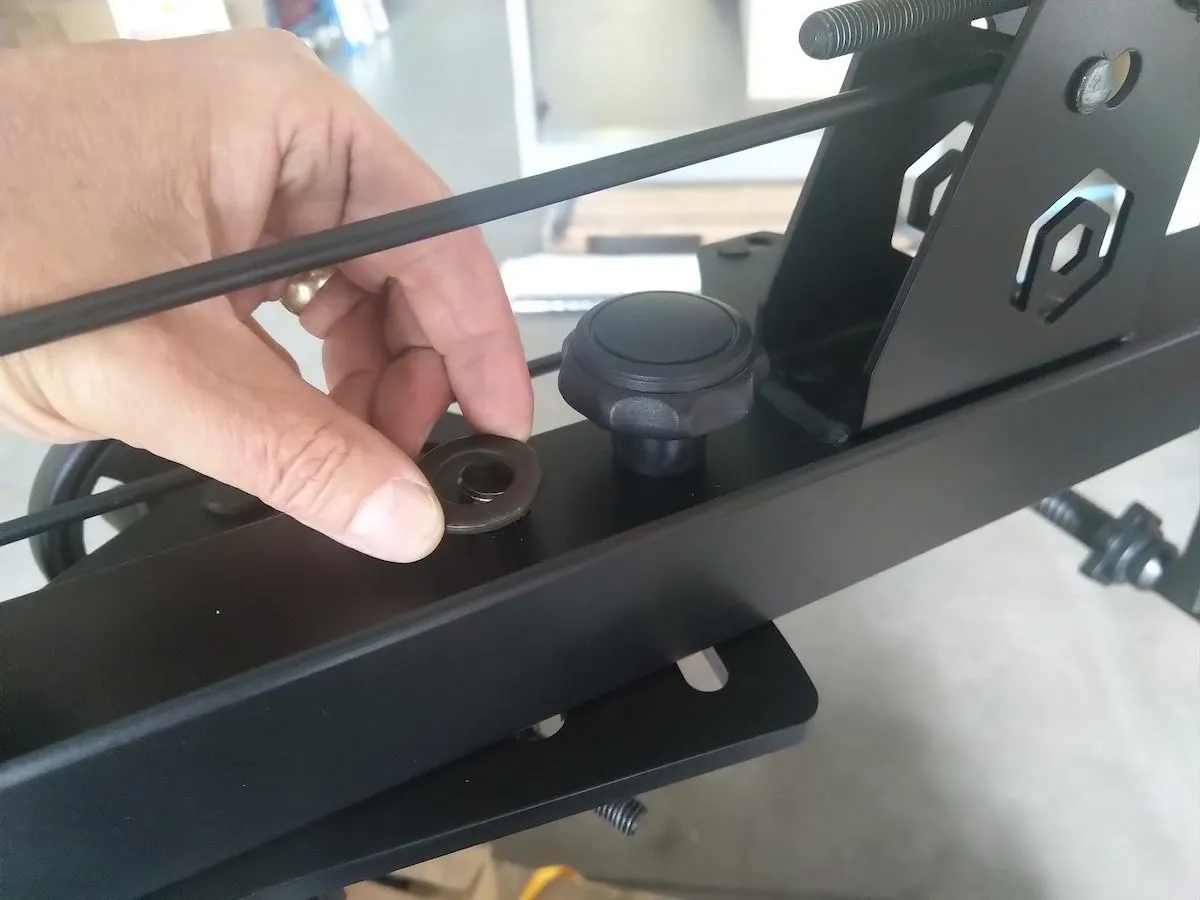
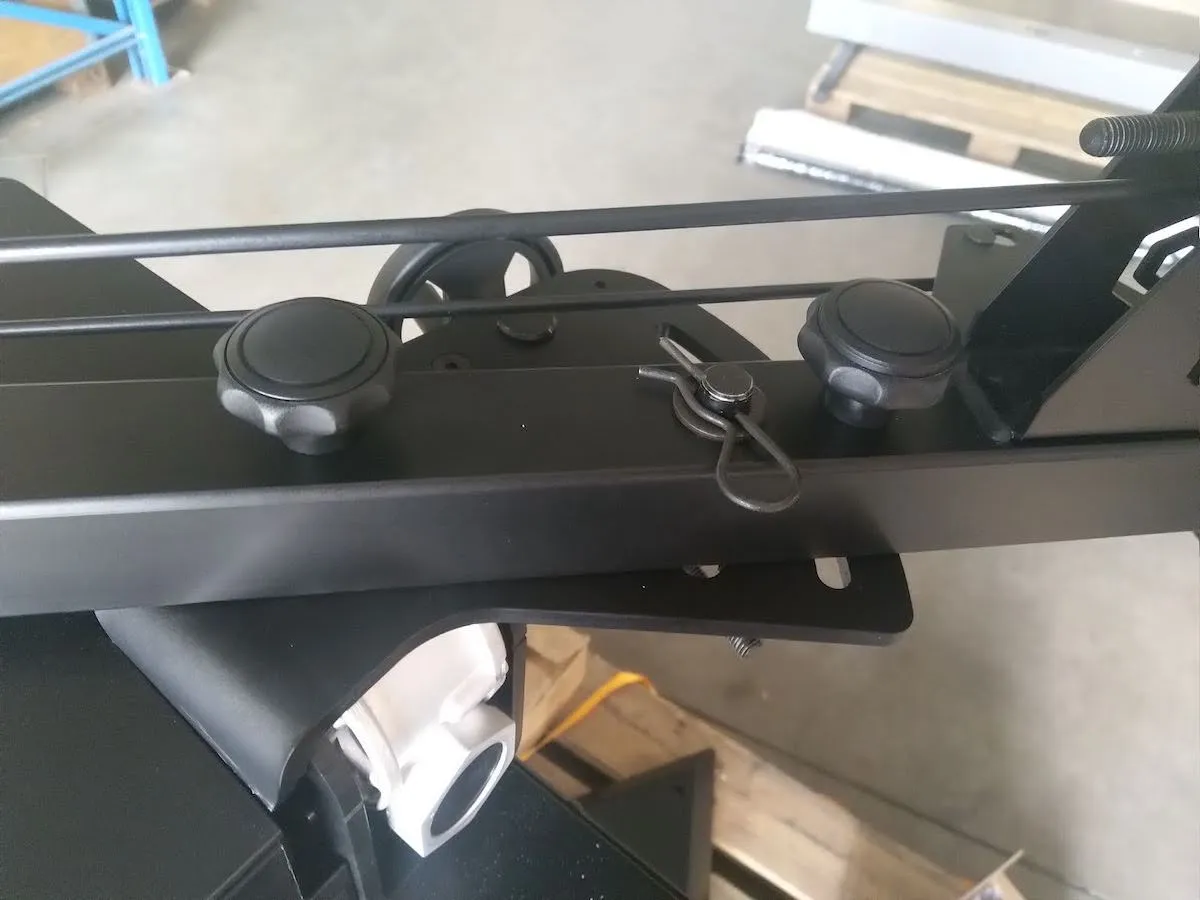
2.3.6. Nájdite skrinku hlavy s prevodovkou Manfrotto a pripravte hlavu na montáž.
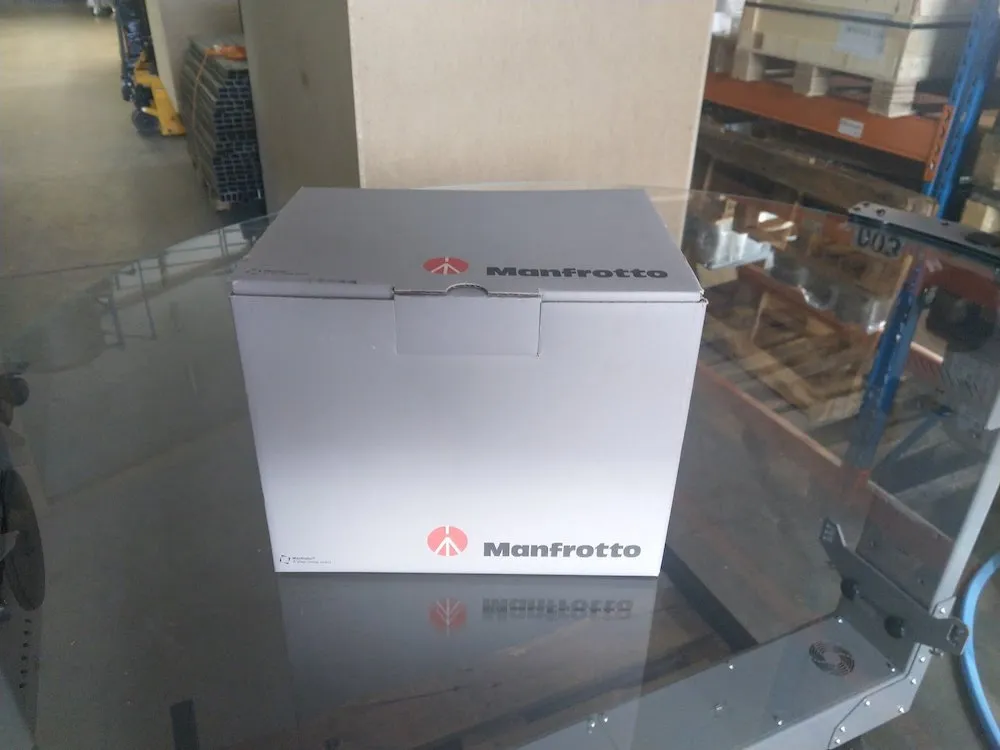
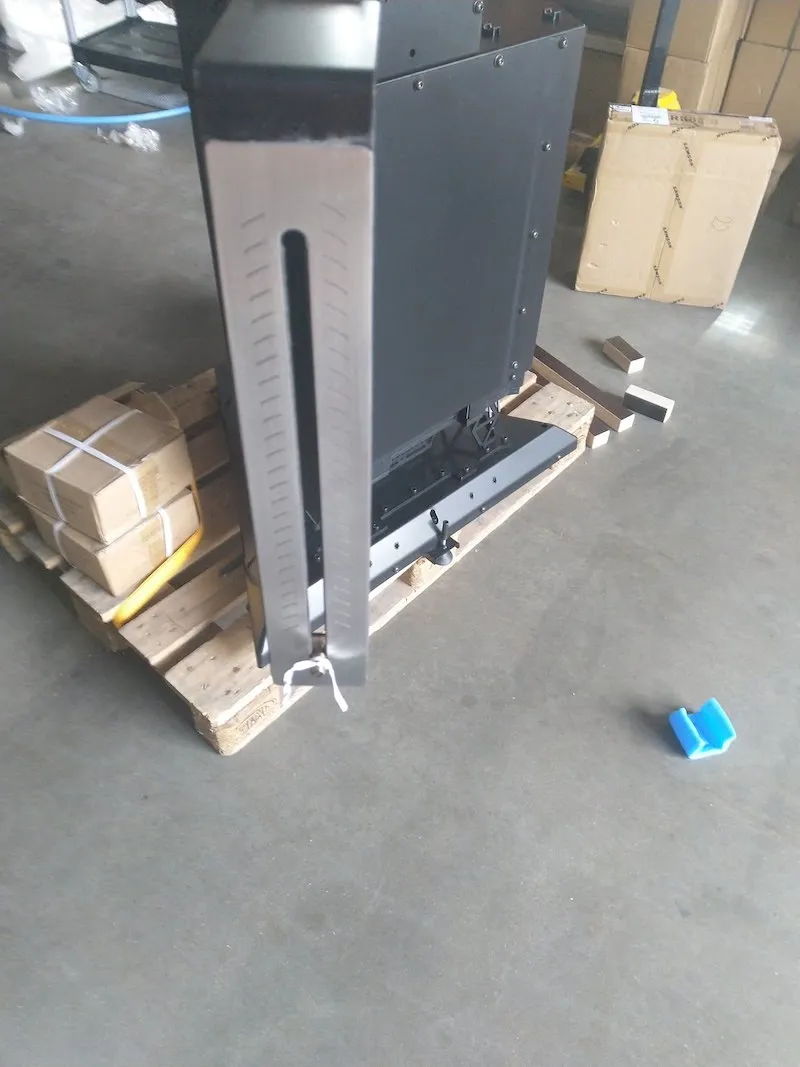
2.3.7. Odstráňte bielu šnúrku zo skrutky na konci stopky ramena V8.
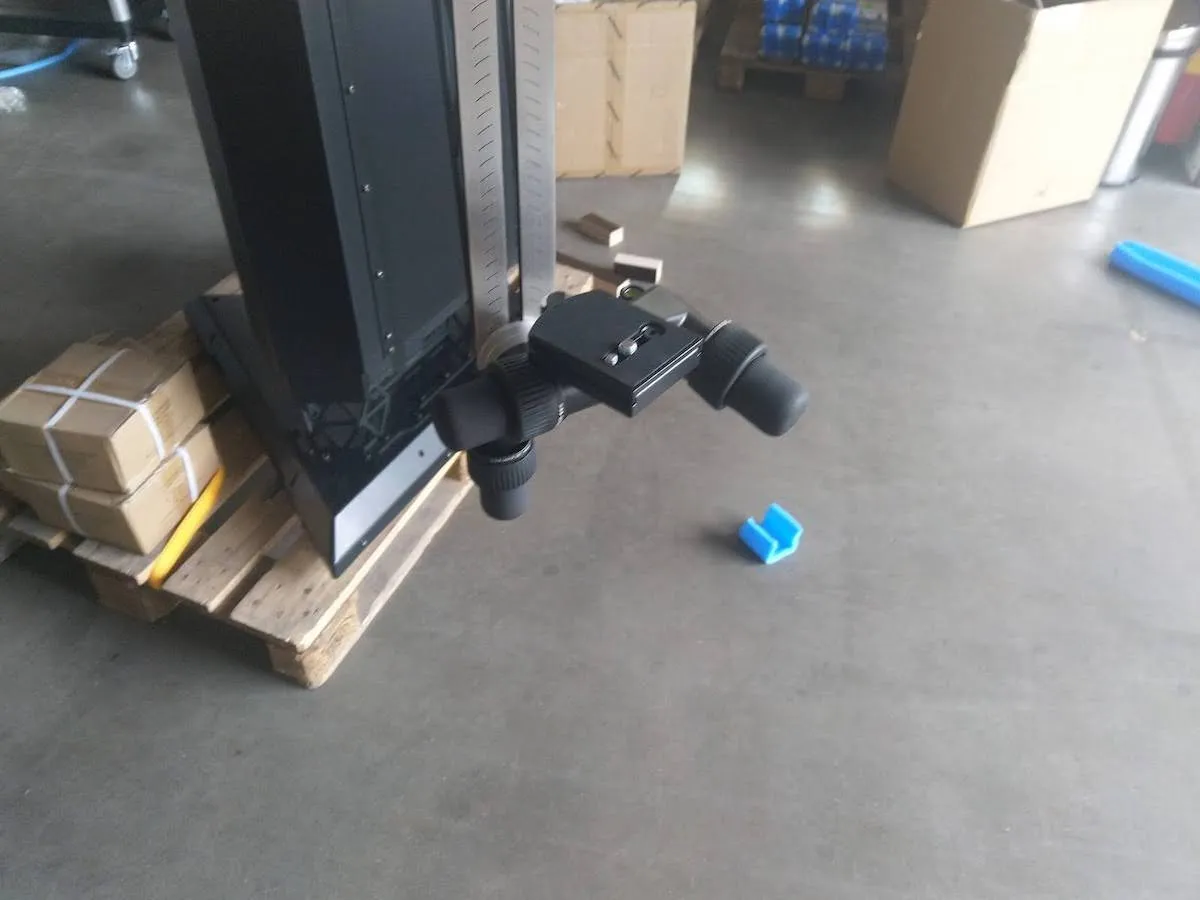
2.3.8. Pripevnite prevodovú hlavu Manfrotto naskrutkovaním na stopku.
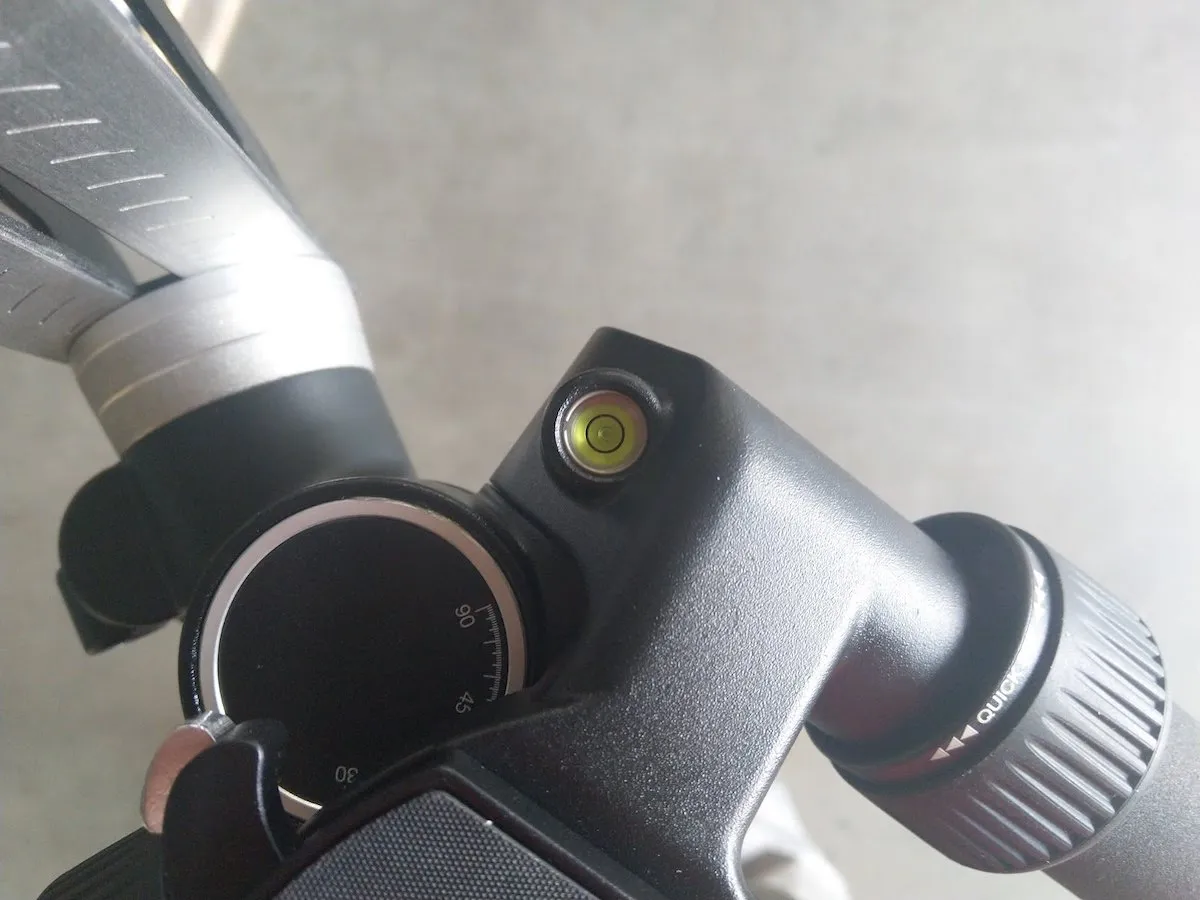
2.3.9. Nastavte hlavu Manfrotto, kým nebude vyrovnaná.
2.3.10. Namontujte kameru na hlavu Manfrotto a pridajte niekoľko závaží na opačnú stranu stopky. Závažia musia kompenzovať hmotnosť fotoaparátu.
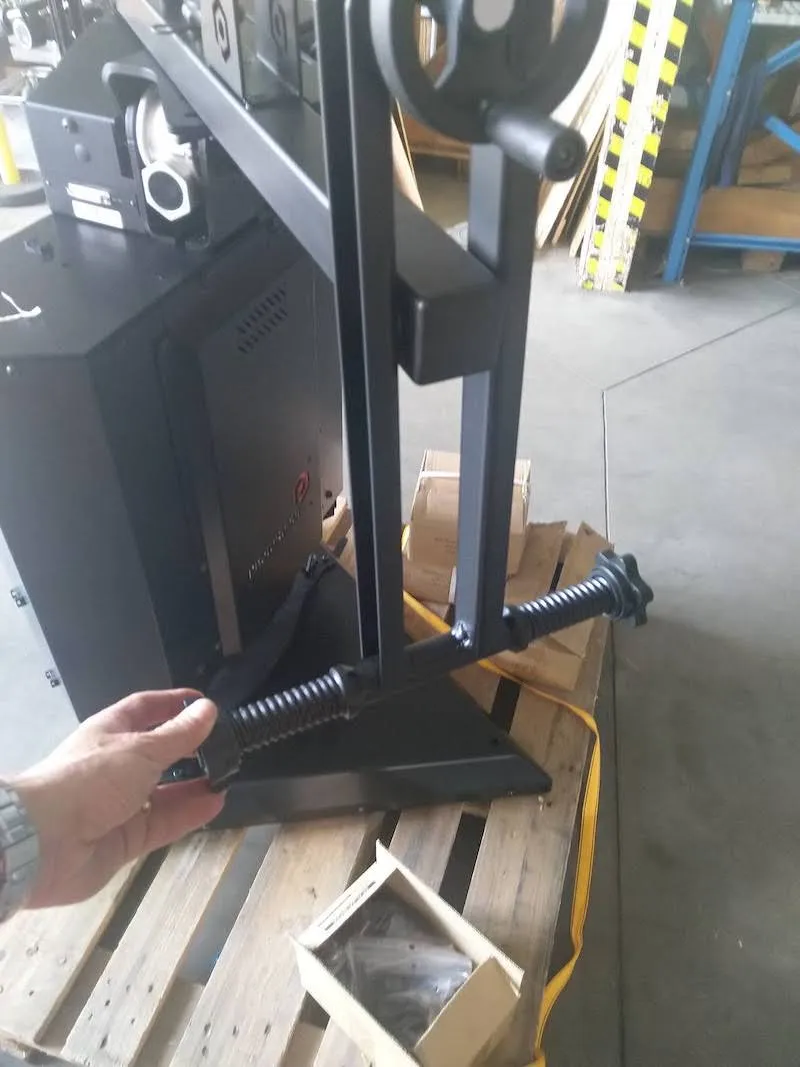
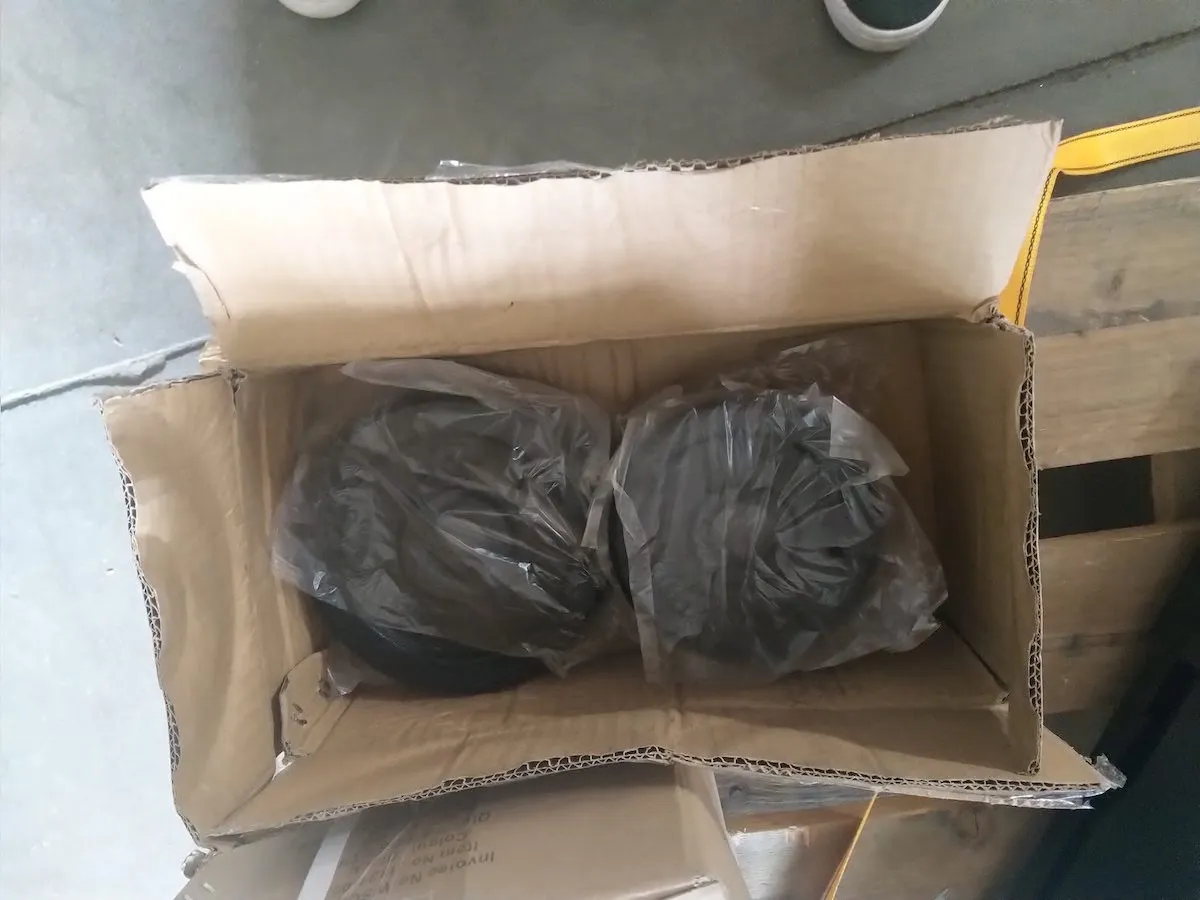
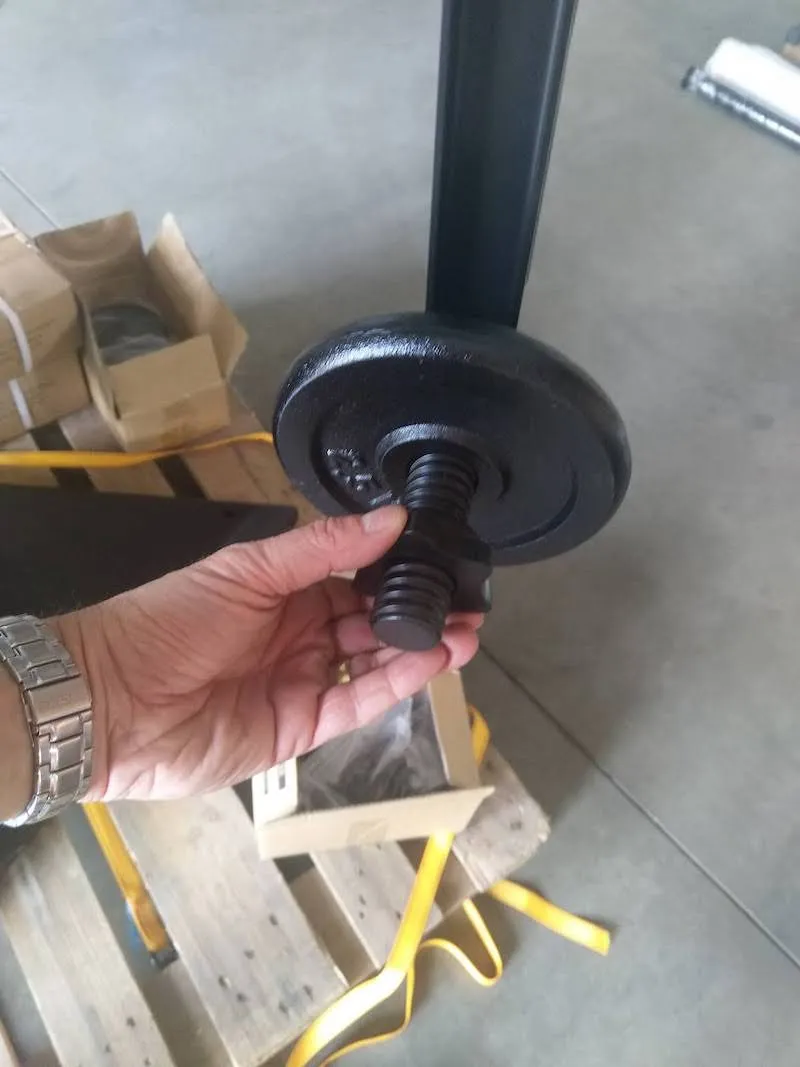
2.3.11. Hmotnosť fotoaparátu by mala mierne prevládať, aby ste v polohe nula stupňov stlačili koncový spínač.
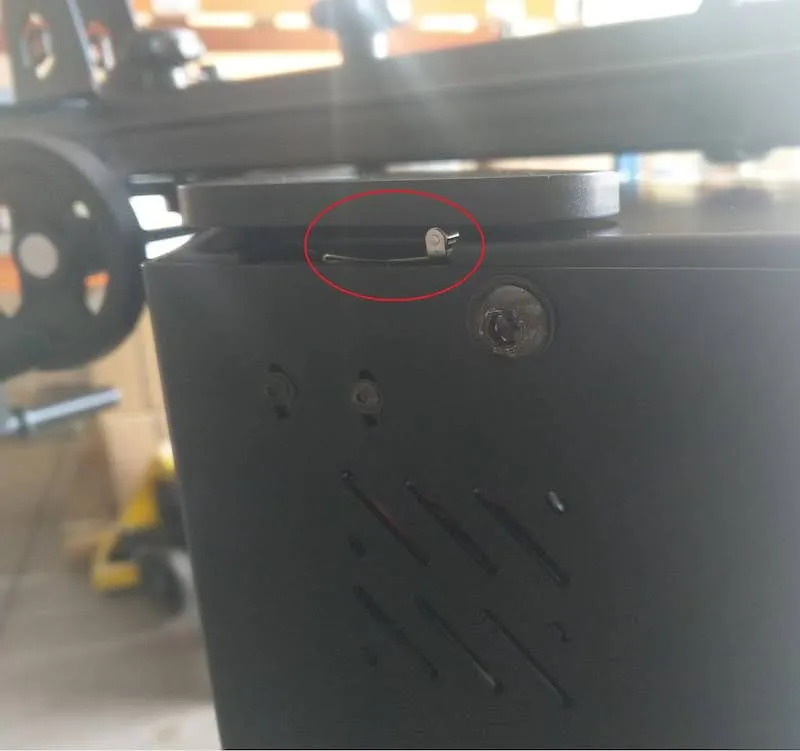
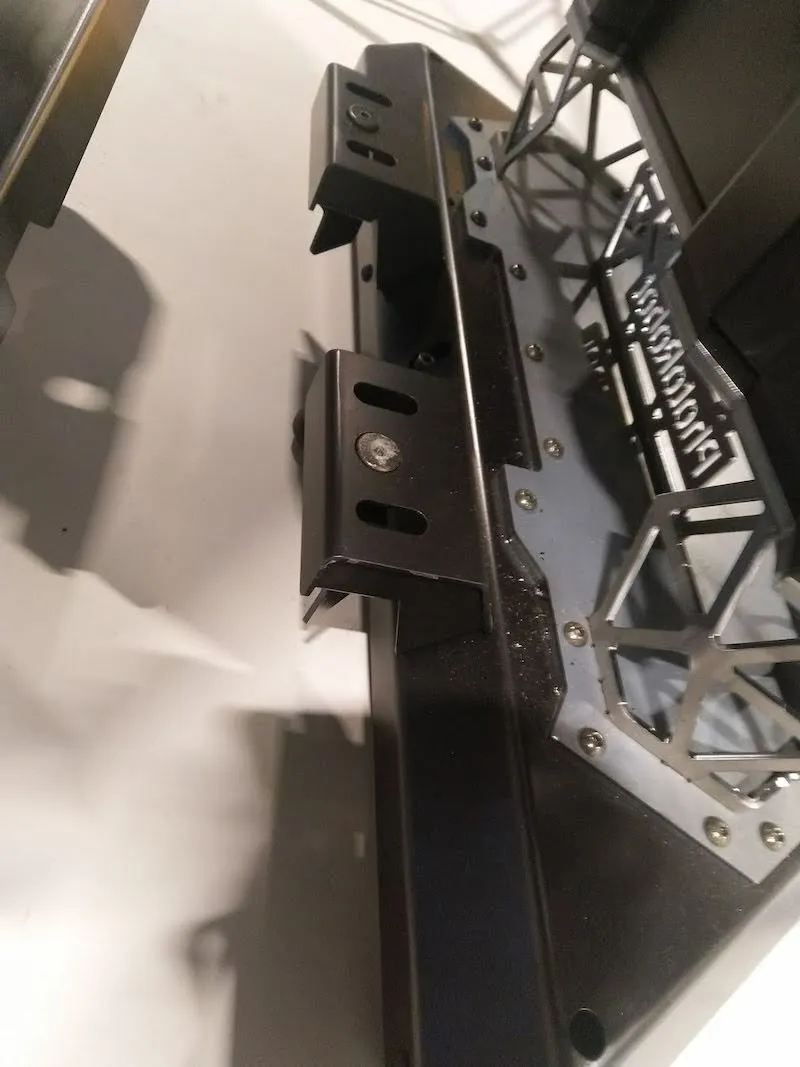
2.3.12. Namontujte dve časti dokovacieho mechanizmu na rameno V8.
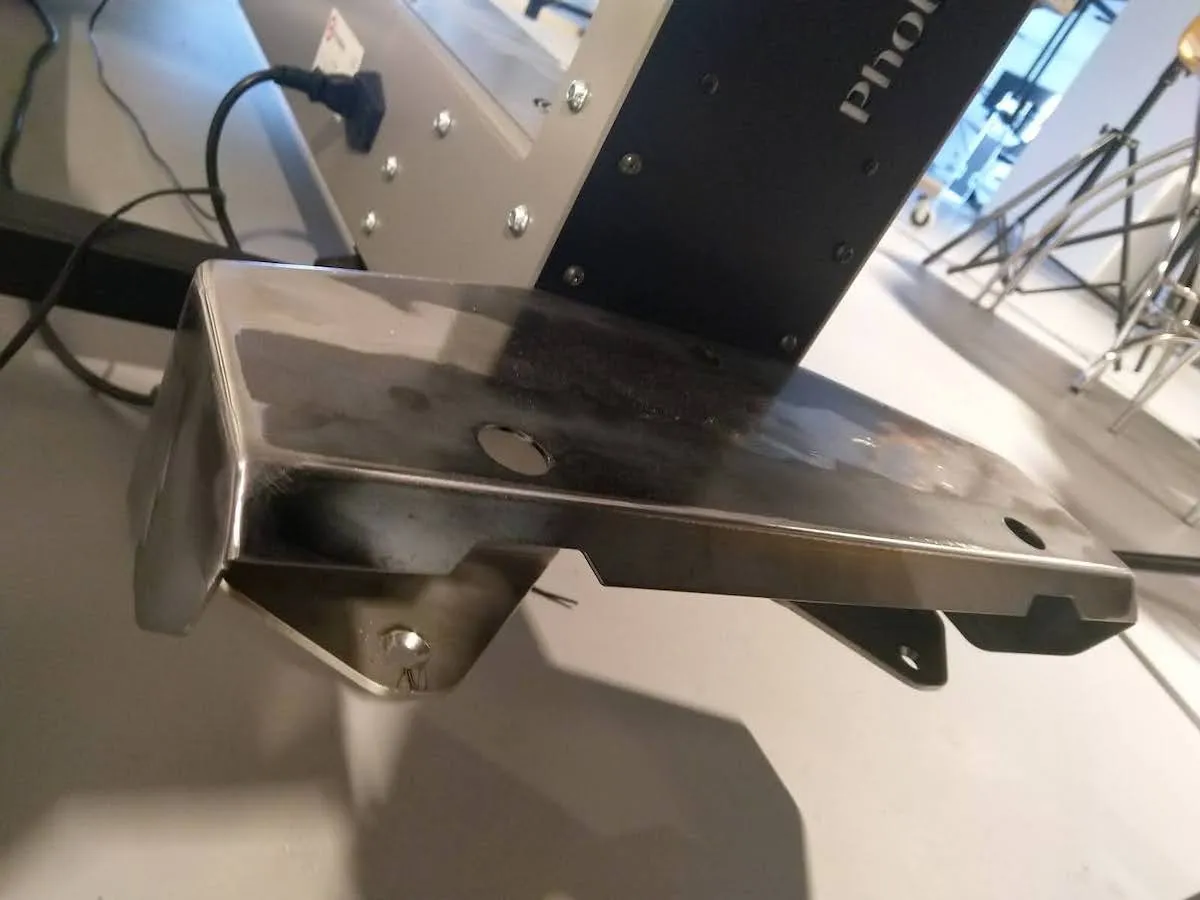
2.3.13. Namontujte dokovací diel na C850 alebo C1300.
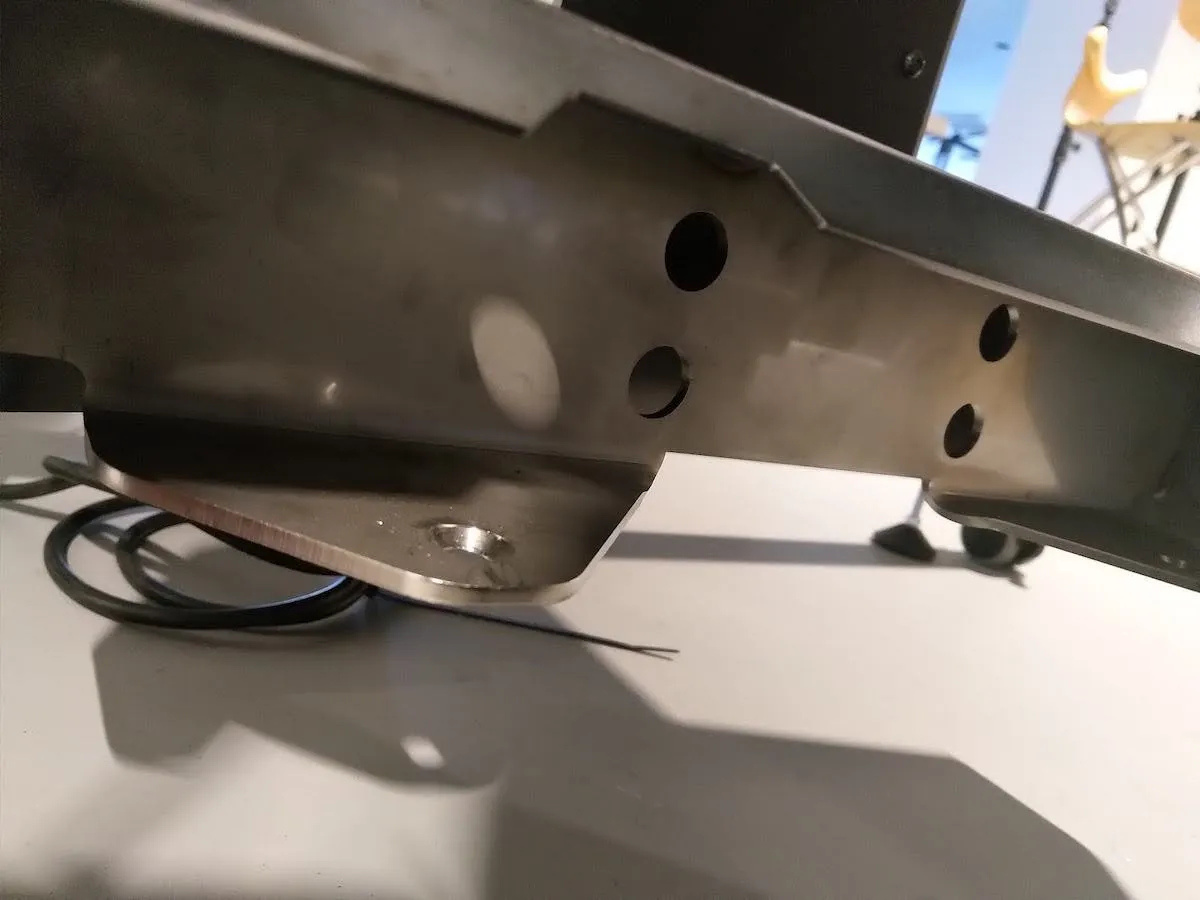
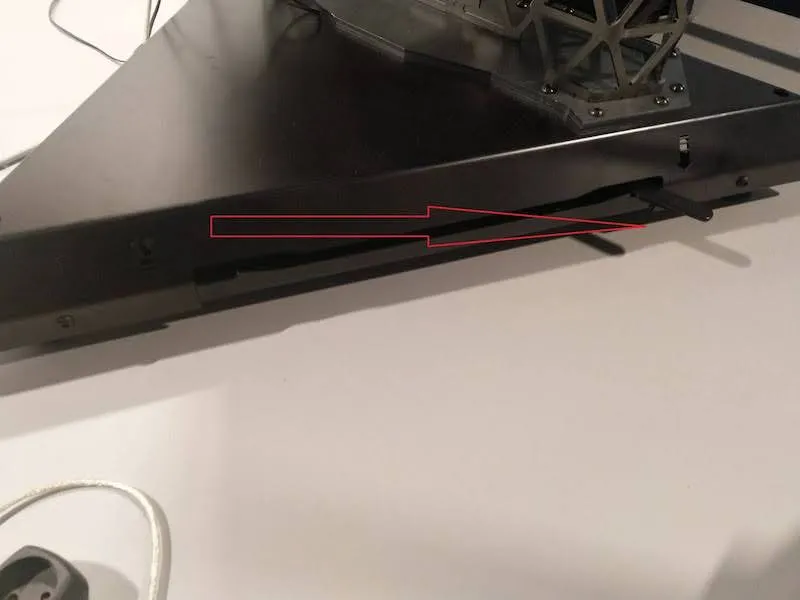
2.3.14. Posuňte páku doľava, aby ste zdvihli rameno V8 nahor a posunuli ho.
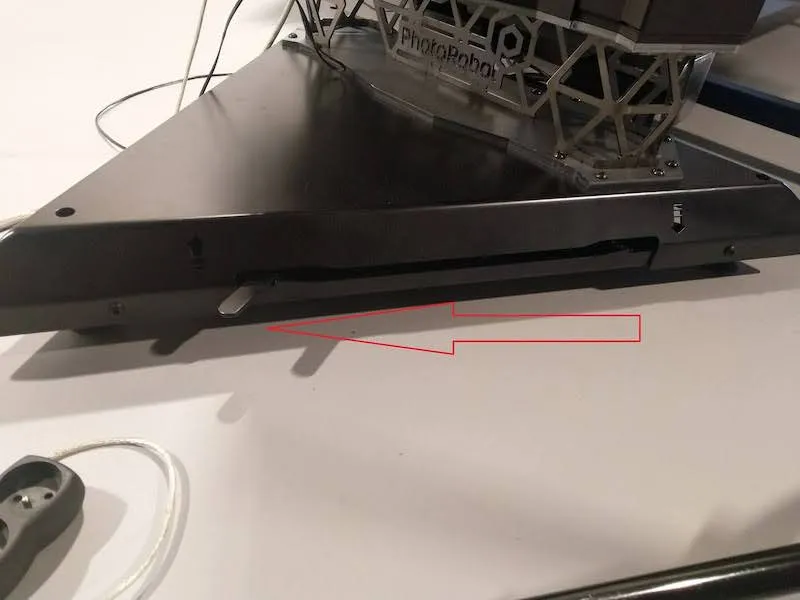
2.3.15. Pripojte rameno V8 k C850 alebo C1300.
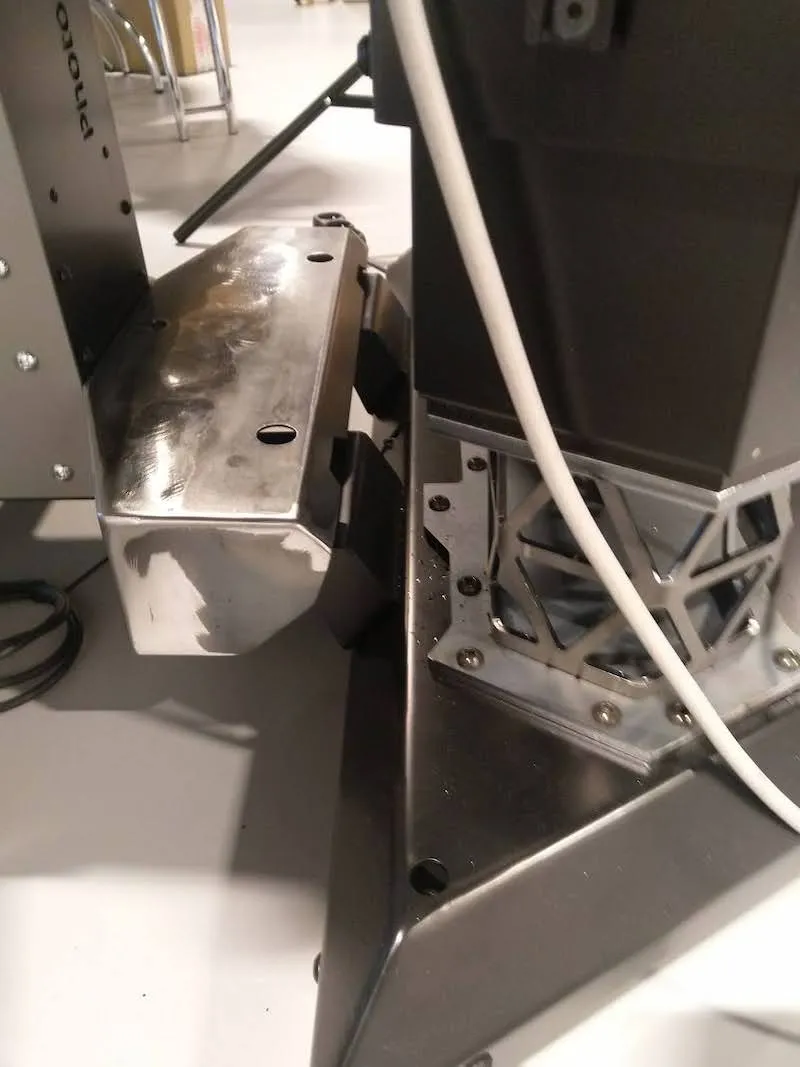
2.3.16. Posunutím páčky doprava spustite rameno V8 a bezpečne ukotvte zariadenie.
2.3.17. Nájdite puzdro stojana HD zložené v krabici s kreslenými filmami.
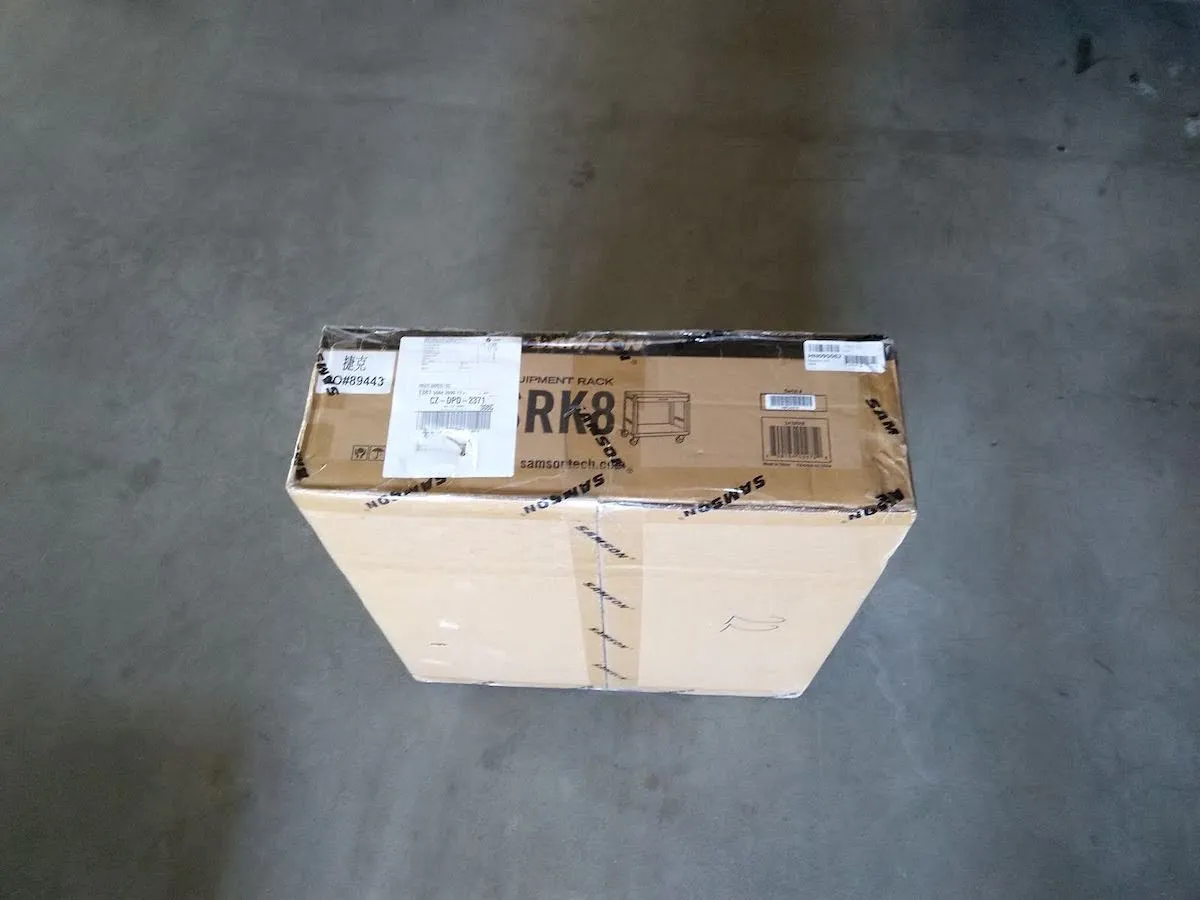
2.3.18. Zostavte skriňu stojana HD.
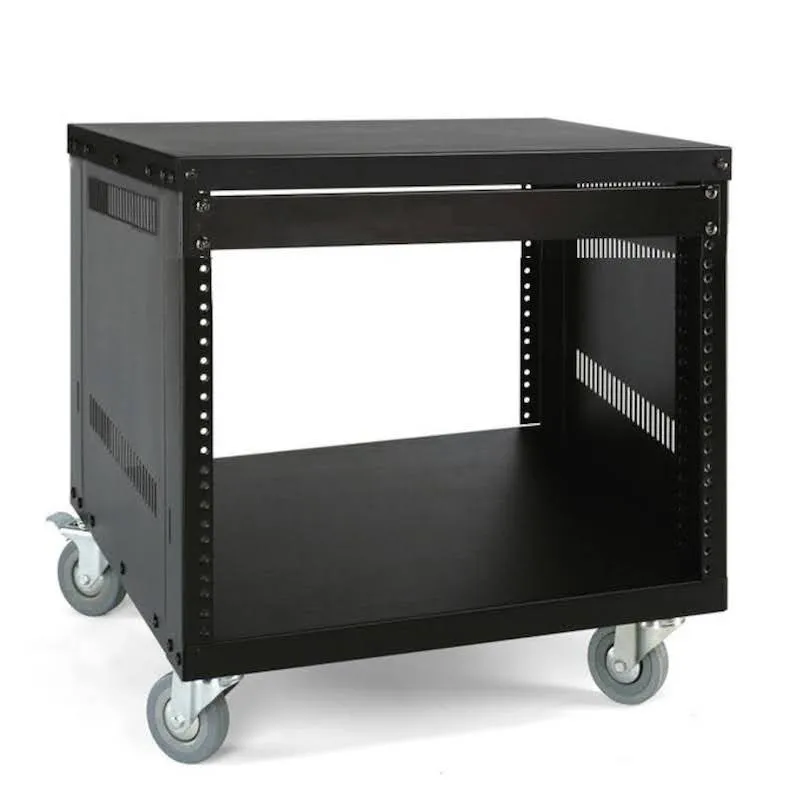
2.3.19. Namontujte riadiacu jednotku pre Arm V8 a potom namontujte smerovač a napájaciu zásuvku do skrinky racku. Potom pripojte posledný port (ten s najvyšším číslom) smerovača k internetu. Všetky ostatné porty smerovača sú premostené a fungujú ako prepínač na mieste LAN spájajúci riadiacu jednotku, robota triedy C a počítač. Nakoniec pripojte výrazný sivý kábel motora k ramenu V8 na jednej strane a riadiacej jednotke namontovanej v stojane na druhej strane.
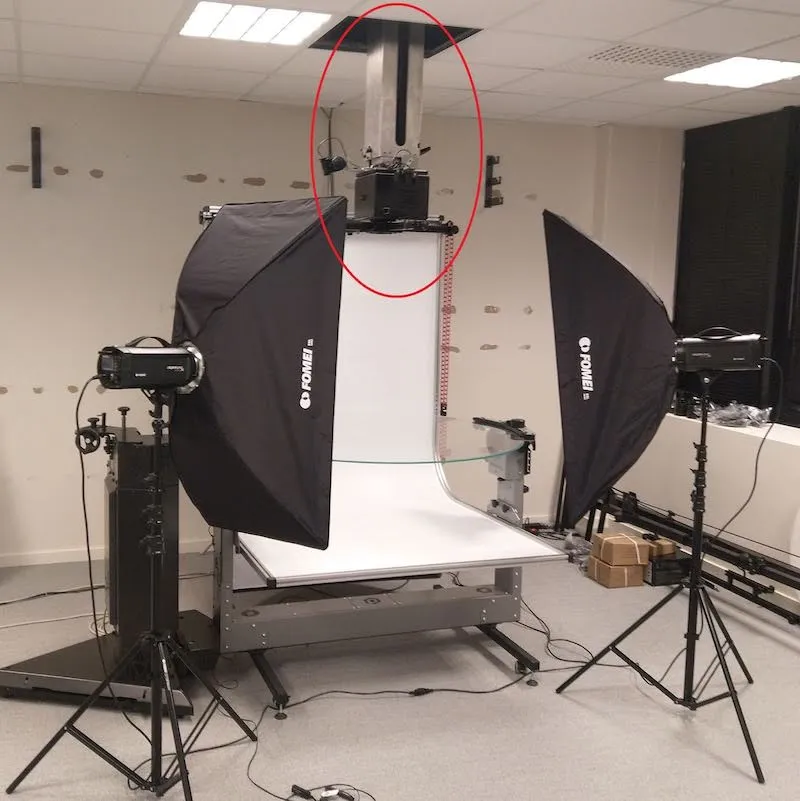
2.4. Montáž teleskopickej tyče Inštalácia (voliteľné)
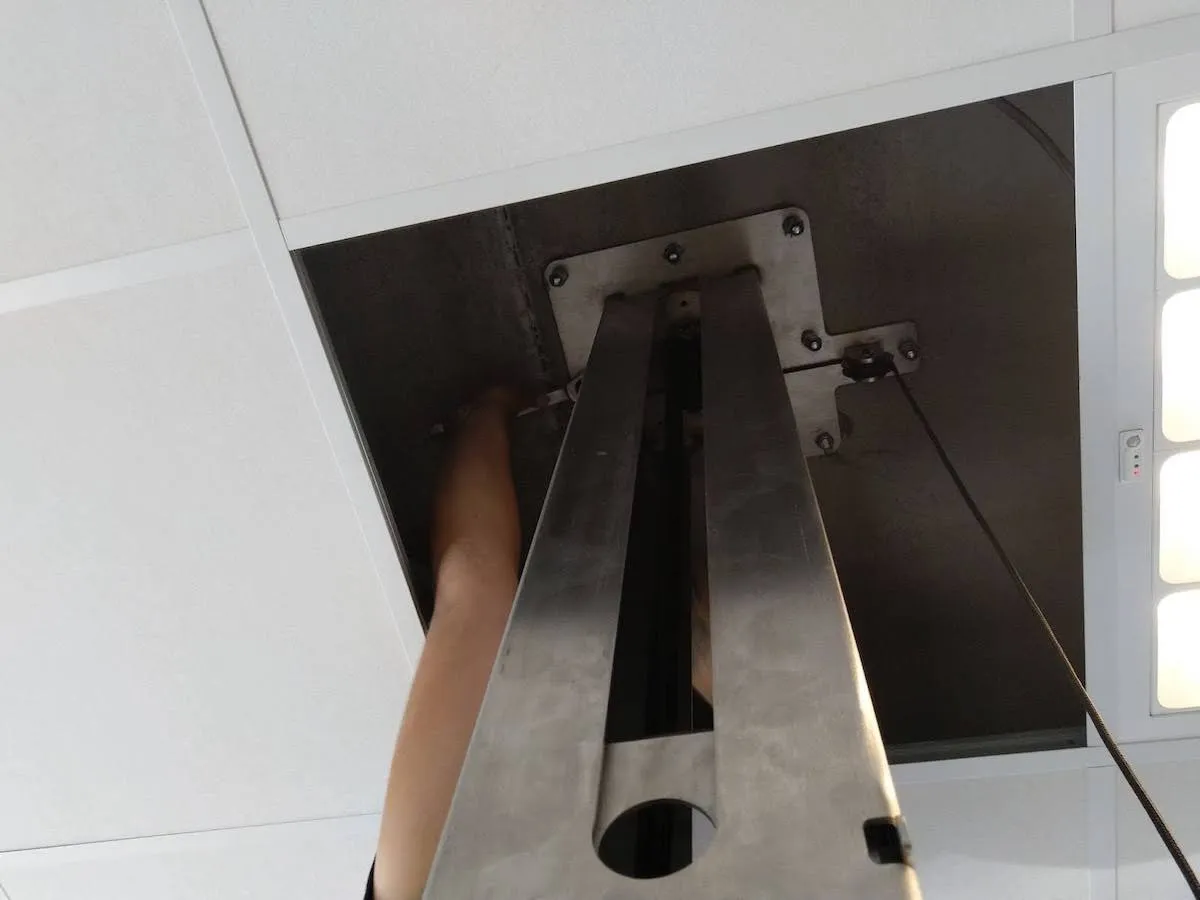
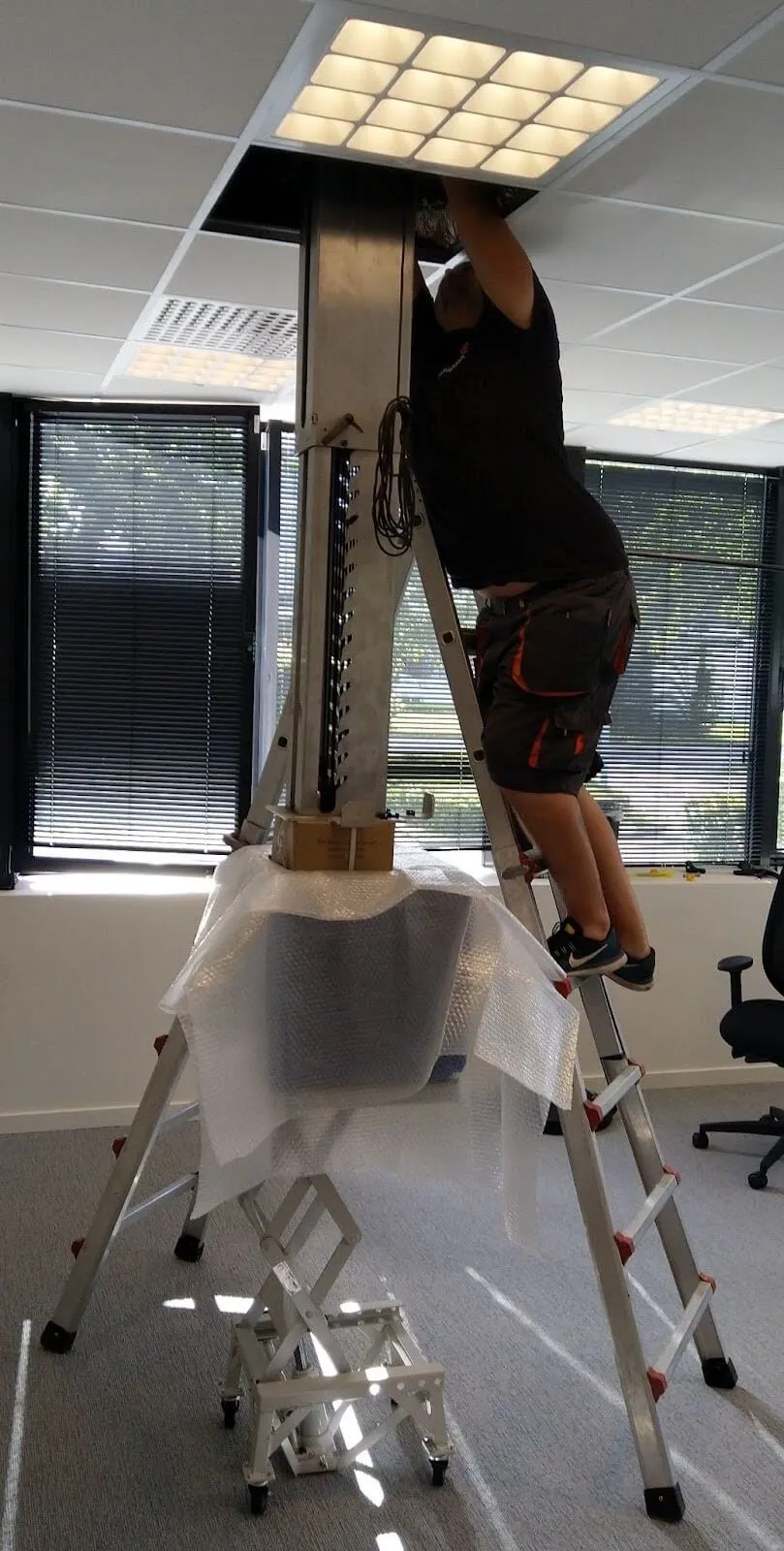
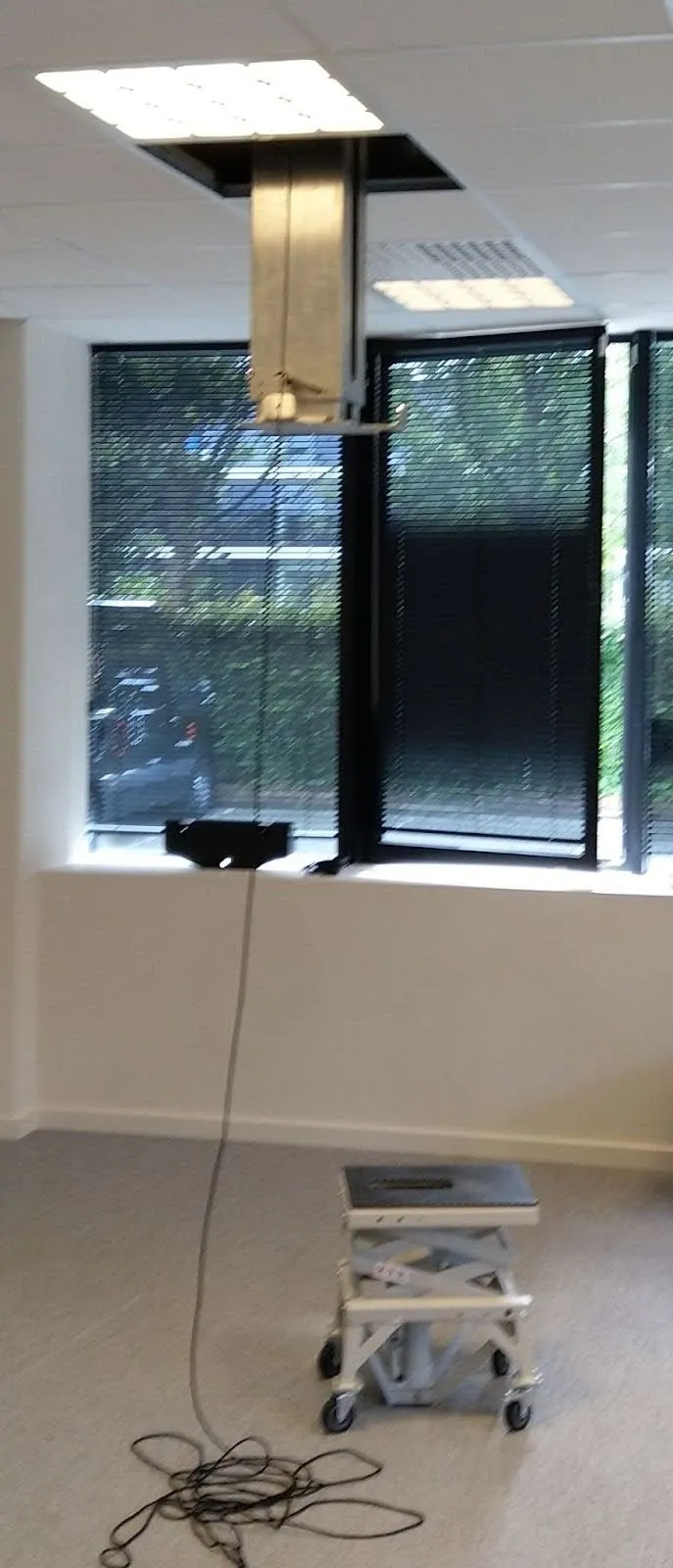
2.4.1. Niektoré konfigurácie budú obsahovať aj teleskopickú tyč na montáž voliteľného zariadenia PhotoRobot Cube na strop nad modulom triedy C. V týchto prípadoch je teleskopická tyč nainštalovaná do stropu, aby držala kocku nad robotom triedy C. To umožňuje zavesiť predmety (alebo časti predmetov) nad gramofón pomocou kocky s nylonovými strunami na prípravu a otáčanie predmetov pre 360° fotografiu. Kocka je zároveň schopná synchronizovať rotáciu zavesených predmetov s otáčaním gramofónu, pohybom iných robotov, štúdiovými svetlami a snímaním kamery.
2.4.2. Teleskopická tyč vyžaduje betónový strop a pripevňuje sa k stropu pomocou 8 kusov závitových tyčí. Do stropu je potrebné vyvŕtať 8 otvorov a pri vŕtaní byť presný, aby ste dodržali presné rozstupy medzi otvormi. Vopred si pripravte chemickú kotviacu látku, pomocou ktorej vyplníte otvory a namontujete do nej závitovú tyč. Tento postup opakujte pre všetkých 8 kusov.
2.5. Pripojenie kamery
2.5.1. Na pripojenie fotoaparátu k počítaču je potrebné použiť kompatibilný USB kábel. Upozorňujeme, že typ konektora sa líši v závislosti od modelu fotoaparátu. Odporúča sa tiež použiť aktívny predlžovač USB, ak je dĺžka kábla dlhšia ako 3 metre.
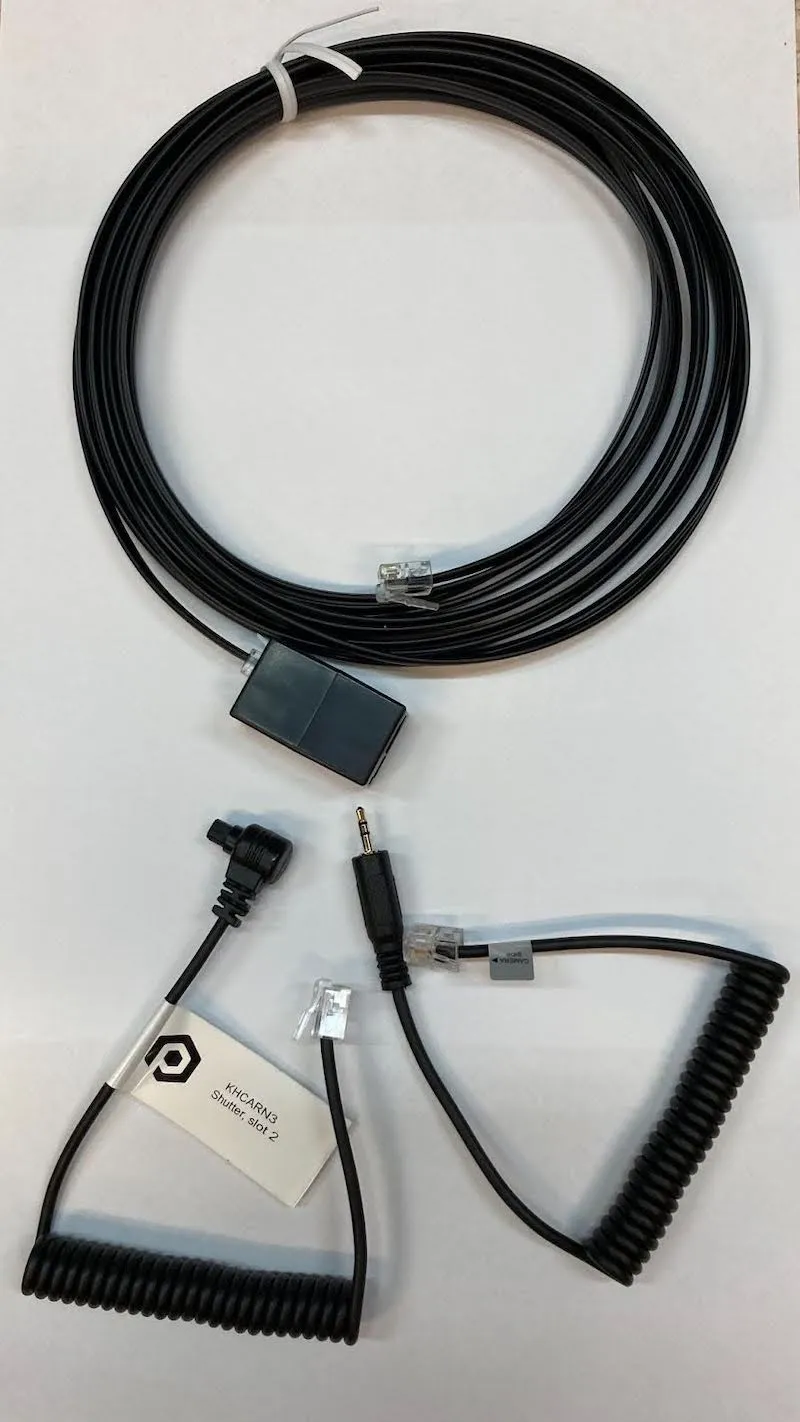
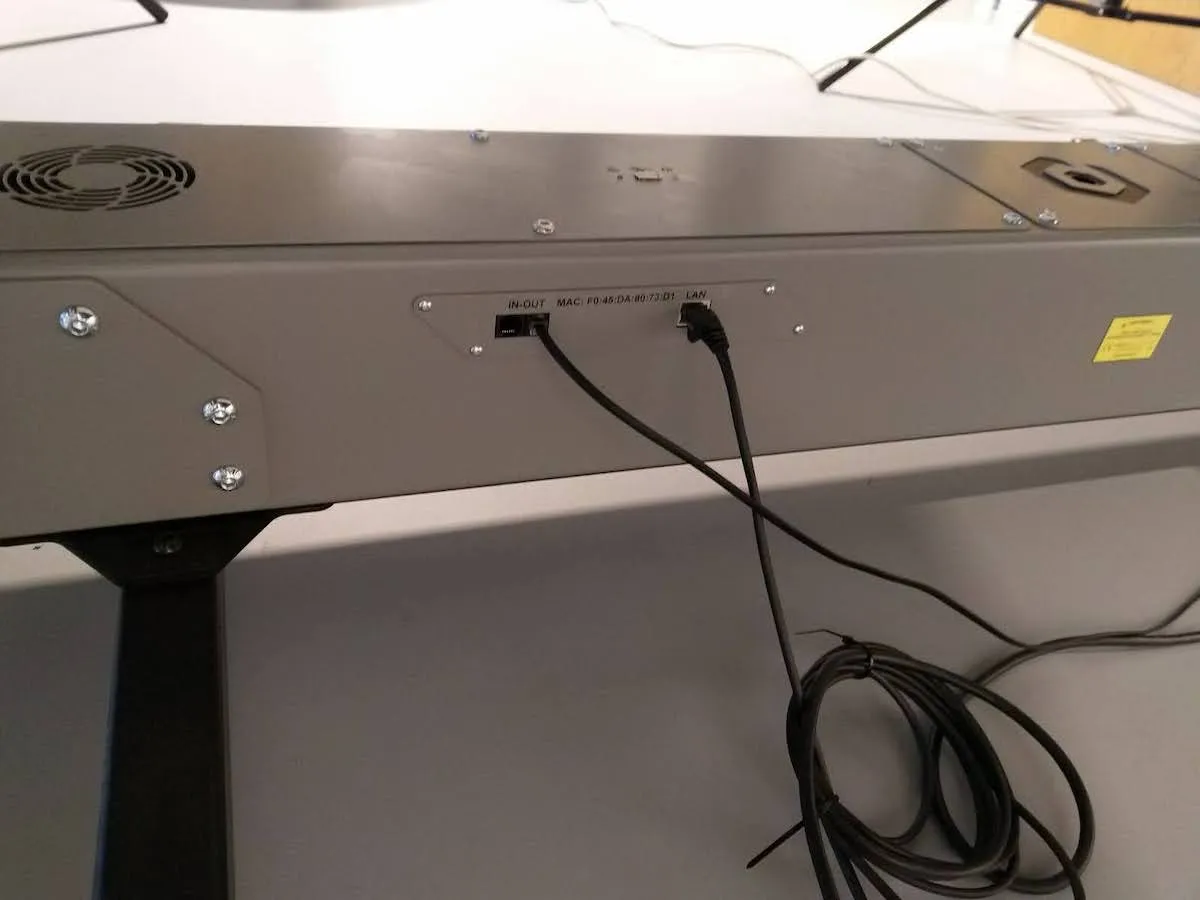
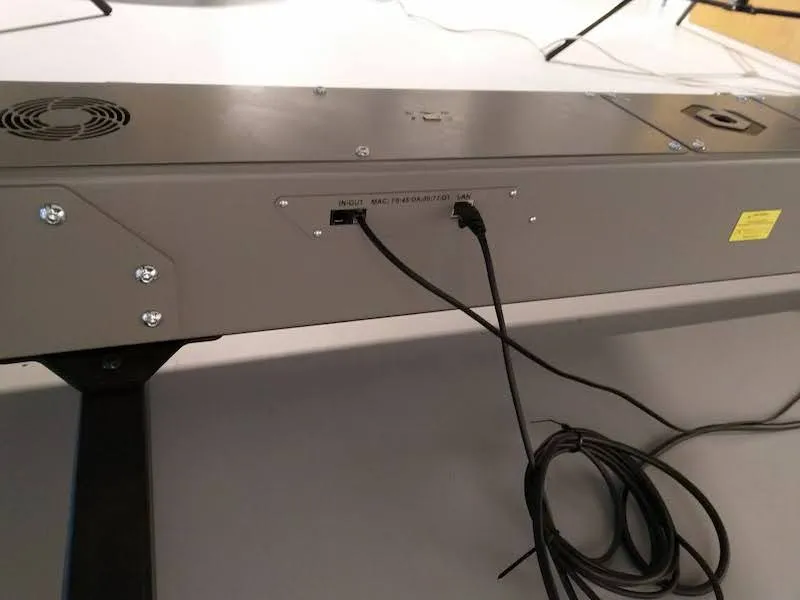
2.5.2. Ak sa pripravujete na použitie režimu rýchleho odstreďovania, pripojte kábel spúšte (voliteľne dodávaný s robotom) k fotoaparátu na jednej strane a k portu OUT robota triedy C na druhej strane.
3. Prvé použitie PhotoRobot
Pred prvým použitím PhotoRobot je dôležité pochopiť, že PhotoRobot je modulárna jednotka pozostávajúca z hardvérových aj softvérových komponentov. Okrem toho PhotoRobot predstavuje systém typu všetko v jednom na automatizáciu každej fázy výrobných pracovných postupov. To znamená, že je potrebné, aby samotný PhotoRobot mal pripojenie k sieti, ako aj k počítaču v tejto sieti. Z tohto dôvodu musí mať sieť internetové pripojenie na prístup k službám PhotoRobot.
Základné prevádzkové požiadavky pre PhotoRobot sú potom nasledovné.
- Systém PhotoRobot sa musí pripojiť k lokálnej sieti.
- Na spustenie grafického používateľského rozhrania služby alebo softvéru operátora (PhotoRobot _Controls App) musí existovať počítač.
- Počítač sa musí pripojiť k rovnakej sieti ako systém PhotoRobot.
- Cez sieť musí byť internetové pripojenie.
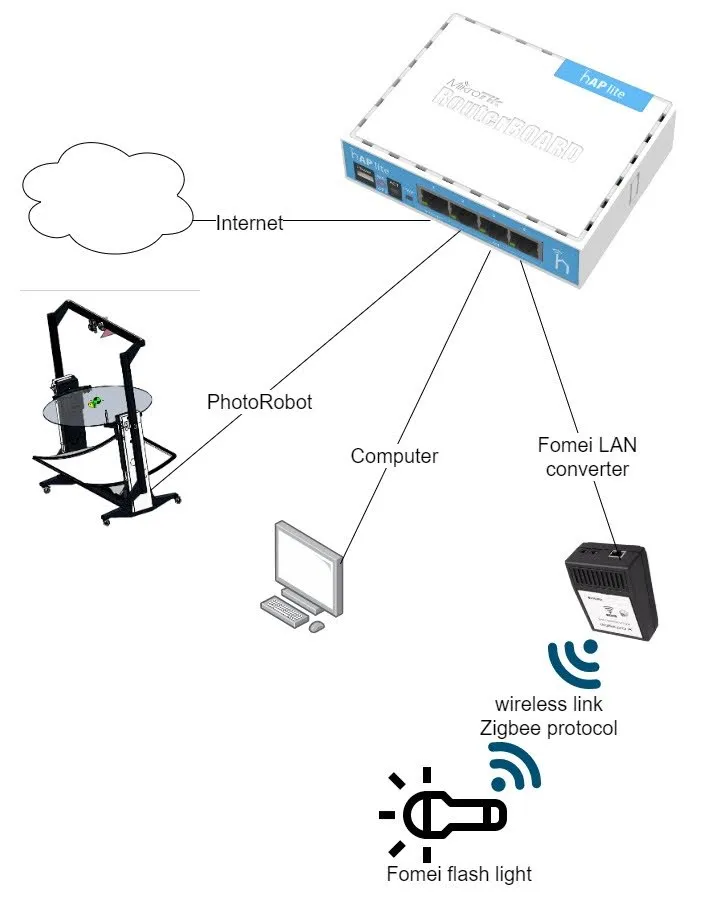
3.1. Schéma pripojenia bleskov Fomei
Nasledujúca schéma pripojenia pre blesky Fomei. Poznámka: Typ smerovača sa môže líšiť, ak sa racková skriňa dodáva s riešením PhotoRobot.
3.2. Schéma pripojenia blesku Broncolor
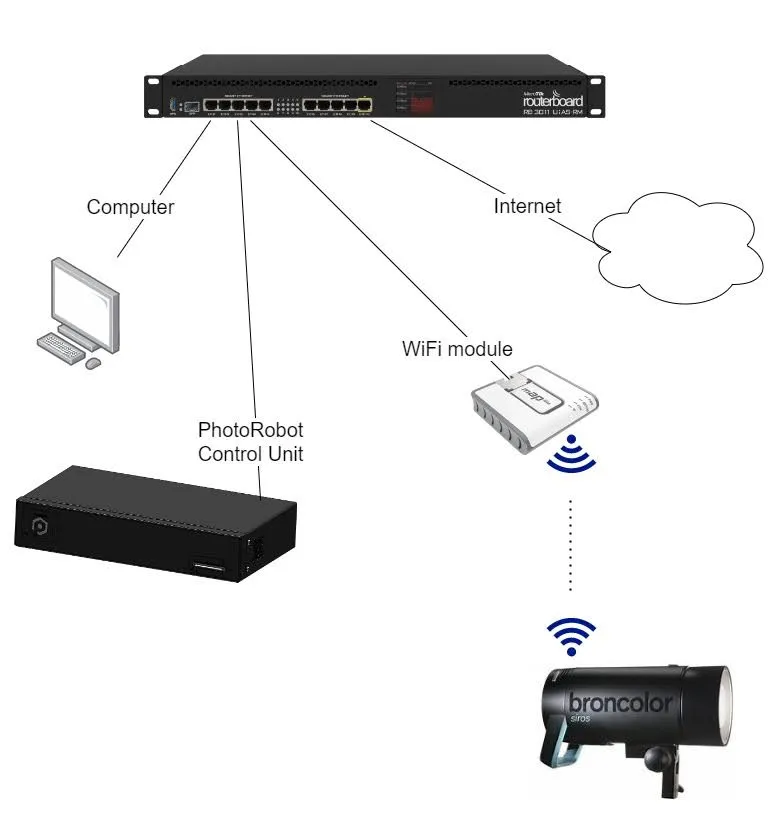
Použite nasledujúcu mapu schémy pripojenia pre baterky Broncolor, majte na pamäti, že typ smerovača sa môže líšiť.
3.3. Pripojenie zariadenia PhotoRobot
Ak chcete pripojiť zariadenie PhotoRobot k sieti z hľadiska jeho správnej funkčnosti, najskôr skontrolujte parametre distribučnej sústavy elektrickej energie (napr. napätie a frekvenciu).
Ďalej pokračujte nasledujúcimi krokmi na prípravu zariadenia PhotoRobot.
- Pripojte riadiacu jednotku pomocou ethernetového kábla k dodanému smerovaču. Poznámka: Konektor RJ45 sa nachádza na zadnej strane riadiacej jednotky.
- Pripojte počítač pomocou ethernetového kábla k dodanému smerovaču.
- Pripojte smerovač k internetu (číslo portu 1).
Ak sa chcete pripojiť k sieti, dbajte aj na nasledujúce základné požiadavky na sieť.
- Vyžaduje sa server DHCP v sieti.
- Musí byť povolená komunikácia TCP portov 80, 7777, 7778.
- Vyžaduje sa internetové pripojenie.
- V prípade potreby si pozrite podrobné požiadavky na sieť PhotoRobot, kde nájdete ďalšie informácie.
- Zapojte zástrčku do elektrickej zásuvky.
- Stlačte sieťový vypínač na riadiacej jednotke. (Keď zmení stav z blikajúceho svetla na nepretržité svetlo, je pripravený na prevádzku.)
3.4. Nájdite IP adresu PhotoRobot cez LAN
Po správnej konfigurácii siete je potrebné vyhľadať a identifikovať IP adresu PhotoRobot na LAN. Na tento účel je aplikácia PhotoRobot Locator integrovaná priamo v CAPP pre jednoduchšie vyhľadávanie a identifikáciu riadiacich jednotiek v sieti. Uistite sa, že používate najaktuálnejšiu verziu CAPP na prístup k tejto funkcii.
Potom, ak chcete identifikovať robota v sieti priamo v CAPP, otvorte lokálnu verziu CAPP, prejdite do Nastavení a kliknite na Roboty / Riadiace jednotky.

Menu Roboty / Riadiace jednotky zobrazuje stĺpce s názvom, sieťou, jednotkou, verziou, objavenými a identifikáciou pre každého robota. Ak je bodka naľavo od názvu robota zelená, je online. Kliknutím na pole robota sa potom otvorí webové rozhranie robota. Tým sa tiež rozbliká zelená LED dióda na riadiacej jednotke robota pre jeho ľahšiu identifikáciu.
Ak zákazník vyžaduje externé stiahnutie aplikácie, PhotoRobot Locator je k dispozícii aj na stiahnutie pre iOS v rámci PhotoRobot Account Downloads.

Poznámka: Verzia PhotoRobot Locator pre Android bola ukončená.
Alternatívne existuje nástroj príkazového riadka FRFind pre MacOS alebo Windows na vyhľadávanie v sieti a identifikáciu PhotoRobot Control Units. Odkazy na stiahnutie FRfind nájdete aj na stránke PhotoRobot Account Downloads.
3.5. Základné testovanie PhotoRobot
3.5.1. V počítači otvorte webový prehliadač a zadajte IP adresu spoločnosti PhotoRobot vo formáte URL. Bude to vyzerať napríklad takto: https://11.22.33.44. (Upozorňujeme však, že táto adresa je len príkladom; použite IP adresu, ktorú ste našli vo vyššie uvedenej časti.)
3.5.2. V prípade úspechu bude k dispozícii základné používateľské rozhranie podobné obrázku nižšie.
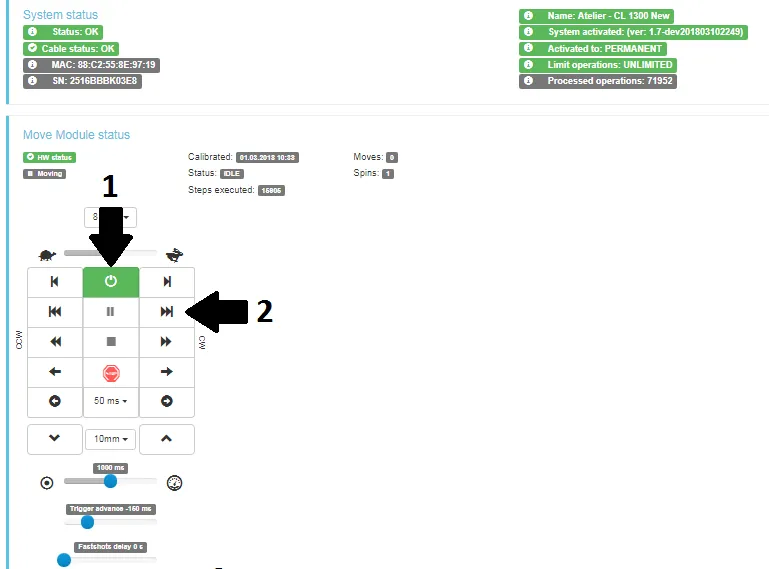
3.5.3. Zapnite motory (šípka 1) a pokúste sa ovládať akúkoľvek pohyblivú časť robota (šípka 2). Ak sa pohyby robota riadia vašimi pokynmi, vaše zariadenie PhotoRobot je pripravené na pravidelné používanie.


Séria EOS Rebel


Séria digitálnych zrkadloviek EOS


Séria bezzrkadlových fotoaparátov EOS M


Séria PowerShot


Detailný záber / Ručný záber

Séria Canon EOS Rebel ponúka digitálne zrkadlovky vhodné pre začiatočníkov so solídnou kvalitou obrazu, intuitívnym ovládaním a všestrannými funkciami. Tieto fotoaparáty sú ideálne pre fotografických nadšencov a poskytujú spoľahlivé automatické zaostrovanie, výklopné dotykové obrazovky a nahrávanie videa vo Full HD alebo 4K.
Pripojenie
Rozlíšenie (MP)
Rezolúcia
Séria digitálnych zrkadloviek Canon EOS poskytuje vysokokvalitné snímky, rýchle automatické zaostrovanie a všestrannosť, vďaka čomu je ideálna na fotografovanie aj produkciu videa.
Pripojenie
Rozlíšenie (MP)
Rezolúcia
Séria Canon EOS M Mirrorless kombinuje kompaktný dizajn s výkonom podobným digitálnej zrkadlovke. Vďaka vymeniteľným objektívom, rýchlemu automatickému zaostrovaniu a vysokokvalitným obrazovým snímačom sú tieto fotoaparáty skvelé pre cestovateľov a tvorcov obsahu, ktorí hľadajú prenosnosť bez obetovania kvality obrazu.
Pripojenie
Rozlíšenie (MP)
Rezolúcia
Séria Canon PowerShot ponúka kompaktné a užívateľsky prívetivé fotoaparáty pre príležitostných strelcov a nadšencov. S modelmi od jednoduchých point-and-shoot až po pokročilé fotoaparáty so zoomom poskytujú pohodlie, solídnu kvalitu obrazu a funkcie, ako je stabilizácia obrazu a 4K video.
Pripojenie
Rozlíšenie (MP)
Rezolúcia
Fotoaparáty Canon na detailné zábery a ručné fotoaparáty sú určené na detailné fotografovanie a natáčanie videí zblízka. Sú kompaktné a ľahko použiteľné, ponúkajú presné zaostrovanie, zobrazovanie vo vysokom rozlíšení a všestranné možnosti makro – ideálne na vlogovanie, produktovú fotografiu a kreatívne zábery zblízka.


