
Odstránenie a úprava pozadia fotografie produktu
PhotoRobot predstavuje, ako zachytiť produktové fotografie s presným odstránením pozadia a nasadiť softvérové nástroje na úpravu a optimalizáciu pozadia.
Vytváranie fotografií s presným odstránením pozadia
Dosiahnutie vysokokvalitných produktových fotografií na čisto bielom pozadí si často vyžaduje minimálnu alebo žiadnu manuálnu úpravu pri použití systémov PhotoRobot. Je to vďaka širokej škále dizajnových prvkov, ktoré podporujú automatizované fotografovanie objektov bez tieňov. Patria sem optické sklenené TURNTABLE dosky a difúzne pozadia v kombinácii s profesionálnymi štúdiovými bleskami a osvetlením. Okrem toho softvérová integrácia spája roboty, kamery, svetlá a postprodukciu, aby automaticky vytvárala profesionálne fotografie s presným odstránením pozadia.
V prípadoch, ktoré si vyžadujú pokročilejšiu optimalizáciu pozadia, potom existuje viacero softvérových nástrojov PhotoRobot na odstránenie alebo úpravu pozadia. Čítajte dopredu a zistite, ako fungujú poloautomatické a manuálne nástroje na odstraňovanie pozadia v aplikácii PhotoRobot Controls. Podelíme sa o to, ako odstrániť pozadie produktu podľa úrovne, povodne a voľnej masky. Získajte informácie o úprave pozadia na statických obrázkoch, 360 sekundách a 3D otočeniach a zároveň o konfigurácii predvolieb na jednoduché opakovanie pracovných postupov.
Poloautomatické alebo manuálne odstránenie pozadia
Na optimalizáciu pozadia na produktových fotografiách ponúka softvér PhotoRobot Controls App dve štandardné operácie odstránenia pozadia. Tieto nástroje fungujú buď poloautomaticky alebo manuálne, aby odstránili pozadie za objektmi podľa úrovne alebo záplavy. Umožňujú nastavenie prahu úrovní (jasu) alebo bodov záplavy, výber úrovne efektu a algoritmickú automatizáciu odstraňovania pozadia.
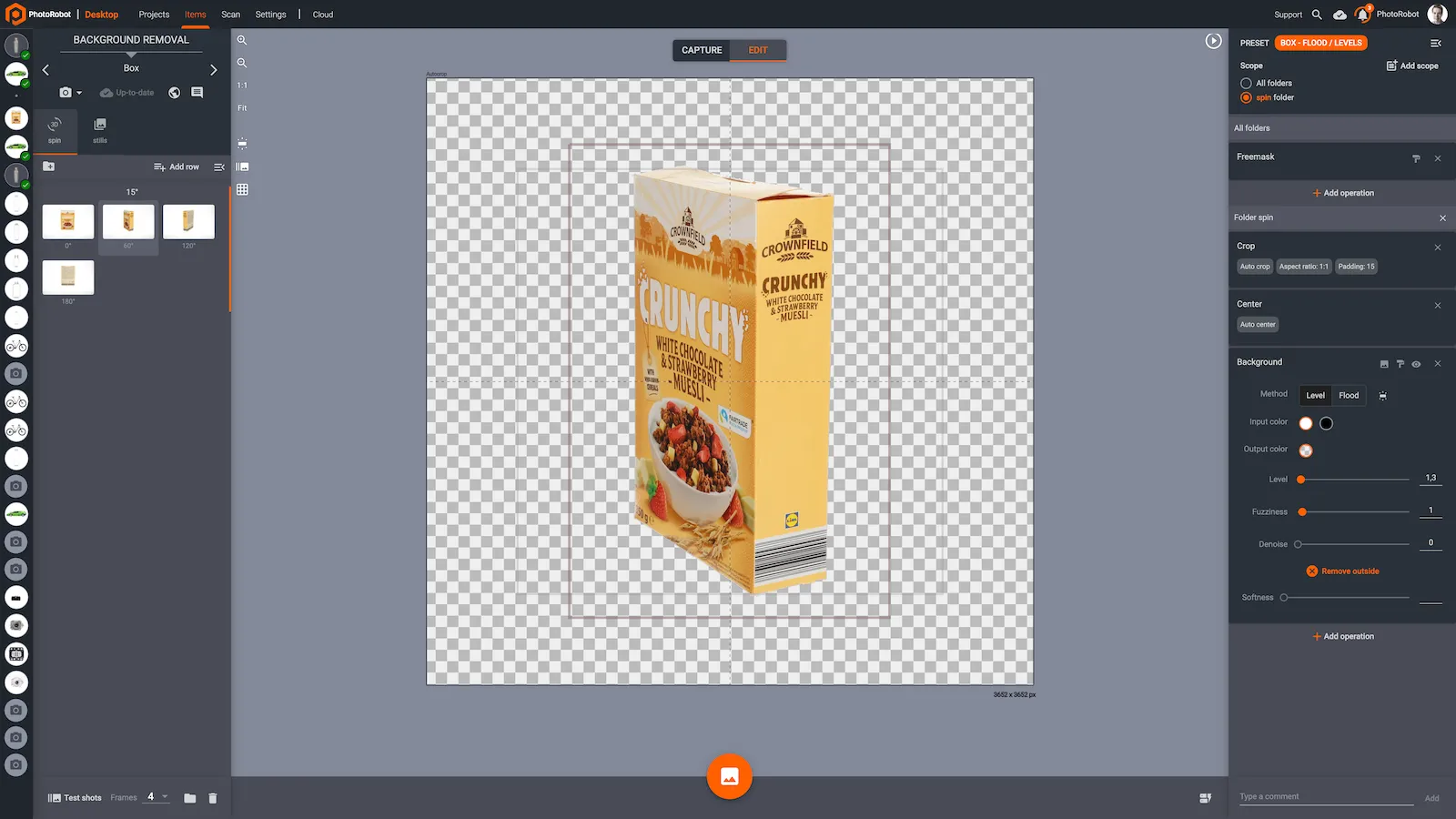
- Odstránenie pozadia podľa úrovne využíva softvérovú analýzu úrovní farieb RGB a hodnôt jasu na identifikáciu pozadia a popredia. Úpravou týchto úrovní v softvéri bude pozadie jasnejšie, až kým nebude čisto biele. V softvéri je potom možné pozadie vymeniť za priehľadné, prípadne ho zmeniť na ľubovoľnú farbu.
- Odstránenie pozadia povodňou funguje na podobných princípoch ako odstraňovanie podľa úrovní. Operácia rozjasní pozadie, kým nebude okolo položky čisto biele. Namiesto použitia úrovní však nástroj použije vybraný bod na identifikáciu pozadia a potom túto oblasť "zaplaví". Rozpozná okraje objektu a použije zaplavenie na vyplnenie dostupného priestoru. Potom je možné v softvéri spriehľadniť biele pozadie alebo akúkoľvek inú farbu.
V porovnaní s tým je odstránenie pozadia podľa úrovne výhodnejšie pri fotografovaní svetlých alebo bielych predmetov a pri použití bieleho pozadia. To a za to, že sivobiele pozadie zmizne. Medzitým odstránenie pozadia povodňou často prináša lepšie výsledky pri práci s tmavšími položkami.
Odstránenie pozadia podľa úrovne
Nástroje na odstránenie pozadia podľa úrovne v aplikácii PhotoRobot Controls umožňujú upraviť jas pozadia podľa hodnôt intenzity. Okrem toho je k dispozícii nástroj "zvýraznenie bielej" na detekciu bielych oblastí na obrázkoch, ktorý pomáha identifikovať správny prah na odstránenie. Je to dôležité pre korekciu expozície a na zabezpečenie konzistentnosti pozadia obrázka so zvyškom strany.
Napríklad odstránenie pozadia pomocou operácie úrovne používa jednoduchý posúvač na úpravu jasu pozadia. Ďalšie nastavenia umožňujú používateľom ovládať a prispôsobovať odstránenie pozadia podľa úrovne a ukladať nastavenia ako predvoľby na jednoduché opätovné vytváranie pracovných postupov. V softvéri nastavenia odstránenia pozadia podľa úrovne zahŕňajú nasledovné.
- Úroveň - Upravte úrovne jasu pozadia okolo objektu tak, aby bolo pozadie čisto biele. Upozorňujeme, že ak je intenzita príliš vysoká, produkt sa tiež rozjasní a začne miznúť. Preto je dôležité nájsť optimálne úrovne jasu, aby sa bielo iba pozadie bez krvácania do predmetu.
- Odstrániť zvonku – odstráňte neporiadok na okrajoch obrázka (napr. tieňovače).
- Rozmazanosť - Rozmazanie prahu, čo vedie k plynulejším prechodom medzi objektom a pozadím.
- Odšumovanie - Odstráňte šum odstránením osamelých pixelov na pozadí alebo objektu.
- Farba výstupu - Vyberte farbu pozadia v upravených obrázkoch.
- Vstupná farba - Nastavte na bielu pre zachytenie produktov na bielom pozadí. Vyberte čiernu, ak máte čierne pozadie.
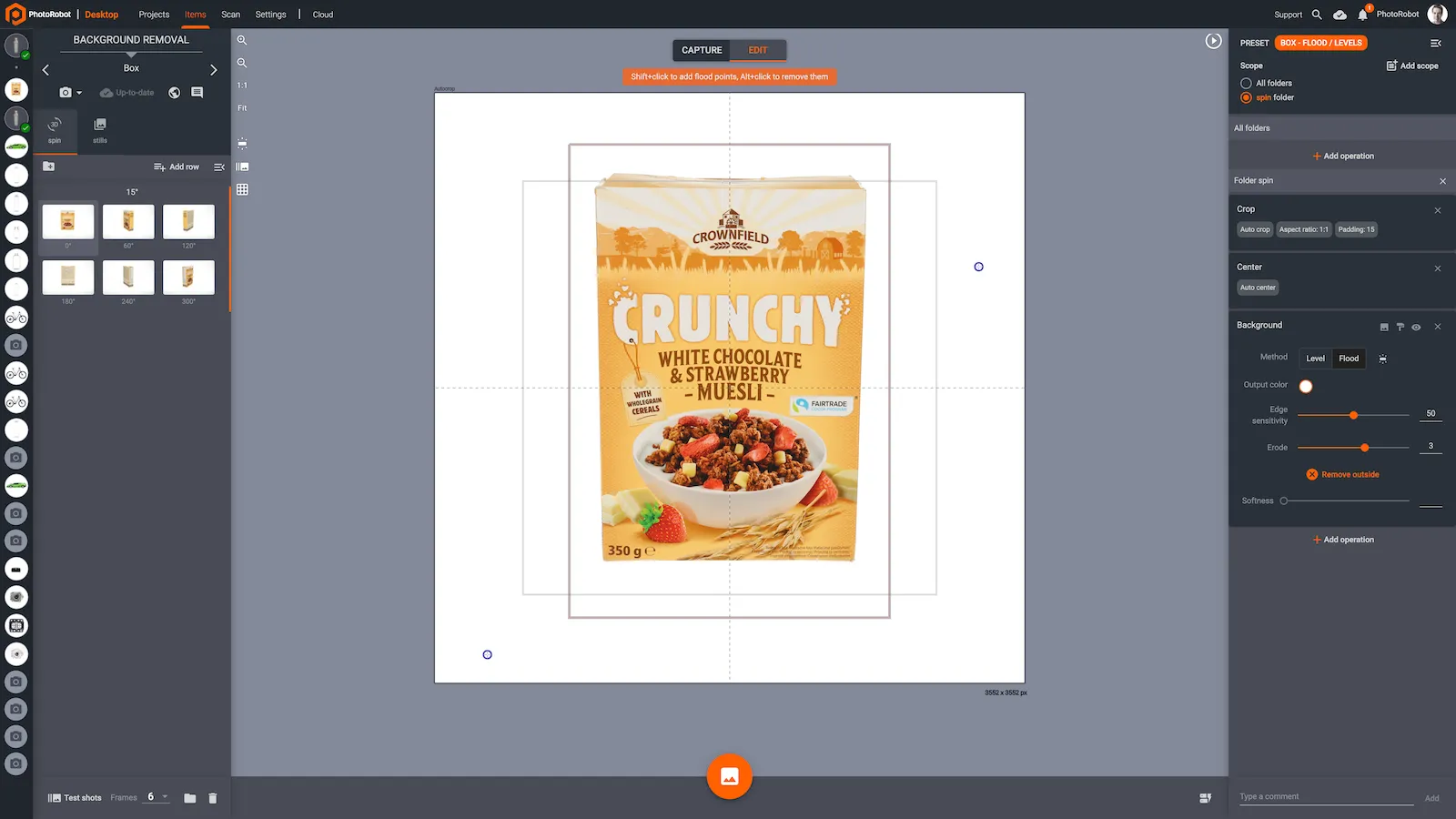
Odstráňte pozadie povodňou
Odstránenie pozadia povodňou je často výhodnejšie pri práci s veľmi tmavými výrobkami. Umožňuje používateľom nastaviť pozadie na biele kliknutím na konkrétny bod na pozadí. Bod pomáha softvéru identifikovať dostupný priestor na rozjasnenie zaplavením. Medzitým softvér tiež automaticky detekuje okraje objektu, aby ho presnejšie oddelil od pozadia.
Ak softvér úplne neodstráni časť pozadia, je možné pridať ďalšie záplavové body manuálne. Pri odstraňovaní pozadia záplavou v ovládacích prvkoch PhotoRobot je potom potrebné upraviť iba dve nastavenia.
- Adjust Edge Sensitivity - Nakonfigurujte citlivosť na správne rozpoznanie okrajov objektov.
- Upraviť eróziu - Odstráňte všetky ďalšie pixely z okrajov objektu.
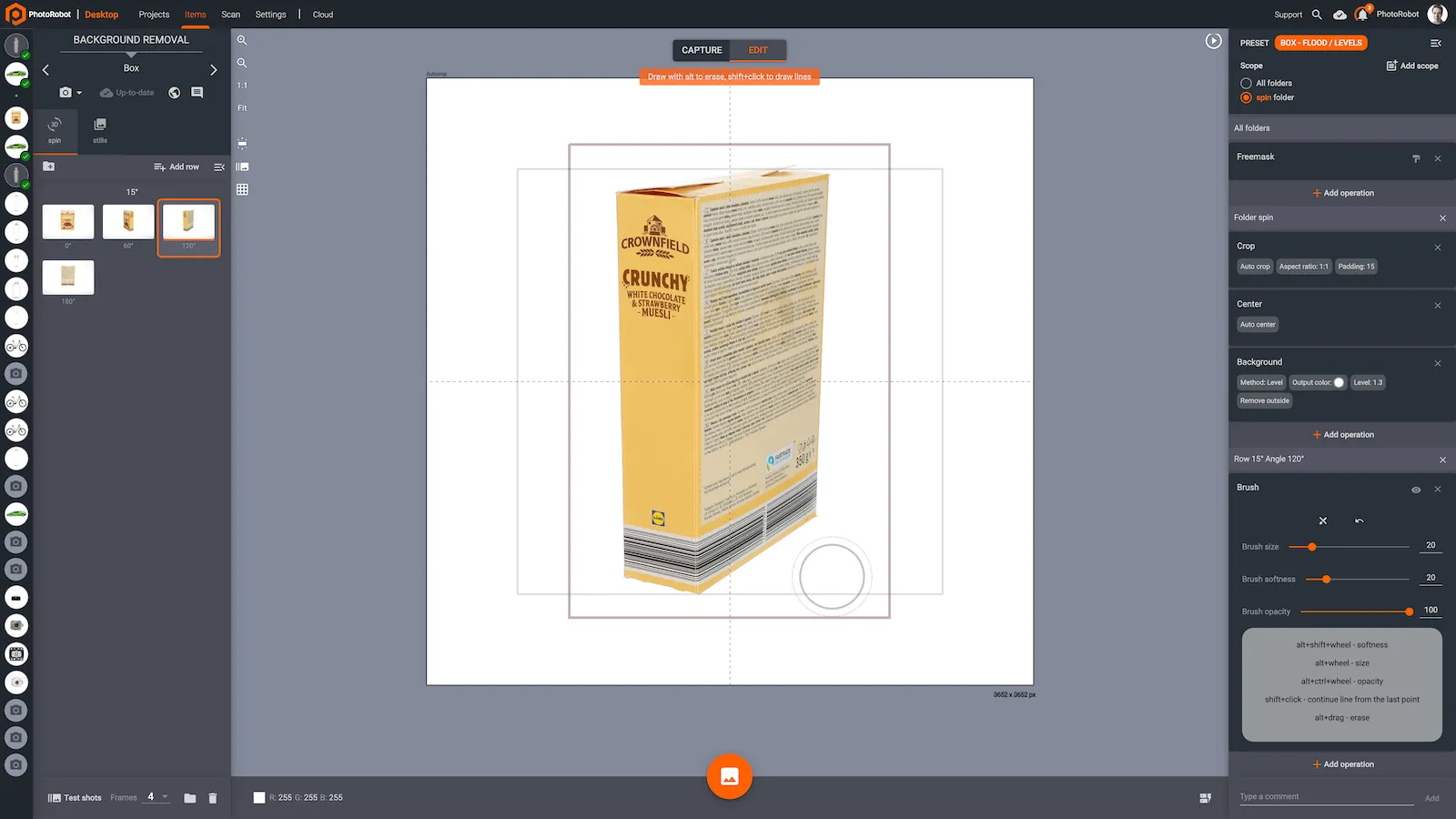
Pokročilé nástroje štetca a gumy
Niekedy po manuálnom alebo poloautomatickom odstránení pozadia zostane prach alebo škvrny. To môže predstavovať výzvy, najmä pri práci s 360° roztočením produktov. Roztočenie produktov často obsahuje najmenej 24 statických obrázkov, z ktorých všetky môžu vyžadovať miernu úpravu. Na tento účel nástroje štetca a guma v ovládacích prvkoch PhotoRobot umožňujú rýchlu úpravu všetkých obrázkov v súprave.
Používatelia môžu upraviť jednu fotografiu a potom tieto zmeny automaticky použiť na všetky obrázky. Ak je operácia ťažko automatizovateľná, napríklad odstránenie prachu zo scény, úprava jednotlivých obrázkov je ľahko možná. Používatelia sa zároveň môžu vrátiť k akémukoľvek obrázku bez toho, aby museli znova upravovať každú jednotlivú fotografiu. K dispozícii sú nastavenia na úpravu veľkosti a efektu okrajov pre väčšiu presnosť a na uloženie práce ako predvolieb pre budúce úpravy.
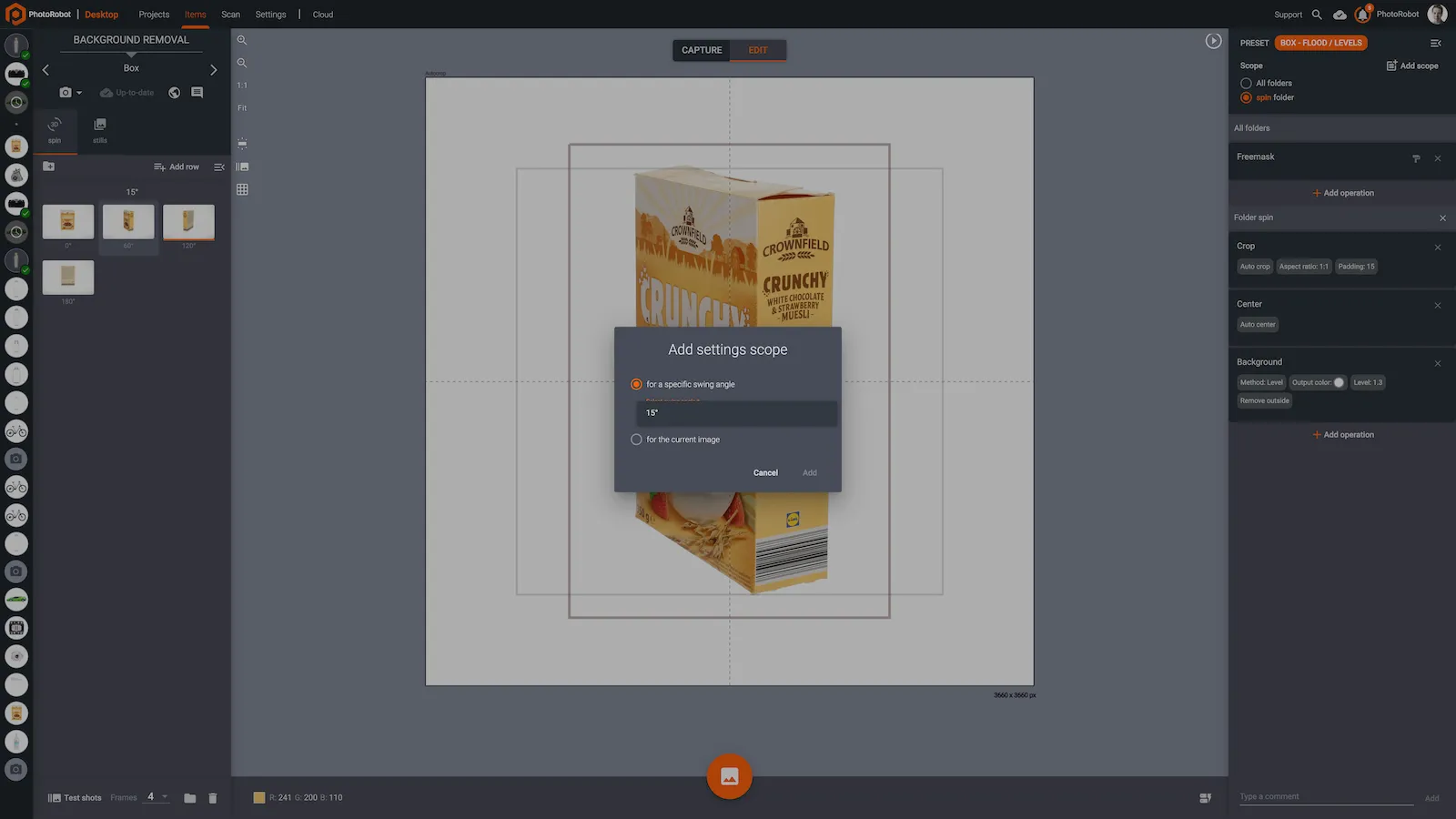
Definovanie rozsahu operácií úprav
Pre akékoľvek editačné operácie v PhotoRobot Controls je možné definovať rozsah operácií, ktoré sa použijú. Napríklad, editačné operácie sa môžu vzťahovať na celý priečinok, len na špecifické uhly otočenia, alebo na jeden obrázok. To je obzvlášť cenné pre retušovanie viacriadkových obrázkov, bez ohľadu na to, či ide o STILL alebo 360 SPIN.
Vezmite si napríklad 3D viacriadkovú fotografiu. 3D točenie vyžaduje pre každý rad fotografií iné nastavenie svetla. To isté platí pri určovaní nastavení úprav. Musia existovať rôzne nastavenia, aby sa zohľadnili rozdiely v osvetlení z jednej nadmorskej výšky do druhej.
Aby sa to zjednodušilo, PhotoRobot Controls zachytáva špecifické uhly výkyvu (0°, 15°, 37° atď.) a priraďuje obrázky k rôznym priečinkom v položke. Potom je možné definovať rozsah editačných operácií, ktoré sa použijú na konkrétne priečinky. To alebo v celej položke, ako aj na iné položky, ktoré vyžadujú rovnaké operácie.
Maskovanie a úprava obrázkov
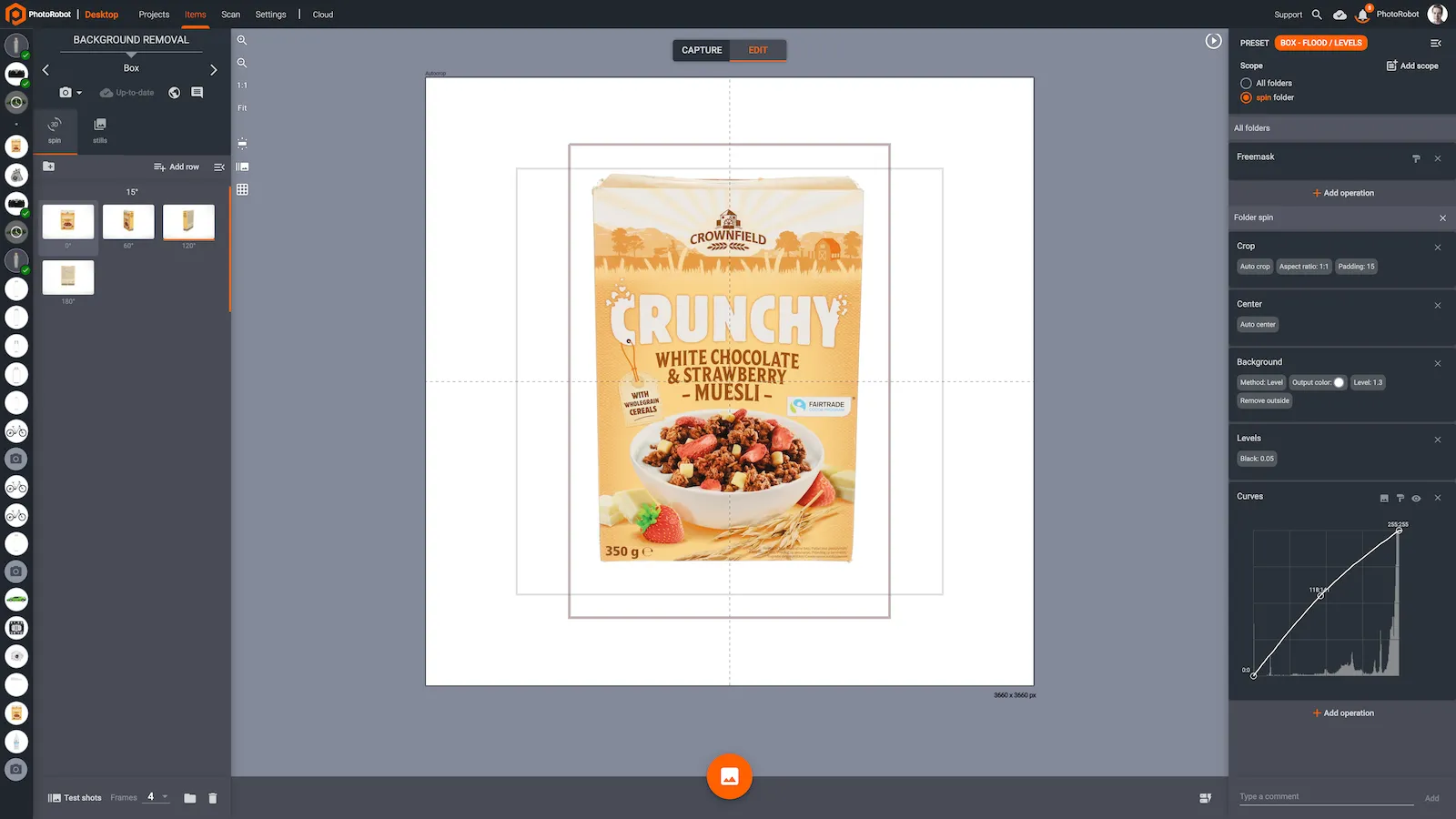
Užitočné je aj na úpravu, kde sa uplatňujú operácie úprav, je tu aj operácia maskovania aplikácie PhotoRobot Controls. Maskovanie pomáha napríklad inštruovať algoritmy, kde nemajú odstrániť pozadie. Nástroj umožňuje používateľom obmedziť alebo upraviť, kde sa uplatňujú konkrétne operácie. Môže to byť úprava jasu na konkrétnej časti obrázka. To alebo na prispôsobenie pozadia, jasnosti, úrovní, kriviek a ďalších operácií. Týmto spôsobom je možné experimentovať so všetkými rôznymi editačnými operáciami a pre každú z nich použiť jedinečné masky.
Odstránenie pozadia voľnej masky
Odstránenie pozadia z produktových fotografií pomocou freemask vyžaduje viac konfigurácie ako podľa úrovne alebo záplavy. Môže to však byť aj jedna z najpresnejších a najrýchlejších metód.
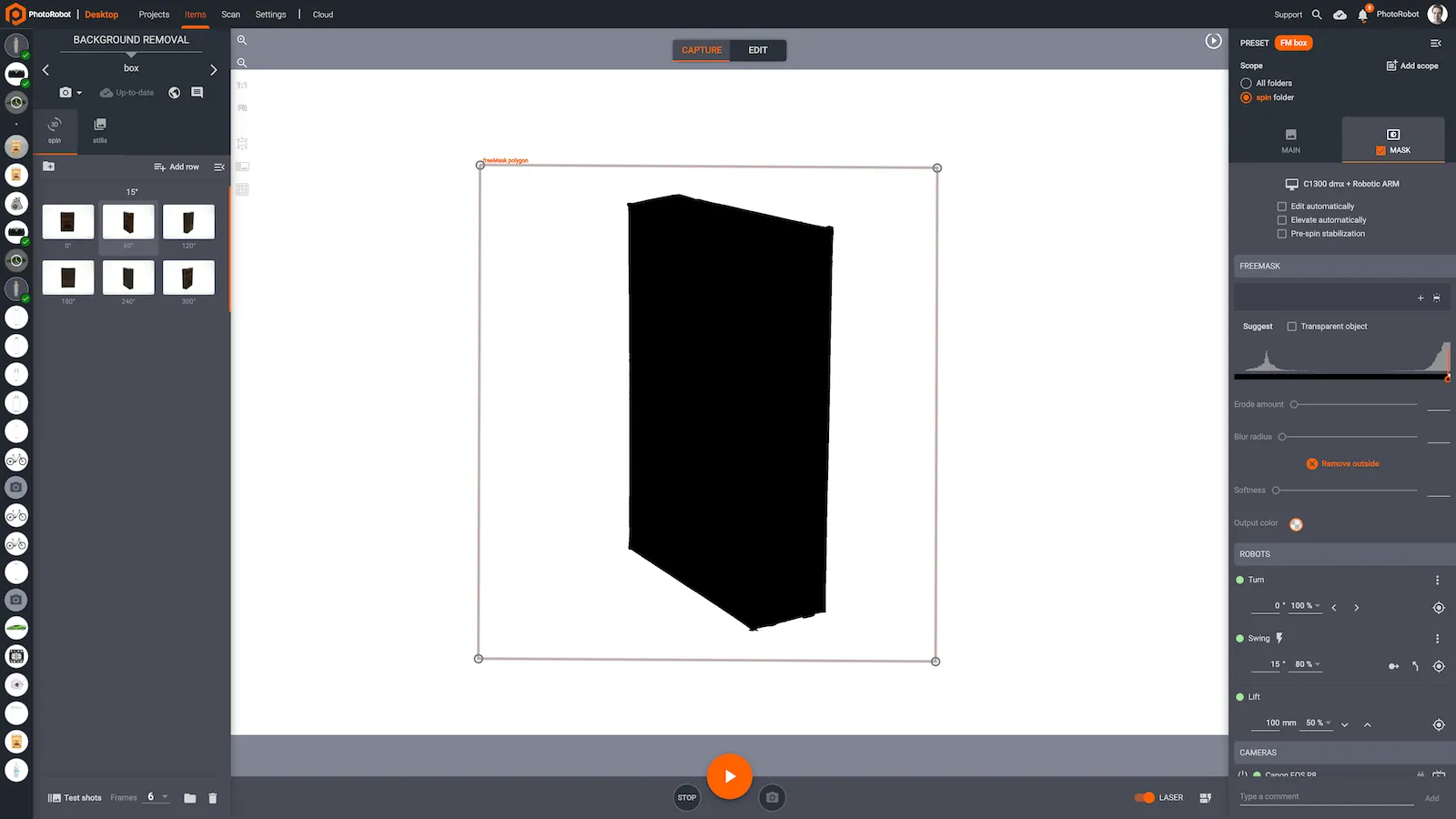
Ak chcete odstrániť pozadie pomocou freemask, je najprv potrebné vytvoriť presný a homogénny maskovací obrázok. Maskovací obrázok zníži množstvo práce s výrezom po produkcii a vyžaduje iba dve fotografie: hlavný obrázok a maskovací obrázok. Hlavný obrázok osvetlí iba produkt, zatiaľ čo maskovací obrázok osvetlí iba pozadie.
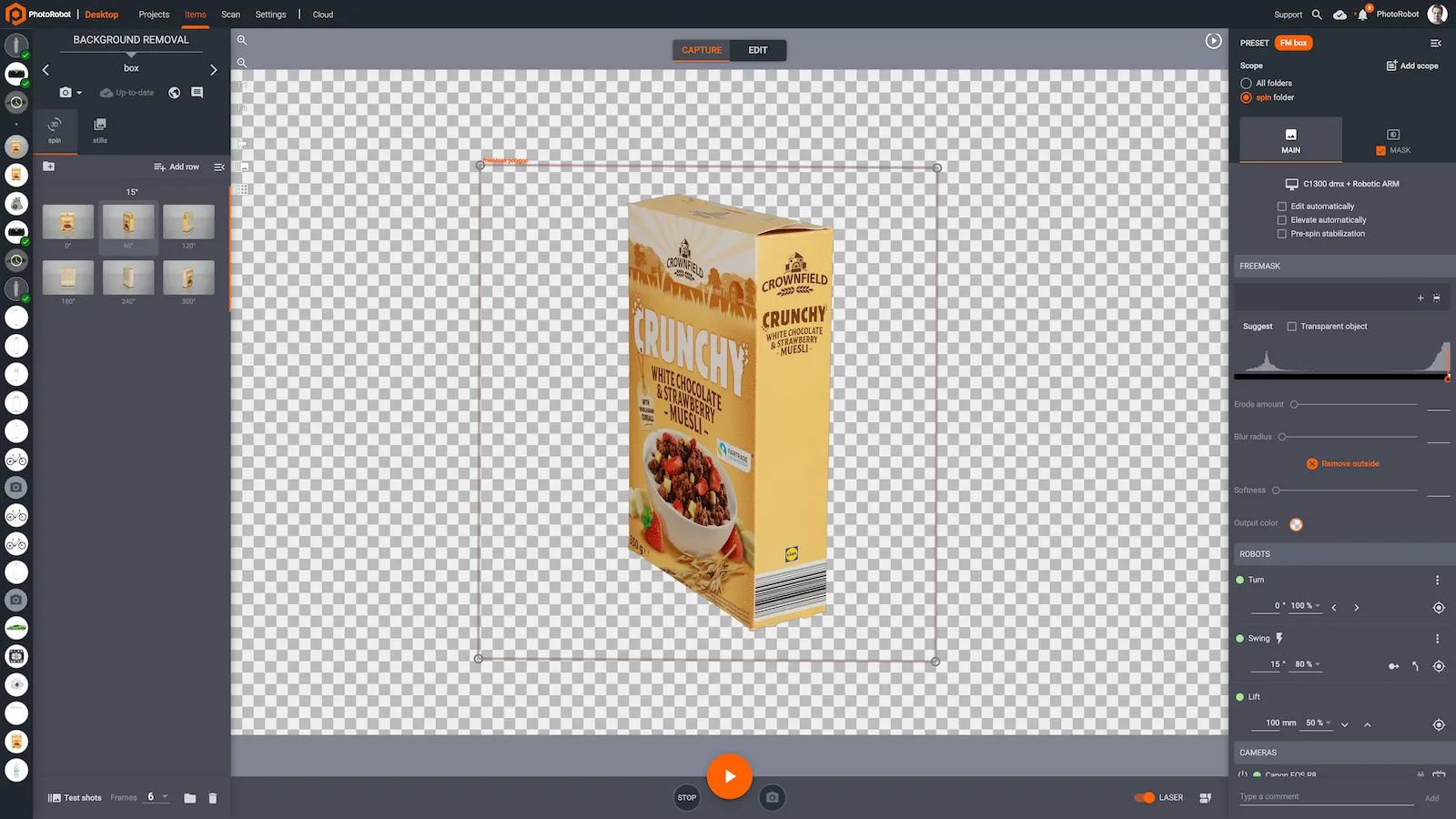
Tento záber v protisvetle potom bude v postprodukcii slúžiť ako pixelovo presná maska. Softvér PhotoRobot Controls odhadne a navrhne farebný prah dostatočne tmavý na to, aby reprezentoval objekt. Čokoľvek svetlejšie ako prahová hodnota sa zaregistruje ako pozadie a poskytne masku, ktorá sa použije na hlavný obrázok. Vystrihnutý objekt je potom možné umiestniť na akékoľvek nové farebné pozadie.
Odstránenie pozadia z "ťažkých" objektov
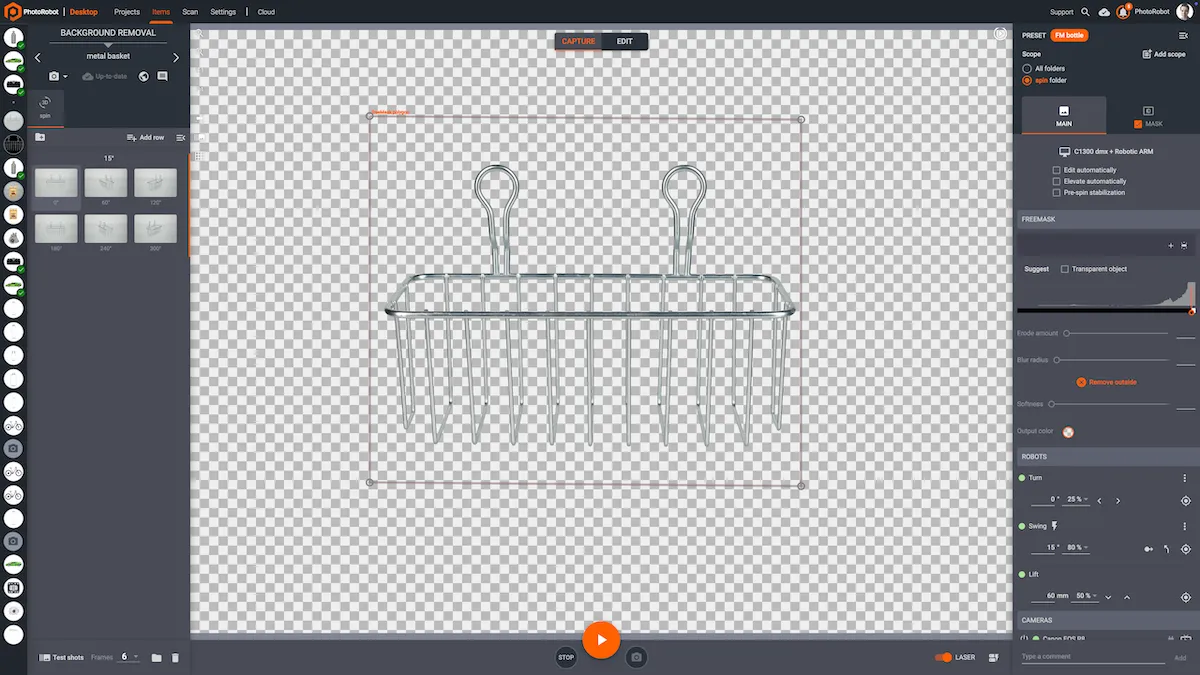
V prípade niektorých položiek je odstránenie pozadia s voľnou maskou jediným účinným spôsobom, ako odstrániť pozadie z fotografií produktov. Vezmite si napríklad predmety s reflexnými povrchmi alebo predmety, ktoré majú priestory s prázdnym priestorom. Dokonalým príkladom by bol lesklý nový drôtený kôš z oceľového rámu. Materiál objektu nielen odráža svetlo, čo sťažuje automatické odstraňovanie pozadia. Obsahuje tiež zložitú sieť prázdneho priestoru vo vnútri a okolo koša.
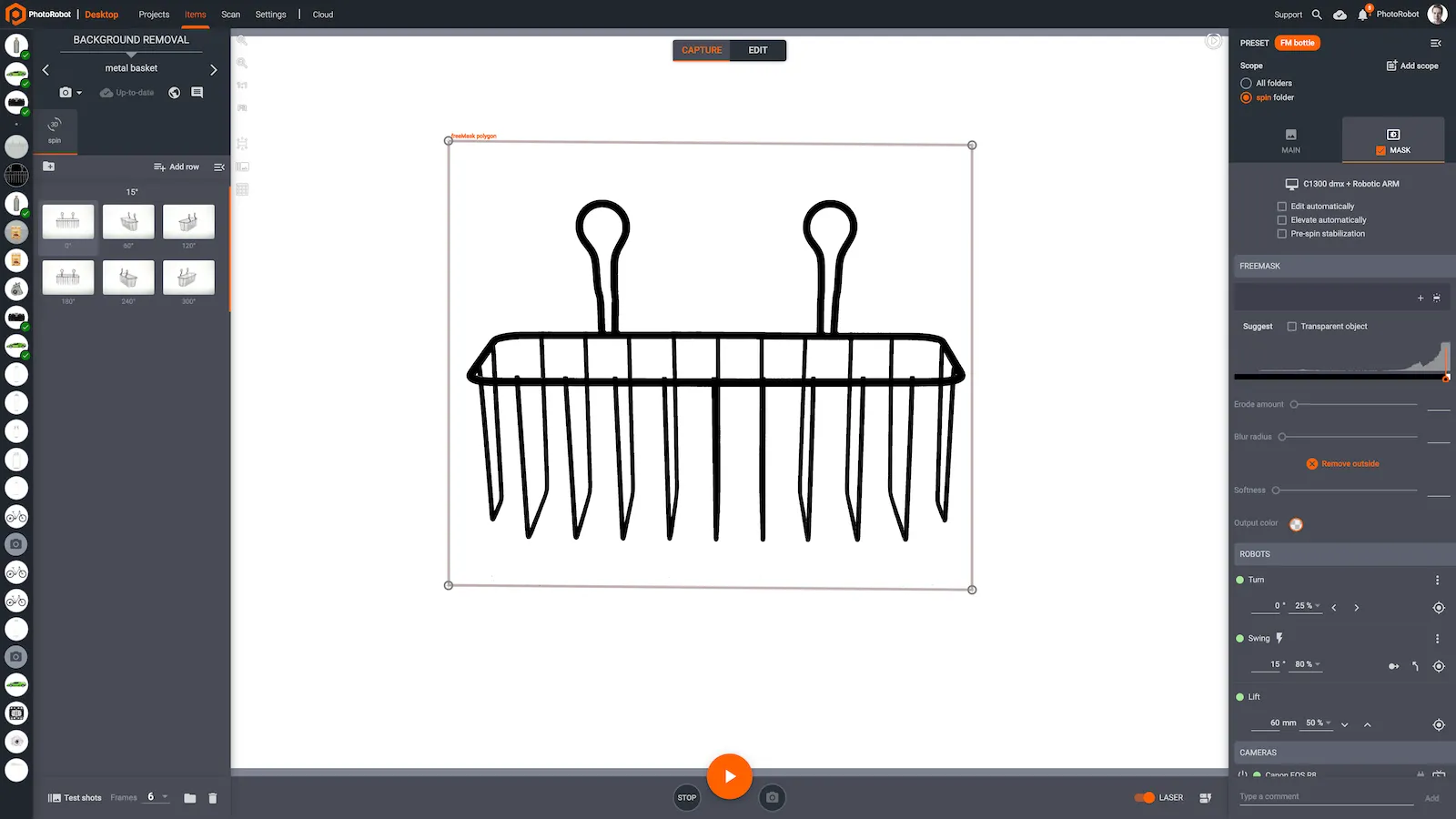
Tieto vlastnosti takmer znemožňujú odstránenie pozadia podľa úrovne alebo povodne. Vyžadovalo by si to príliš veľa manuálnych retuší a úprav a pravdepodobne by to stále nespĺňalo očakávania kvality včas. Odstránenie pozadia voľnej masky je však schopné presne a rýchlo spravovať tak, že najskôr vytvorí masku objektu. Táto vystrihnutá maska pomôže odstrániť sklenenú dosku gramofónu aj pozadie z fotografií. Softvér tiež identifikuje objekt oproti všetkému prázdnemu priestoru, pričom odstráni pozadie vo vnútri a za košom.
Zložením hlavného obrázka a obrázka masky sa potom získajú konečné fotografie s presným odstránením pozadia v priebehu niekoľkých okamihov. Takto vznikajú fotografie bez negatívneho vplyvu na okraje produktov a s dokonalou ostrosťou. Je to možné dosiahnuť aj na 24+ fotografiách v súprave, často za menej ako jednu minútu. Pozadie potom môže byť polopriehľadné, alebo ho používatelia môžu nahradiť farbou, ktorá viac vyhovuje štýlu ich značky.
Odstránenie pozadia pomocou priehľadných položiek
Pre polopriehľadné a plne priehľadné položky je v prípade potreby k dispozícii aj softvérová automatizácia na odstránenie pozadia voľnej masky. Softvér PhotoRobot Controls umožňuje používateľom nastaviť polovičnú priehľadnosť s prahom troch hodnôt: čierna, biela a gama.
Čokoľvek pod čiernym bodom sa zaregistruje ako produkt, zatiaľ čo čokoľvek nad bielym bodom sa zaregistruje ako pozadie. Potom sa premenné medzi čiernymi a bielymi bodmi stanú priehľadnými, aj keď nie úplne. Potom je možné experimentovať s rôznymi prahovými hodnotami na automatizáciu odstraňovania pozadia aj na tých najmenších štruktúrach, detailoch a priehľadnostiach.
Minimálna až nulová manuálna retuš
Prospeli by vášmu fotoštúdiu plynulejšie pracovné postupy a menej manuálneho odstraňovania pozadia? PhotoRobot poskytuje profesionálnu produktovú fotografiu pripravenú na web s presným odstránením pozadia, často bez potreby ďalších retuší.
To zahŕňa produktovú fotografiu bez retušovania, 360 + 3D produktovú fotografiu a fotografiu 3D modelov – bez potreby orezávania. Vytvárajte predvoľby a opakujte pracovné postupy a zároveň konzistentne a rýchlo vytvárajte profesionálne fotografie produktov s pozadím bez rozptyľovania. Potrebuje vaša firma rýchlejšie, jednoduchšie a škálovateľnejšie riešenie?
Vyžiadajte si osobnú ukážku a zistite, ako môže PhotoRobot odpovedať na jedinečné výzvy vašej firmy už dnes. Vezmeme váš produktový rad a vytvoríme riešenie, ktoré môžete otestovať a posúdiť podľa rýchlosti výroby.


